Gravadores de tela são essenciais para criar tutoriais, gravar reuniões online, capturar jogos ou salvar conteúdo de streaming. Entre as diversas opções, o 4Easysoft Screen Recorder se destaca pela facilidade de uso e recursos versáteis. Neste guia, vamos analisar detalhadamente seus recursos, preço, prós e contras e o passo a passo de como usá-lo. Se você está procurando uma ferramenta confiável para gravar a tela , esta análise do 4Easysoft Screen Recorder ajudará você a decidir se é a escolha certa.
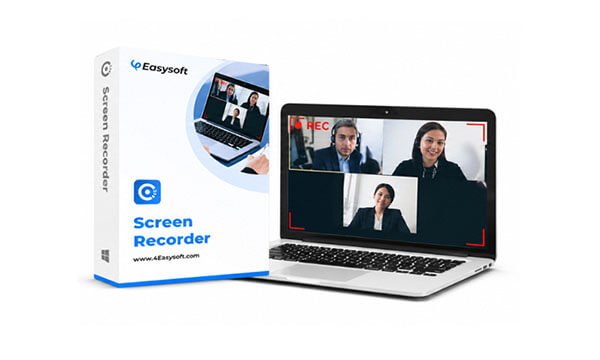
O 4Easysoft Screen Recorder é uma ferramenta profissional de gravação de tela para Windows e Mac que suporta a gravação da tela do computador, áudio do sistema, áudio do microfone e imagens da webcam. Seja para criar vídeos tutoriais, gravar o conteúdo de reuniões ou capturar momentos emocionantes em jogos, ele proporciona uma experiência de gravação estável. O software também inclui vários modos de gravação, como gravação de tela inteira, gravação de área e gravação de janela, além de suportar recursos de desenho e anotação em tempo real, tornando-o ideal para aulas e apresentações.
Um dos motivos pelos quais o 4Easysoft Screen Recorder se destaca é sua funcionalidade completa. Ele foi projetado para atender a diferentes necessidades de gravação, seja você um iniciante ou um criador de conteúdo ocasional. Aqui estão seus principais recursos:
O preço é um fator crucial para muitos usuários na hora de escolher um software de gravação de tela, e o 4Easysoft Screen Recorder oferece planos flexíveis para atender a diferentes orçamentos e necessidades.
Existem três níveis principais de preços para Windows e Mac :
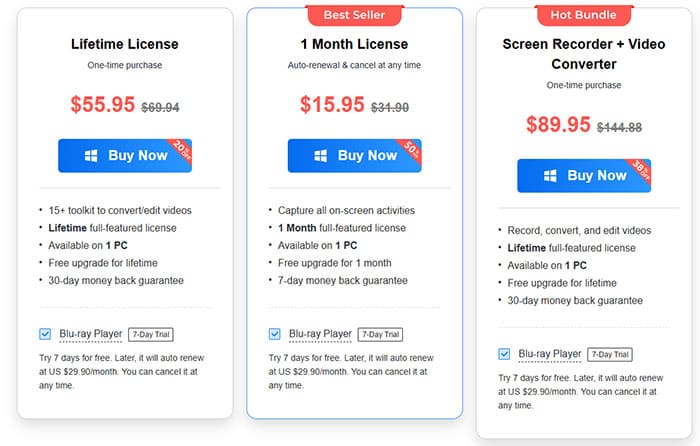
Vale ressaltar que a 4Easysoft também oferece uma versão de avaliação gratuita, que permite aos usuários testar o software antes de comprá-lo. A versão de avaliação gratuita inclui a maioria dos recursos principais, mas tem um limite de tempo de gravação de 3 minutos e não inclui recursos avançados como corte de vídeo, cancelamento de ruído e aprimoramento de voz.
Nenhum software é perfeito, e o 4Easysoft Screen Recorder não é exceção. Para fornecer uma análise equilibrada do 4Easysoft Screen Recorder, compilamos as principais vantagens e desvantagens da ferramenta, com base no feedback dos usuários e em nossos próprios testes. Isso ajudará você a avaliar se os pontos fortes do software atendem às suas necessidades e se as suas fraquezas são administráveis para o seu caso de uso.
Prós:
* Interface amigável: Mesmo iniciantes podem navegar facilmente pelo software, com ícones claros e controles intuitivos.
* Vários modos de gravação: Abrange cenários comuns como gravação básica de tela, gravação de jogos e gravação da tela do celular.
* Gravação de alta qualidade: Suporta gravação em até 4K/60 FPS, garantindo resultados profissionais.
* Recursos avançados de áudio: Inclui cancelamento de ruído e aprimoramento de voz para melhorar a qualidade da gravação.
* Ferramentas de edição integradas e anotações em tempo real: Não há necessidade de software de edição externo, economizando tempo e esforço.
* Planos de preços flexíveis: Inclui licenças vitalícias e um período de teste gratuito, atendendo às diferentes necessidades dos usuários.
* Seguro e protegido: Sem adware ou malware, 100% seguro.
* Garantia de reembolso de 30 dias: Oferece mais tranquilidade em compras pagas, aumentando a confiança do usuário.
Contras:
* O período de teste gratuito apresenta limitações significativas: o tempo de gravação é limitado a 3 minutos e faltam recursos avançados, o que dificulta testar o software completamente.
* Atrasos ocasionais na gravação: Alguns usuários relatam atrasos ao iniciar as gravações, o que pode estar relacionado ao desempenho do dispositivo e não ao próprio software.
* Sem plano gratuito permanente: Apenas um período de teste gratuito está disponível, portanto, usuários ocasionais podem achar os planos pagos desnecessários.
* Os recursos avançados de edição não são abrangentes: Embora existam ferramentas de edição, elas não são tão robustas quanto um software de edição de vídeo dedicado, o que pode limitar os criadores de conteúdo profissionais.
Entender as funcionalidades é uma coisa, mas saber usá-las com eficácia é fundamental. Esta seção irá guiá-lo passo a passo por como usar o 4Easysoft Screen Recorder para gravar a tela inteira, tornando o processo fácil até mesmo para iniciantes. Antes de começar, certifique-se de ter instalado o software corretamente e de ter seu microfone ou outros dispositivos de áudio prontos, se necessário.
Aqui está um guia passo a passo sobre como gravar um vídeo usando o 4Easysoft Screen Recorder:
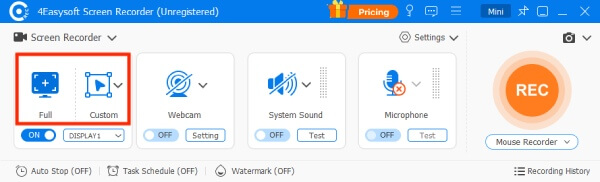
Passo 1. Abra o 4Easysoft Screen Recorder e clique no botão "Tela Cheia" para capturar toda a tela ou escolha o botão "Personalizado" para selecionar uma resolução específica, como 1080p, 720p ou 480p. Você também pode ajustar as bordas livremente de acordo com suas preferências.
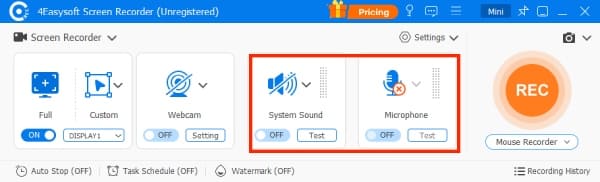
Passo 2. Se precisar gravar áudio junto com a tela, como em teleconferências, aulas online ou vídeos, ative a opção "Som do Sistema". Você também pode ativar a opção "Microfone" para gravar sua voz simultaneamente. Não se esqueça de ajustar o volume usando o controle deslizante.
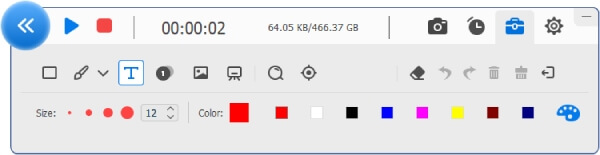
Passo 3. Depois de configurar as suas definições, clique no botão "REC" à direita para começar a gravar. Uma caixa de ferramentas será exibida, permitindo-lhe adicionar formas, linhas, balões de texto e tirar capturas de ecrã durante a gravação.
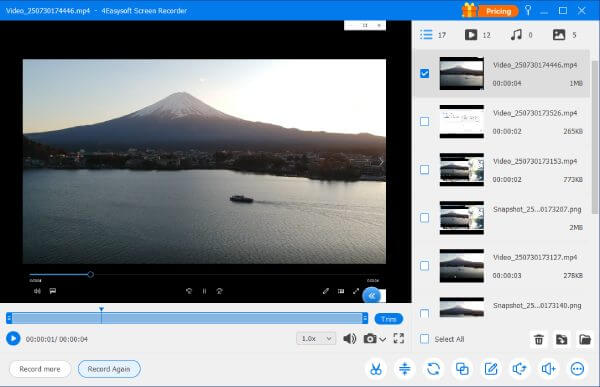
Passo 4. Ao terminar, clique no botão "Parar". Na janela de pré-visualização, você pode cortar o vídeo e ajustar a velocidade de reprodução. Para opções de edição mais avançadas, como compressão e reprodução reversa, verifique as ferramentas no canto inferior direito. Por fim, clique no botão "Salvar" para exportar sua gravação.
Embora o 4Easysoft Screen Recorder atenda às necessidades básicas, alguns usuários podem preferir uma opção mais leve, estável e fácil de usar para iniciantes. Uma das melhores alternativas a serem consideradas é Coolmuster Screen Recorder . Este software foi desenvolvido para usuários que desejam gravações de alta qualidade sem configurações complicadas.
O que Coolmuster Screen Recorder pode fazer por você?
* Grave a tela do Windows com áudio sem esforço.
Grave a tela inteira ou uma área selecionada e salve os vídeos em formato MP4 de alta definição.
* Capture o áudio do sistema, a entrada do microfone ou grave a tela silenciosamente com opções de áudio flexíveis.
* Desfrute de gravações ilimitadas sem marcas d'água após a ativação, mantendo a qualidade cristalina em um aplicativo leve e de funcionamento fluido.
* Faça capturas de tela em tela cheia ou de áreas personalizadas, adicione anotações como texto e formas e exporte-as como arquivos PNG, JPG ou BMP.
* Proteja sua privacidade com processamento totalmente local — sem uploads, sem armazenamento em nuvem e sem servidores de terceiros envolvidos.
Veja como gravar um vídeo usando Coolmuster Screen Recorder:
01 Inicie Coolmuster Screen Recorder e escolha o modo de gravação desejado: "Tela Cheia" para capturar toda a tela ou "Personalizado" para capturar uma área específica.

02 Configure suas definições de áudio ativando "Som do sistema", "Microfone" ou nenhuma das opções, caso queira gravar em silêncio.

03 Clique no botão laranja "REC" e selecione "Iniciar gravação". Uma breve contagem regressiva aparecerá antes que a gravação comece automaticamente.

04 Ao terminar, clique em "Parar Gravação" para salvar seu vídeo localmente em formato MP4 na pasta selecionada. Você também pode usar a opção "Copiar" para duplicar rapidamente o arquivo para compartilhamento ou backup.

Tutorial em vídeo:
P1. Qual a diferença entre a versão de avaliação gratuita e a versão registrada do 4Easysoft Screen Recorder?
Tanto a versão de avaliação gratuita quanto a versão registrada do 4Easysoft Screen Recorder permitem gravar vídeos com áudio e capturar telas sem marca d'água. No entanto, a versão de avaliação gratuita tem um limite de gravação de 3 minutos, enquanto a versão registrada não possui limite de tempo. Além disso, a versão registrada inclui recursos avançados como cancelamento de ruído, aprimoramento de voz, corte de vídeo e gravação agendada, que não estão disponíveis na versão de avaliação gratuita.
Q2. Como posso resolver o problema das teclas de atalho já ocupadas?
Se as suas teclas de atalho personalizadas para o 4Easysoft Screen Recorder estiverem sendo usadas por outros programas, você pode alterá-las facilmente. Após iniciar o software, clique no ícone "menu" e selecione a opção "Preferências". Na janela que abrir, clique no botão "Teclas de atalho", onde você poderá substituir as teclas de atalho usadas pelas teclas desejadas. Isso permite iniciar, pausar, parar a gravação ou tirar capturas de tela rapidamente, sem conflitos.
P3. Onde minhas gravações são salvas e posso alterar o local de salvamento?
Ao salvar suas gravações, você pode escolher diretamente a pasta desejada para armazená-las. Além disso, você pode alterar o local de saída padrão com antecedência. Acesse a opção "Preferências", selecione a aba "Saída" e clique no botão "Procurar" para escolher um novo local de salvamento. Isso permite que você organize suas gravações em uma pasta de sua escolha, facilitando a localização e o gerenciamento dos seus arquivos posteriormente.
Em conclusão, esta análise do 4Easysoft Screen Recorder demonstra que ele é uma ótima opção para iniciantes e usuários do dia a dia que precisam de uma ferramenta de gravação simples e versátil.
No entanto, se você busca uma experiência de gravação mais estável e leve, com opções de áudio flexíveis e saída em HD MP4, Coolmuster Screen Recorder é uma alternativa melhor que vale a pena experimentar. Ele combina simplicidade, desempenho e qualidade de gravação, sendo ideal tanto para usuários comuns quanto para criadores de conteúdo.
Artigos relacionados:
Análise do Apowersoft Screen Recorder 2026: Recursos, Preços, Prós e Contras
Uma análise completa do AZ Screen Recorder e 4 melhores alternativas.
Análise do software de gravação de tela Camtasia e 6 melhores alternativas
8 ferramentas alternativas ao OBS para gravação de tela facilitada






 Download grátis para PC


