Em tarefas diárias de escritório, apresentações de aulas, gravações de jogos ou criação de vídeos, uma ferramenta de gravação de tela estável e fácil de usar é essencial. O Apowersoft Screen Recorder, um software de gravação de tela bastante conhecido, tem atraído muita atenção dos usuários devido à sua operação simples e recursos abrangentes. Mas será que realmente vale a pena comprá-lo? Este artigo fornecerá uma análise detalhada do Apowersoft Screen Recorder, oferecendo uma análise completa de seus recursos, prós e contras e experiência do usuário.
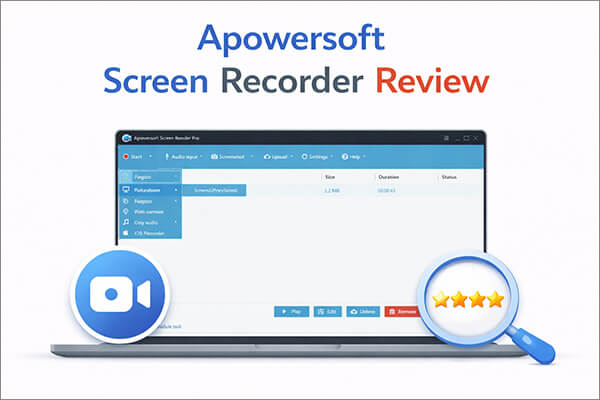
O Apowersoft Screen Recorder é uma ferramenta de gravação de tela compatível com Windows e Mac , com foco na facilidade de uso e compatibilidade com diversos cenários. Os usuários podem gravar a tela inteira, áreas selecionadas, imagens da webcam, além do som do sistema ou áudio do microfone. O software também inclui recursos básicos de edição, permitindo que os usuários cortem vídeos ou façam ajustes simples sem a necessidade de ferramentas de terceiros. Ele foi projetado para ser intuitivo, permitindo que até mesmo iniciantes comecem a usá-lo rapidamente. Há também uma versão gratuita baseada na web para uso exclusivo em navegador.
Principais características:
* Vários modos de gravação: Tela inteira, área personalizada, ao redor do cursor e seleção de janela.
* Gravação simultânea de tela e áudio: Suporta áudio do sistema, áudio do microfone ou ambos sincronizados.
* Suporte para gravação de vídeo via webcam.
* Suporta diversos formatos de vídeo: MP4, AVI, WMV, FLV, MKV, etc.
* Ferramentas de anotação integradas em tempo real: Permitem adicionar texto, setas, formas, etc.
* Editor de vídeo profissional: Suporta corte, junção, efeitos especiais, adição de marcas d'água e muito mais.
* Gravação agendada: Permite definir a hora de início e a duração das gravações.
* Suporte para gravação de vídeos e webinars ao vivo.
* Faça upload de vídeos para FTP, YouTube ou Showmore.com.
* Conversor de vídeo integrado: Suporta conversão para vários formatos.
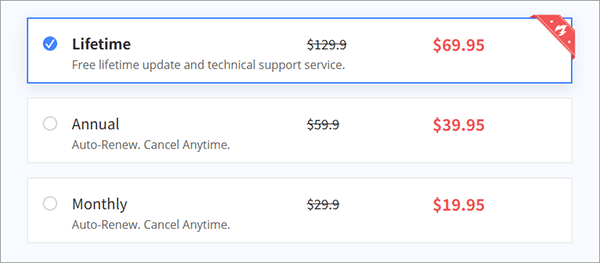
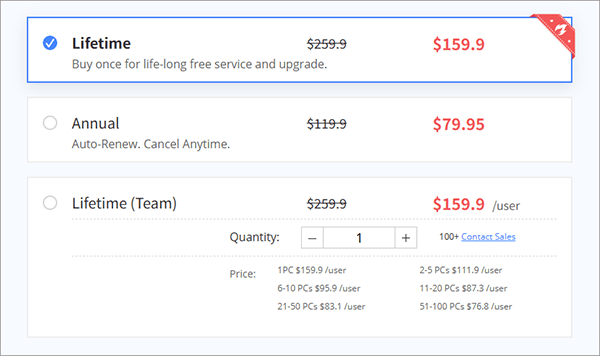
Ao escolher um software, muitos usuários focam primeiro no preço.
A versão online do Apowersoft Screen Recorder é totalmente gratuita, não requer instalação, produz gravações sem marcas d'água e não possui limites de tempo rígidos para capturas de tela básicas. É ideal para necessidades rápidas de gravação pontual, como tutoriais curtos, pequenos trechos de reuniões ou capturas de tela simples diretamente no navegador. No entanto, a versão online não possui recursos avançados como gravação agendada, anotações em tempo real e otimização de exportação em Full HD, além de depender de uma conexão estável com a internet para funcionar corretamente.
A versão de avaliação gratuita para desktop (para Windows e Mac ), por outro lado, apresenta limitações mais rigorosas: a duração da gravação é normalmente limitada a 1–3 minutos (dependendo do dispositivo) e os vídeos exportados incluem uma marca d'água visível. A maioria dos recursos avançados — incluindo gravação ilimitada, exportação sem marca d'água, tarefas agendadas e processamento em lote — está disponível apenas por meio de uma assinatura paga.
Para uso pessoal:
Para empresas:
Cada ferramenta de gravação de tela tem seus pontos fortes e fracos, e o Apowersoft Screen Recorder não é exceção. Nesta seção da nossa análise do Apowersoft Screen Recorder, vamos apresentar os prós e os contras com base em testes e feedbacks reais de usuários, ajudando você a ponderar os benefícios em relação às desvantagens antes de baixar ou comprar o programa.
Prós:
* Interface intuitiva e fácil de usar para iniciantes: O layout é limpo e direto, sem configurações complicadas ou jargões técnicos. Mesmo usuários iniciantes podem começar a gravar em minutos, sem precisar assistir a tutoriais.
* Ampla compatibilidade: Funciona perfeitamente no Windows 7/8/10/11 e macOS, além de uma versão web para os navegadores Chrome, Firefox e Edge, tornando-o acessível na maioria dos dispositivos.
* Gravação e edição básica tudo-em-um: Combina gravação de tela, captura de áudio, sobreposição de webcam e edição rápida em uma única ferramenta, eliminando a necessidade de baixar vários softwares.
* Desempenho estável com baixo uso de CPU: Funciona sem problemas mesmo em computadores com especificações modestas, com atrasos ou quedas de quadros mínimas durante a gravação em HD, ideal para jogos e captura de transmissões ao vivo.
* Versão Web gratuita e flexível: Sem instalação, sem marcas d'água e sem limites de tempo rígidos para gravações rápidas, tornando-a uma ótima opção gratuita para usuários ocasionais.
* Suporte ao cliente ágil: Oferece perguntas frequentes detalhadas, tutoriais em vídeo e suporte por e-mail para usuários premium, ajudando a resolver problemas técnicos rapidamente.
Contras:
* Limitações rigorosas da versão de avaliação gratuita: A versão de avaliação gratuita para desktop tem limites de tempo de gravação curtos e marcas d'água obrigatórias, o que a torna inutilizável para conteúdo profissional ou de formato longo.
* Recursos avançados bloqueados por assinatura: Ferramentas importantes como gravação agendada, anotações completas e exportação em lote estão disponíveis apenas para usuários premium, limitando a funcionalidade da versão gratuita.
* Possíveis problemas na versão web: O gravador baseado em navegador pode apresentar falhas ou perder a sincronização de áudio em conexões de internet instáveis e não consegue gravar a atividade da tela offline.
* Edição avançada limitada: Apenas cortes e recortes básicos estão disponíveis; os usuários precisam de um software de edição de vídeo separado para cortes, transições ou efeitos avançados.
* Custo relativamente alto da licença vitalícia: Comparada a alguns concorrentes, a assinatura vitalícia é um pouco mais cara, o que pode afastar usuários com orçamento limitado.
Uma das maiores vantagens do Apowersoft Screen Recorder é a sua facilidade de uso, e este guia passo a passo irá orientá-lo na utilização da versão para desktop (a opção mais popular para gravação completa) com instruções claras e práticas. Siga estas instruções para começar a gravar sua tela, áudio e webcam sem problemas, seja para criar um tutorial, gravar uma reunião ou capturar imagens de jogos.
Passo 1. Visite o site oficial da Apowersoft para baixar a versão mais recente do ApowerREC para Windows ou Mac e, em seguida, clique duas vezes para instalar e executar o software.
Passo 2. Clique em "Completo" para gravar a tela inteira da área de trabalho por padrão. Como alternativa, você pode clicar na seta para baixo ao lado de "Personalizado" para expandir o menu e escolher entre as regiões fixas disponíveis ou selecionar uma área personalizada.
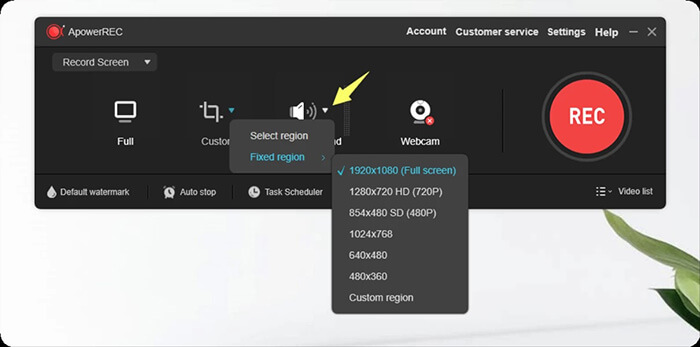
Passo 3. No menu "Som do sistema", você pode optar por gravar o som do sistema, o som do microfone, ambos ou nenhum áudio. Acesse "Configurações" em "Som do sistema" para verificar se a fonte de som padrão correta está selecionada nas configurações de som do seu PC, bem como o dispositivo de microfone conectado, para evitar problemas de áudio após a gravação.
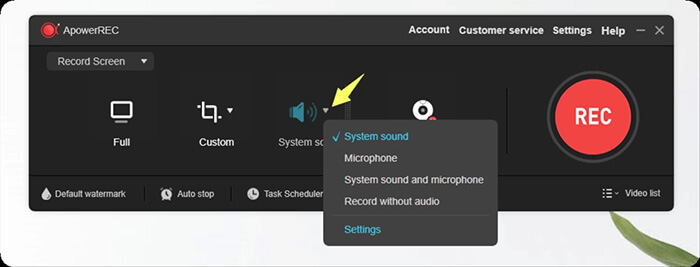
Passo 4. Depois de configurar todas as opções, clique em "REC" para iniciar a gravação.
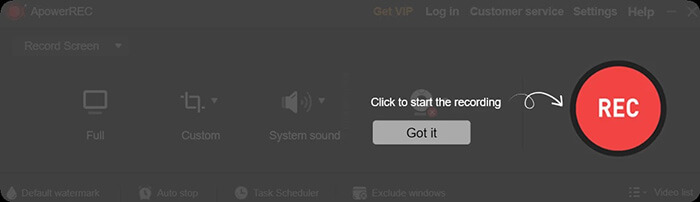
Além do Apowersoft Screen Recorder, outra ferramenta de gravação de tela que vale a pena experimentar é o Coolmuster Screen Recorder . Ele foi projetado para usuários que desejam uma maneira simples e estável de gravar atividades na tela de PCs Windows . Seja para gravar reuniões online, jogos, vídeos em streaming, apresentações ou tutoriais em vídeo, ele oferece uma experiência de gravação tranquila com controles fáceis de usar.
Ele suporta gravação em tela cheia e em área personalizada, e permite escolher se deseja gravar o áudio do sistema, o áudio do microfone ou nenhum dos dois durante a gravação. Uma de suas principais vantagens é a capacidade de exportar gravações em HD sem configurações complicadas. Mesmo iniciantes podem começar a gravar com apenas alguns cliques. Além disso, sua interface limpa e leve o torna ideal para o trabalho diário, aprendizado online e criação de conteúdo.
Principais funcionalidades do Coolmuster Screen Recorder:
Veja como gravar a tela no seu computador Windows :
01 Inicie o software e escolha o modo "Tela Cheia" ou "Personalizado" para definir a área de gravação.

02 Configure suas definições de áudio ativando "Som do sistema", "Microfone" ou nenhuma das opções.

03 Clique no botão laranja "REC" e selecione "Iniciar gravação". A gravação começará após uma breve contagem regressiva.

04 Ao terminar, clique em "Parar gravação". Seu vídeo será salvo automaticamente em seu computador como um arquivo MP4 e você poderá usar a opção "Copiar" para compartilhá-lo rapidamente.

Tutorial em vídeo:
P1. O Apowersoft Screen Recorder é seguro para baixar e usar?
Sim, o Apowersoft Screen Recorder é 100% seguro e legítimo quando baixado do site oficial. Ele não contém vírus, malware ou software de rastreamento oculto e está em conformidade com os padrões de privacidade para gravação de tela. Evite sites de download de terceiros para prevenir versões modificadas e inseguras.
Q2. Qual a diferença entre o Apowersoft Free Online Screen Recorder e a versão para computador?
Os gravadores de tela online exigem uma conexão estável com a internet, enquanto a versão para desktop permite gravar vídeo e áudio da tela offline. Para tarefas como gravar jogos ou transmissões ao vivo, recomenda-se usar a versão completa do Apowersoft Screen Recorder ou outro software profissional de gravação offline para uma experiência mais fluida.
P3. O Apowersoft Screen Recorder adiciona uma marca d'água?
Sim, a versão gratuita geralmente inclui uma marca d'água. A versão paga a remove.
Esta análise do Apowersoft Screen Recorder mostra que ele é uma ótima opção para iniciantes que precisam de uma ferramenta de gravação simples e fácil de usar. No entanto, se você busca outra opção confiável com gravação HD fluida e controles intuitivos, Coolmuster Screen Recorder também vale a pena experimentar. Ele funciona bem para gravar reuniões online, jogos, tutoriais e vídeos em streaming sem exigir configurações complicadas.
Artigos relacionados:
Guia definitivo para gravadores de tela no Windows : 8 melhores ferramentas!
8 ferramentas alternativas ao OBS para gravação de tela facilitada
10 opções incríveis para gravar vídeos MP4 na tela: Grave vídeos MP4 facilmente
Os melhores gravadores de tela para Mac : os 10 melhores softwares de gravação de tela para macOS






 Download grátis para PC


