Resumindo: Precisa comprimir arquivos MOV sem perder qualidade? Este guia apresenta 5 métodos fáceis:
Para um melhor controle de qualidade e compressão eficiente, o Video Converter Ultimate oferece recursos mais abrangentes para compressão de MOV.
Como posso compactar um arquivo .mov? Usei meu iPhone para gravar uma entrevista. Depois, queria enviá-la para o Google Drive, pois uso o espaço do Google Sala de Aula. Quando tentei usar o CloudConvert, ele informou que o arquivo tem 2 GB e é muito grande para ser convertido. Não sei o que fazer. Alguém pode me ajudar?
- da Comunidade Apple
MOV é um formato de arquivo de vídeo comum, frequentemente usado para vídeos gravados em dispositivos Apple, como iPhone, iPad e Mac . Como os arquivos MOV geralmente armazenam conteúdo de vídeo de alta qualidade, seus tamanhos podem ficar muito grandes, especialmente quando gravados em 4K, 60 fps ou com uma alta taxa de bits. Arquivos MOV grandes não apenas ocupam um espaço de armazenamento significativo, mas também podem causar limitações ao fazer upload, compartilhar ou enviar vídeos por e-mail. Portanto, compactar arquivos MOV é uma maneira eficaz de reduzir o tamanho do vídeo.
Então, como você pode compactar um arquivo MOV mantendo a melhor qualidade de vídeo possível? Neste artigo, apresentaremos 6 métodos simples e eficazes para ajudá-lo a reduzir rapidamente o tamanho do seu arquivo MOV.
Quando você precisa compactar um arquivo MOV grande, mantendo uma boa qualidade de vídeo, usar um compressor de vídeo profissional geralmente é a solução mais eficaz. Comparado com ferramentas online, o software para computador não depende da velocidade da internet e geralmente suporta arquivos maiores, sendo adequado para tarefas como compactar um arquivo MOV com mais de 1 GB ou um arquivo MOV de 2 GB.
O Video Converter Ultimate é um programa de processamento de vídeo disponível para Windows e Mac . Ele permite que os usuários reduzam o tamanho de arquivos MOV ajustando configurações de compressão como tamanho do vídeo, resolução e taxa de bits. É também uma opção prática se você procura a melhor maneira de comprimir arquivos MOV sem afetar significativamente a qualidade do vídeo.
Além de comprimir vídeos MOV, ele suporta conversão , edição, aprimoramento e outras tarefas relacionadas a vídeos, tornando-o adequado para usuários que trabalham frequentemente com diferentes formatos de vídeo.
Os principais recursos do Video Converter Ultimate:
Como posso comprimir um arquivo de vídeo MOV sem perder qualidade?
01 Inicie o Video Converter Ultimate e clique na guia "Vídeo" na tela inicial. Selecione "Compressor de Vídeo" e carregue o arquivo MOV que deseja comprimir.

02 Personalize o tamanho do arquivo de saída ajustando o controle deslizante de compressão. Você também pode alterar a resolução do vídeo, a taxa de bits e visualizar o resultado compactado antes de exportar.
03 Clique no botão "Comprimir" para iniciar o processamento. Ao terminar, salve o arquivo MOV menor em seu computador.

O macOS inclui vários métodos integrados para compactar arquivos MOV sem a necessidade de instalar software adicional. Se você deseja compactar arquivos MOV no Mac , pode usar o QuickTime Player ou o iMovie. Esses métodos são gratuitos e adequados para necessidades básicas de compactação. No entanto, os resultados da compactação dependem das configurações de exportação escolhidas.
O QuickTime Player é o reprodutor de vídeo integrado do macOS e também oferece recursos básicos de exportação de vídeo. Ao diminuir a resolução do vídeo, você pode reduzir o tamanho dos arquivos MOV.
Veja como compactar um arquivo MOV no Mac usando o QuickTime Player:
Passo 1. Localize o vídeo MOV que deseja compactar, clique com o botão direito do mouse e selecione "Abrir com" > "QuickTime Player".
Passo 2. Clique em "Arquivo" > "Exportar como" no menu superior e escolha uma opção de resolução mais baixa, como 480p, 720p ou 1080p. Uma resolução mais baixa reduzirá o tamanho do arquivo MOV.
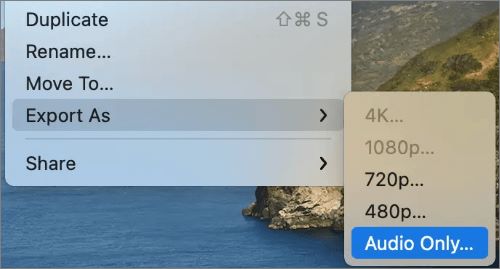
Passo 3. Escolha uma pasta de destino e clique em "Salvar". O QuickTime Player exportará uma versão menor do arquivo MOV, mantendo o vídeo original inalterado.
O iMovie é outro aplicativo gratuito da Apple que pode ajudar você a compactar vídeos MOV no Mac . Ao contrário do QuickTime, o iMovie oferece mais opções de exportação e permite editar o vídeo antes da compactação.
Por exemplo, você pode cortar trechos desnecessários, remover partes indesejadas e exportar um arquivo MOV menor. Isso torna o iMovie uma boa opção se você precisar tanto de edição quanto de compressão de vídeo.
Veja como compactar um arquivo MOV em um Mac com o iMovie:
Passo 1. Abra o iMovie no seu Mac , crie um novo projeto e clique em "Importar mídia" para adicionar o arquivo MOV que deseja compactar.
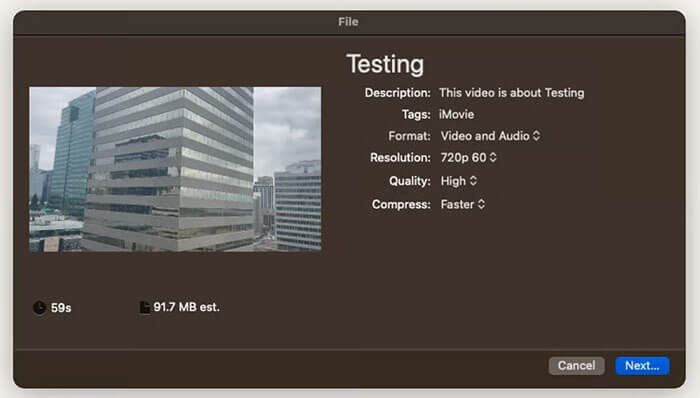
Passo 2. Arraste o vídeo para a linha do tempo, clique no botão "Compartilhar" e selecione "Exportar arquivo". Escolha uma resolução, qualidade ou configuração de compressão mais baixa para reduzir o tamanho do arquivo MOV.
Passo 3. Clique em "Avançar", selecione um local para salvar e clique em "Salvar". O iMovie irá exportar um arquivo MOV menor com base nas configurações selecionadas.
Se você não quiser instalar nenhum software, pode usar ferramentas online de compressão de vídeo para reduzir o tamanho do arquivo MOV diretamente. As ferramentas online são fáceis de usar e adequadas para usuários que precisam comprimir vídeos apenas ocasionalmente. No entanto, a compressão online de MOV geralmente é limitada pelo tamanho do arquivo, velocidade de upload e condições da rede. Abaixo estão duas ferramentas online de compressão de MOV comumente usadas.
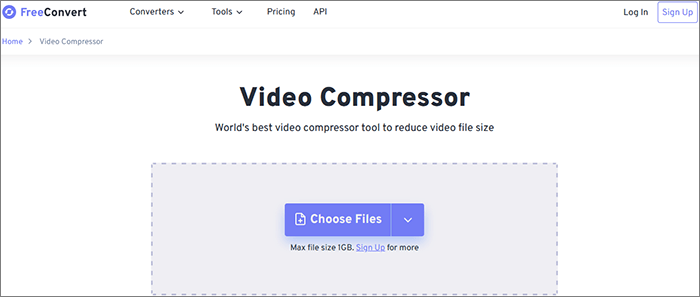
O FreeConvert é uma ferramenta online de compressão de vídeo que suporta diversos formatos, incluindo MOV. Os usuários podem enviar vídeos e reduzir o tamanho dos arquivos ajustando configurações como nível de compressão e qualidade do vídeo. No entanto, o envio e o processamento de arquivos MOV maiores podem levar mais tempo.
Veja como compactar um arquivo MOV gratuitamente usando o FreeConvert:
Passo 1. Acesse o site do compressor de vídeo FreeConvert e clique no botão "Escolher arquivos" para carregar o arquivo MOV que deseja comprimir.
Passo 2. Selecione as opções de compressão, como qualidade de vídeo ou nível de compressão, para reduzir o tamanho do arquivo MOV. Você também pode personalizar outras configurações, se necessário.
Passo 3. Clique no botão "Comprimir agora" para iniciar o processamento. Após a conclusão da compressão, visualize o resultado e baixe o arquivo MOV menor para o seu dispositivo.
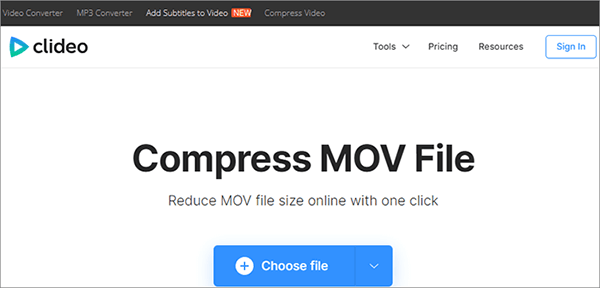
O Clideo é outra ferramenta online de processamento de vídeo que oferece recursos como compressão, edição e conversão de formatos. Sua interface é simples e intuitiva, permitindo que até mesmo usuários sem experiência em edição de vídeo comprimam arquivos MOV rapidamente. O Clideo é mais adequado para processar vídeos curtos ou arquivos destinados ao compartilhamento rápido, mas sua versão gratuita geralmente apresenta algumas limitações.
Veja como compactar um arquivo MOV online usando o Clideo:
Passo 1. Acesse a página do compressor de vídeo Clideo e clique no botão "Escolher arquivo" para carregar o vídeo MOV que deseja comprimir.
Passo 2. O Clideo analisará e compactará automaticamente seu arquivo MOV. O tempo de processamento depende do tamanho do vídeo e da velocidade da sua conexão com a internet.
Passo 3. Assim que a compressão estiver concluída, visualize o vídeo comprimido e clique no botão "Download" para salvar o arquivo MOV menor em seu dispositivo.
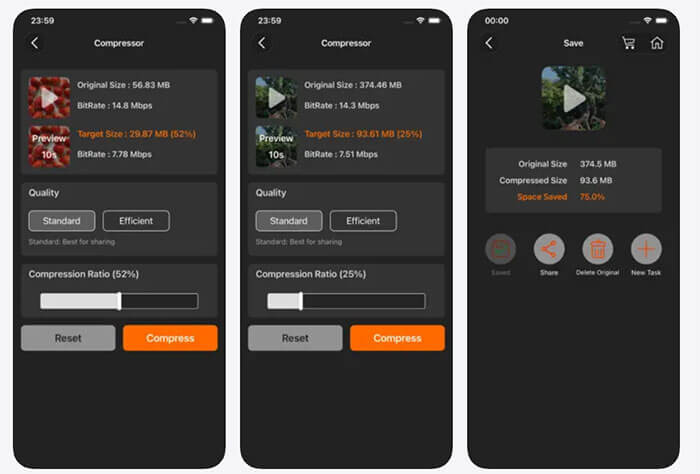
Os vídeos gravados no iPhone geralmente são salvos no formato MOV. Principalmente ao usar modos de gravação em alta resolução, os arquivos de vídeo podem ocupar muito espaço de armazenamento. Com um aplicativo de compressão de vídeo, você pode reduzir o tamanho dos arquivos MOV diretamente no seu telefone. O Video Compress - Shrink Videos é um aplicativo desenvolvido para comprimir vídeos do iPhone e ajuda os usuários a reduzir rapidamente o tamanho dos arquivos de vídeo.
Veja como compactar um arquivo MOV no iPhone usando o Video Compress - Shrink Videos:
Passo 1. Abra o aplicativo Video Compress - Shrink Videos no seu iPhone e selecione o vídeo MOV que deseja comprimir. O aplicativo exibirá o tamanho original do vídeo e a taxa de bits.
Passo 2. Escolha uma opção de qualidade de compressão, como "Padrão" ou "Eficiente", e ajuste o controle deslizante da taxa de compressão para definir o tamanho do arquivo desejado. Você pode visualizar o tamanho comprimido esperado antes de começar.
Passo 3. Toque no botão "Comprimir" para iniciar a redução do tamanho do arquivo MOV. Após a conclusão da compressão, verifique o tamanho do arquivo salvo e toque em "Salvar" ou "Compartilhar" para exportar o vídeo comprimido.
Existem muitas maneiras de reduzir o tamanho de arquivos MOV, dependendo do seu dispositivo e das suas necessidades. QuickTime e iMovie são opções convenientes para usuários Mac , enquanto FreeConvert e Clideo oferecem soluções online simples para tarefas ocasionais de compressão. Usuários de iPhone também podem comprimir vídeos MOV diretamente com aplicativos móveis.
No entanto, se você precisar compactar arquivos MOV grandes, manter uma melhor qualidade de vídeo ou lidar com arquivos maiores que 1 GB, o Video Converter Ultimate é uma opção mais confiável. Ele é compatível com Windows e Mac , oferece configurações de compactação ajustáveis e ajuda a criar arquivos MOV menores para envio por e-mail, armazenamento e compartilhamento online.
Artigos relacionados:
Como comprimir vídeos com o VLC de 6 maneiras diferentes e a melhor alternativa.
Os melhores editores de MOV para Windows , Mac e online: as 9 melhores opções de 2026
Como compactar vídeos para envio por e-mail: 5 maneiras fáceis de reduzir o tamanho.
Como comprimir vídeos para o WhatsApp [Online, Computador e Aplicativos para Celular]

 Vídeo & Dicas de áudio
Comprimir arquivo MOV: Reduza o tamanho de arquivos MOV no Windows , Mac e iPhone
Vídeo & Dicas de áudio
Comprimir arquivo MOV: Reduza o tamanho de arquivos MOV no Windows , Mac e iPhone




 Download grátis para PC
 Download gratuito para Mac
