Resumindo: Procurando um compressor de vídeo gratuito para reduzir o tamanho de arquivos grandes sem perder muita qualidade? Este guia compara 8 ferramentas para desktop, online, Android e iPhone, incluindo Video Converter Ultimate, HandBrake, VLC, FFmpeg, FreeConvert e aplicativos para dispositivos móveis. Seja para comprimir vídeos em 4K, reduzir o tamanho de arquivos para compartilhamento ou liberar espaço de armazenamento, encontre a ferramenta ideal para suas necessidades e comece a comprimir vídeos com mais facilidade.
Arquivos de vídeo costumam ocupar muito espaço de armazenamento, especialmente vídeos em 4K, 1080p e com alta taxa de quadros. Arquivos grandes não apenas consomem espaço no seu computador e celular, como também podem tornar o upload, o envio e o compartilhamento mais lentos. Portanto, usar um compressor de vídeo gratuito é uma maneira simples de reduzir o tamanho dos arquivos e tornar a transferência de vídeos mais prática.
Se você deseja comprimir vídeos em MP4 , MOV ou outros formatos no seu computador, ou comprimir vídeos online gratuitamente, existem diversas ferramentas disponíveis. Neste artigo, reunimos 8 compressores de vídeo gratuitos que valem a pena experimentar para ajudar você a encontrar a ferramenta ideal para o seu dispositivo e suas necessidades.

Um software gratuito de compressão de vídeo para computador geralmente é uma boa opção para vídeos grandes, pois você não precisa enviar o arquivo original para um site. Ele também costuma oferecer mais controle sobre a qualidade de saída e as configurações de compressão.
O Video Converter Ultimate é uma ferramenta versátil de compressão de vídeo para Windows e Mac que ajuda a reduzir o tamanho dos arquivos de vídeo, mantendo uma boa qualidade visual. Ele suporta formatos populares como MP4, MOV, AVI e muitos outros, com configurações ajustáveis de tamanho de arquivo, resolução, taxa de bits e formato de saída.
Para usuários que buscam um compressor de vídeo gratuito sem perda de qualidade, ele oferece uma maneira prática de equilibrar o tamanho do arquivo e a qualidade do vídeo, enquanto recursos adicionais como processamento em lote, conversão de vídeo e edição o tornam útil para muito mais do que apenas compressão.
Principais funcionalidades do Video Converter Ultimate:
Veja como usar este compressor de vídeo gratuito para arquivos grandes:
01 Inicie o Video Converter Ultimate e selecione "Compressor de Vídeo" na seção "Vídeo". Carregue o vídeo que deseja comprimir.

02 Ajuste o controle deslizante de compressão para definir o tamanho desejado do arquivo de saída. Você também pode personalizar a resolução e a taxa de bits e, em seguida, visualizar o vídeo compactado para verificar a qualidade.
03 Clique em "Comprimir" para iniciar o processamento. Quando a compressão estiver concluída, salve o arquivo de vídeo menor em seu computador.

Prós:
* Compatível com Windows e Mac .
* Permite ajustar o tamanho do arquivo de saída.
* Permite personalizar a resolução, a taxa de bits e o formato.
* Suporta uma ampla variedade de formatos de vídeo populares.
* Suporte para processamento de vídeo 4K e 8K.
* Suporte para processamento de vídeo em lote.
* Também oferece recursos de conversão e edição de vídeo.
* Permite visualizar a saída antes da compressão.
Contras:
* A versão completa não é totalmente gratuita.
* Algumas funcionalidades avançadas requerem uma licença paga.
* A ampla gama de recursos pode tornar a interface menos intuitiva para usuários que precisam apenas de compressão de vídeo básica.
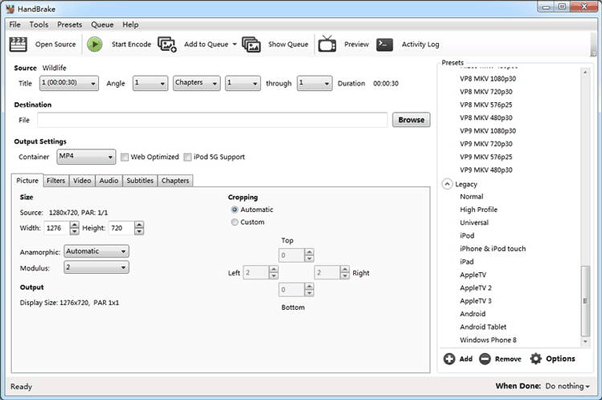
O HandBrake é uma ferramenta de conversão e compressão de vídeo de código aberto disponível para Windows , Mac e Linux. É totalmente gratuito e oferece uma ampla gama de configurações de codificação de vídeo, sendo uma ótima opção para usuários que desejam maior controle sobre os parâmetros de compressão. O HandBrake suporta formatos de vídeo comuns e múltiplos codecs, incluindo H.264, H.265/HEVC e AV1. Você pode comprimir vídeos rapidamente escolhendo uma predefinição ou ajustando manualmente a resolução, a taxa de quadros, o codificador e as configurações de qualidade.
Prós:
* Completamente gratuito e de código aberto.
* Compatível com Windows , Mac e Linux.
* Suporte a codecs como H.264, H.265 e AV1.
* Suporta MP4, MKV e WebM.
* Oferecer uma ampla variedade de predefinições oficiais.
* Permite ajustar a qualidade do vídeo.
* Permite personalizar a resolução, a taxa de quadros e os parâmetros de codificação.
* Suporte a filas de codificação em lote.
* Adequado para comprimir arquivos de vídeo locais grandes.
Contras:
* As diversas configurações podem exigir um período de adaptação para iniciantes.
* Projetado principalmente para transcodificação de vídeo, e não para compressão com um clique.
* Configurações incorretas podem reduzir consideravelmente a qualidade do vídeo.
* Não é ideal para usuários que desejam um processo de compressão totalmente automatizado.
O VLC Media Player não é apenas um reprodutor de vídeo, mas também pode comprimir vídeos através de sua função de conversão. É gratuito, de código aberto e está disponível em diversas plataformas, incluindo Windows , Mac e Linux. Se o VLC já estiver instalado no seu computador, você pode tentar reduzir o tamanho do arquivo de vídeo ajustando o formato de saída e as configurações de codificação de vídeo, sem precisar baixar um software de compressão de vídeo específico.

Prós:
* Gratuito e de código aberto.
* Disponível para Windows , Mac e Linux.
* Combina recursos de reprodução de mídia e conversão de vídeo.
* Suporta uma ampla variedade de formatos de vídeo.
* Permite ajustar os codecs de vídeo e a taxa de bits.
* Adequado para compressão de vídeo ocasional.
Contras:
* A compressão de vídeo não é sua função principal.
* Oferecem menos controle especializado sobre a compressão.
* Menos eficiente do que ferramentas dedicadas na compressão de grandes quantidades de vídeos.
O FFmpeg é um framework multimídia gratuito e de código aberto que pode codificar, decodificar, converter, filtrar e processar arquivos de vídeo e áudio. É uma das opções mais flexíveis desta lista, mas é controlado principalmente pela linha de comando.
Com o FFmpeg, os usuários podem especificar exatamente como um vídeo deve ser compactado. Dependendo do codec e do fluxo de trabalho, é possível controlar parâmetros como CRF, taxa de bits, resolução, taxa de quadros e predefinição de codificação. Isso torna o FFmpeg particularmente útil como um compressor de vídeo gratuito para arquivos grandes e fluxos de trabalho automatizados.
Prós:
* Completamente gratuito e de código aberto.
* Compatível com Windows , Mac e Linux.
* Suporta uma ampla variedade de formatos de vídeo e áudio.
* Oferecer controle preciso sobre os parâmetros de codificação.
* Suporta métodos de codificação como H.264, H.265 e AV1.
* Permite ajustar a taxa de bits, CRF, resolução e taxa de quadros.
* Suporta processamento em lote.
* Pode ser automatizado por meio de scripts.
* Adequado para desenvolvedores e usuários avançados
Contras:
* Utiliza principalmente uma interface de linha de comando.
* Possuem uma curva de aprendizado mais acentuada do que aplicativos gráficos.
* Requer algum conhecimento dos comandos do FFmpeg.
* Parâmetros incorretos podem resultar em baixa qualidade de saída.
* Não é ideal para iniciantes que desejam um fluxo de trabalho de compressão de vídeo simples.
Um compressor de vídeo online gratuito é conveniente quando você não quer instalar um software no computador. A maior vantagem das ferramentas online é a facilidade de uso. Na maioria dos casos, basta enviar um vídeo, escolher as configurações de compressão e baixar o resultado. No entanto, a compressão online costuma ser afetada pelo tamanho do arquivo, pela velocidade de processamento e pela conexão com a internet, tornando essas ferramentas mais adequadas para vídeos de pequeno a médio porte.
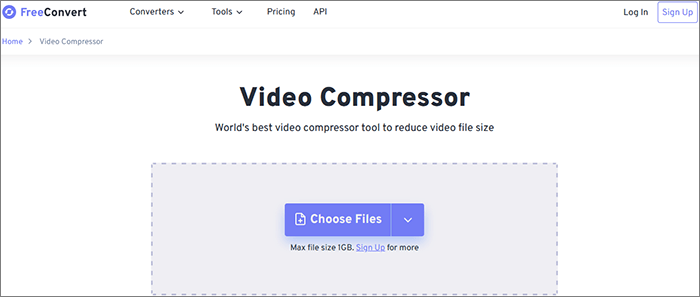
O FreeConvert é uma plataforma online de conversão e compressão de arquivos que oferece um compressor de vídeo, permitindo que os usuários carreguem e comprimam vídeos diretamente em seus navegadores. Ele suporta diversos formatos de vídeo populares e oferece várias configurações de compressão, dando aos usuários certo controle sobre o tamanho e a qualidade do arquivo de saída.
Prós:
* Não é necessária a instalação de nenhum software.
* Trabalhe diretamente em um navegador da web.
* Suporta formatos de vídeo comuns.
* Oferecer um fluxo de trabalho relativamente simples.
* Adequado para compressão de vídeo ocasional.
* Suporte para processamento de vídeo online.
* Adequado para usuários com computadores de baixo desempenho.
Contras:
* É necessário enviar vídeos.
* A velocidade de compressão depende da sua conexão com a internet.
* Vídeos grandes podem demorar muito para carregar.
* O uso gratuito possui algumas limitações.
* Não é ideal para processar vários vídeos muito grandes com frequência.
* O envio de vídeos privados pode gerar preocupações adicionais com a privacidade.
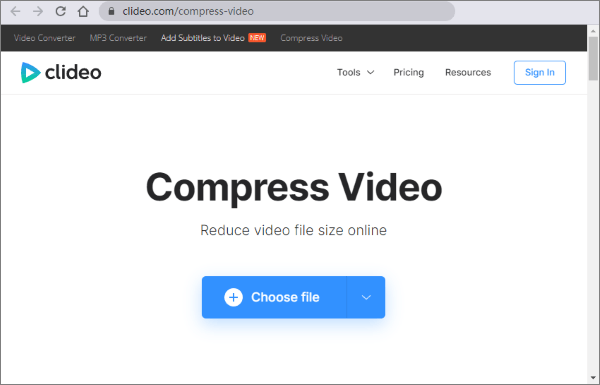
O Clideo é uma plataforma online de processamento de vídeo projetada para usuários em geral, oferecendo recursos como compressão, corte , redimensionamento e conversão de formatos de vídeo. Sua principal vantagem é a interface simples, que permite aos usuários realizar tarefas básicas de edição de vídeo diretamente no navegador, sem a necessidade de instalar softwares profissionais de edição. Para quem está comprimindo vídeos pela primeira vez, o fluxo de trabalho do Clideo é relativamente fácil de entender. Após o upload do vídeo, a plataforma o processa, permitindo que os usuários visualizem o resultado da compressão e baixem o arquivo.
Prós:
* Trabalhe online sem precisar instalar nenhum software.
* Fácil de usar.
* Adequado para iniciantes que desejam comprimir vídeos.
* Suporta tarefas comuns de processamento de vídeo.
* Permite que você conclua o processo diretamente em um navegador.
* Adequado para comprimir temporariamente vídeos curtos.
Contras:
* É necessário enviar vídeos.
* O processamento de vídeos grandes pode demorar algum tempo.
* A versão gratuita possui algumas limitações.
* Oferece menos opções de compressão do que softwares para desktop.
* Não é ideal para usuários avançados que precisam de controle preciso sobre os parâmetros de codificação.
Se seus vídeos já estiverem armazenados em um smartphone, usar um aplicativo gratuito de compressão de vídeo pode ser mais fácil do que transferir os arquivos para um computador . Usuários Android e iPhone podem comprimir vídeos diretamente em seus dispositivos antes de compartilhá-los ou liberar espaço de armazenamento.
O Video Converter, Compressor é um aplicativo Android que combina compressão de vídeo e conversão de formatos. Ele suporta compressão de vídeo, ajustes de resolução, taxa de quadros e taxa de bits, além de múltiplos formatos de vídeo e processamento em lote. Como um aplicativo gratuito de compressão de vídeo para Android , é ideal para usuários que desejam mais controle sobre a compressão de vídeos em dispositivos móveis do que os aplicativos simples de compressão com um clique oferecem. O aplicativo também oferece recursos adicionais de processamento de vídeo, tornando-o mais do que apenas um compressor básico.
Prós:
* Disponível para Android .
* Suporte para compressão de vídeo.
* Suporta múltiplos formatos de vídeo.
* Permite ajustar a resolução.
* Permite ajustar os FPS.
* Permite ajustar a taxa de bits do vídeo.
* Suporte para codificação CBR e VBR.
* Suporta processamento em lote.
* Também suporta conversão de vídeo.
* Oferecer recursos de corte e fusão de vídeos.
Contras:
* Contém anúncios.
* Ofereça compras dentro do aplicativo.
* Pode levar algum tempo para se familiarizar com a ampla gama de recursos.
* Algumas funcionalidades avançadas podem ser limitadas pela versão do aplicativo.
* O processamento de vídeos grandes em um telefone pode consumir uma quantidade significativa de espaço de armazenamento e recursos do sistema.
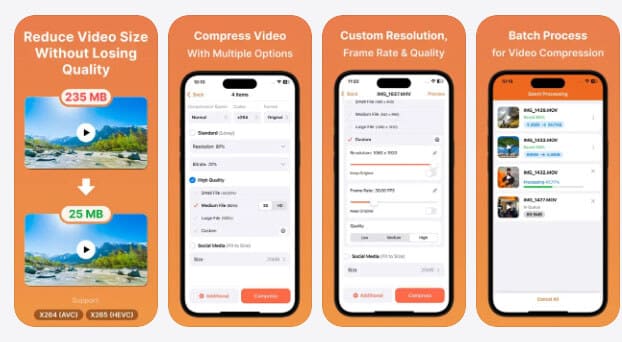
O Video Compressor - Save Space é um aplicativo de compressão de vídeo desenvolvido para usuários de iPhone, que ajuda principalmente a reduzir o espaço de armazenamento ocupado por arquivos de vídeo. É ideal para quem acumulou muitos vídeos no celular, mas não quer apagar os arquivos originais. O aplicativo oferece compressão de vídeo, ajuste de resolução, corte, junção e conversão de formatos, além de diferentes configurações de qualidade e velocidade de compressão.
Prós:
* Disponível para iPhone e iPad.
* Projetado especificamente para compressão de arquivos de vídeo.
* Ajuda a reduzir o espaço de armazenamento ocupado pelos vídeos.
* Fornecer configurações de compressão predefinidas.
* Permite ajustar a qualidade da compressão.
* Permite ajustar a velocidade de compressão.
* Suporte para ajuste de resolução de vídeo.
* Suporta múltiplos formatos de vídeo.
* Suporta corte e junção de vídeos.
* Também oferece conversão de formato de vídeo.
Contras:
* Algumas funcionalidades requerem compras dentro do aplicativo.
* A versão gratuita não oferece acesso irrestrito a todos os recursos.
* O processamento de vídeos grandes em um telefone pode consumir uma quantidade significativa de armazenamento do dispositivo.
* A compressão excessiva ainda pode resultar em redução da qualidade do vídeo.
* Oferecem menos controles avançados de codificação do que as ferramentas para desktop.
Quer comprimir seus vídeos sem gastar muito? Com um compressor de vídeo gratuito, como os que listamos neste artigo, você pode comprimir vários vídeos grandes de uma só vez, sem precisar atualizar sua conta. Se você deseja manter a qualidade original do vídeo e também usar outras funções, como edição e conversão, o Video Converter Ultimate é a melhor opção.
Artigos relacionados:
Os 6 melhores compressores de MP4: reduza o tamanho do arquivo sem comprometer a qualidade.
Os 6 melhores compressores de arquivos online para compressão rápida e fácil
Como comprimir vídeos para o Facebook Messenger? 3 maneiras fáceis
Como compactar vídeos para envio por e-mail: 5 maneiras fáceis de reduzir o tamanho.

 Vídeo & Dicas de áudio
[Atualizado em 2026] Os 8 melhores compressores de vídeo gratuitos que você não pode perder
Vídeo & Dicas de áudio
[Atualizado em 2026] Os 8 melhores compressores de vídeo gratuitos que você não pode perder




 Download grátis para PC
 Download gratuito para Mac
