Resumindo: o iMyFone UltraRepair é uma ferramenta de reparo de arquivos com inteligência artificial para Windows e macOS que pode reparar vídeos, fotos, arquivos de áudio e documentos corrompidos, além de oferecer recursos de aprimoramento de mídia, como aumento da resolução de vídeo, aprimoramento de fotos, remoção de névoa e colorização por IA. Ele suporta processamento em lote e é fácil de usar, mas a maioria dos recursos de reparo e IA requer uma assinatura paga, e os resultados podem variar dependendo da gravidade da corrupção do arquivo. No geral, é uma solução completa e sólida para reparos, enquanto usuários que buscam principalmente corrigir vídeos danificados podem se beneficiar mais de uma ferramenta dedicada como o Video Repair.
A corrupção de arquivos é algo que quase todo mundo enfrenta em algum momento. Vídeos se recusam a reproduzir, fotos ficam borradas ou ilegíveis e documentos importantes simplesmente não abrem. O iMyFone UltraRepair se posiciona como uma solução completa, projetada para reparar arquivos danificados e melhorar a qualidade da mídia com a ajuda da tecnologia de inteligência artificial.
Nesta análise do iMyFone UltraRepair, vamos examinar detalhadamente o que o iMyFone UltraRepair oferece, seu preço, seus pontos fortes e fracos, o feedback de usuários reais e se vale a pena o investimento. Também apresentaremos uma excelente alternativa para usuários que se concentram principalmente em reparo de vídeos.
O iMyFone UltraRepair é uma ferramenta de reparo e aprimoramento de arquivos disponível para Windows e macOS. Ele suporta o reparo de vídeos, fotos, arquivos de áudio e documentos corrompidos, além de oferecer recursos com inteligência artificial, como aprimoramento de vídeo, aumento da resolução de fotos e colorização de fotos em preto e branco.
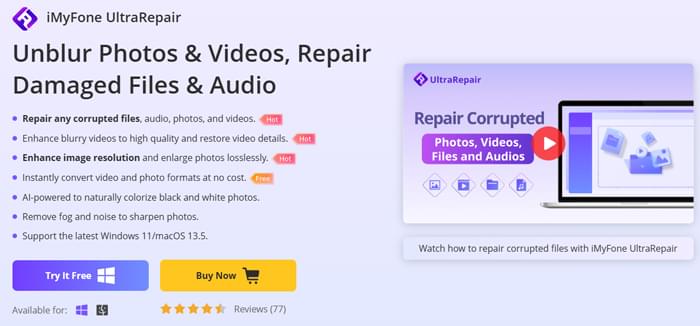
Para entender o que o iMyFone UltraRepair é capaz de fazer, vamos primeiro dar uma olhada em seus principais recursos e funções suportadas:
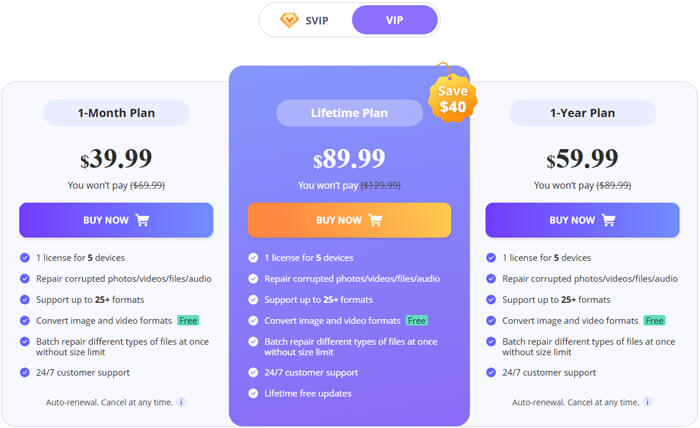
O iMyFone UltraRepair oferece uma versão de teste gratuita, mas ela permite apenas a conversão de formatos de vídeo e foto. Para acessar os recursos de reparo e aprimoramento por IA, é necessário um plano pago.
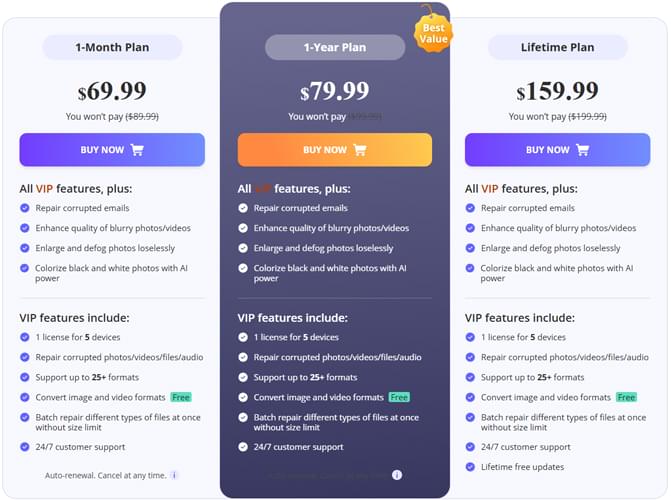
Estão disponíveis duas versões pagas: VIP e SVIP, e ambas incluem opções de plano mensal, plano anual e plano vitalício.
A versão SVIP inclui todos os recursos VIP, além de funções avançadas adicionais, como reparo de arquivos de e-mail corrompidos, aprimoramento de fotos e vídeos desfocados, ampliação de fotos sem perda de qualidade, remoção de névoa em imagens e uso de IA para colorir fotos em preto e branco. Para usuários que precisam de mais do que um reparo básico de arquivos, a versão SVIP oferece um conjunto de recursos mais amplo.
Após testar suas funcionalidades e considerar preço e usabilidade, aqui está uma visão geral equilibrada das vantagens e desvantagens do iMyFone UltraRepair.
Prós
Contras
De acordo com avaliações de usuários reais em plataformas e fóruns de análise de software, o iMyFone UltraRepair geralmente recebe feedback misto, mas bastante realista.
Alguns usuários mencionaram que o software funciona bem para vídeos e fotos levemente corrompidos. Um usuário observou que " o UltraRepair consertou um vídeo que não abria após a transferência, e o processo foi simples ". Outro usuário elogiou o recurso de aprimoramento de fotos com IA, dizendo que " ajudou a melhorar imagens antigas e desfocadas melhor do que o esperado ".
Por outro lado, vários usuários apontaram limitações. Alguns mencionaram que arquivos gravemente danificados nem sempre podiam ser reparados com sucesso, mesmo com o modo avançado ativado. Outros comentaram sobre o preço, com um usuário afirmando que " a ferramenta é útil, mas a maioria dos recursos está bloqueada no plano mais caro ". No geral, o feedback sugere que o UltraRepair é eficaz em cenários comuns, mas não garante a solução para todos os tipos de corrupção de arquivos.
Como mencionado anteriormente, o iMyFone UltraRepair oferece diversas funções de reparo e aprimoramento. Abaixo, um exemplo de como reparar um vídeo corrompido usando seu modo de reparo mais comum.
Passo 1. Baixe e instale o software.
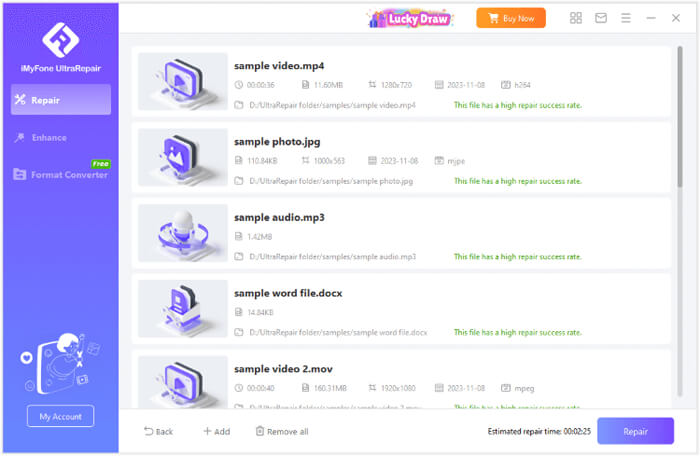
Baixe e instale o iMyFone UltraRepair no seu computador e, em seguida, execute o programa. Na interface principal, clique no botão "Adicionar" para carregar os vídeos, fotos, arquivos ou áudios que precisam ser reparados. O software suporta processamento em lote, permitindo adicionar e reparar vários arquivos simultaneamente.

Etapa 2. Adicione os arquivos corrompidos para reparo.
Após clicar em "Adicionar", selecione o arquivo de vídeo, foto, documento ou áudio danificado em seu computador. Assim que os arquivos forem importados com sucesso, eles aparecerão na lista de reparo e estarão prontos para processamento.
Passo 3. Inicie o processo de reparo.
Clique no botão "Reparar" para iniciar o reparo dos arquivos corrompidos. O iMyFone UltraRepair analisará automaticamente a estrutura dos arquivos e tentará corrigir os danos sem a necessidade de qualquer configuração manual.
Passo 4. Aguarde a conclusão do reparo.
O processo de reparo costuma ser rápido e tem uma taxa de sucesso relativamente alta. No entanto, se os arquivos forem grandes ou estiverem muito danificados, o processo pode demorar mais e você precisará aguardar pacientemente até que o reparo seja concluído.
Etapa 5. Visualize e salve os arquivos reparados.
Após a conclusão do reparo, você pode visualizar o vídeo, foto, arquivo ou áudio reparado diretamente no programa. Se o resultado atender às suas expectativas, salve os arquivos reparados no seu computador. Se o reparo falhar ou o resultado for insatisfatório, você pode alternar para o modo de reparo avançado para uma recuperação mais completa.
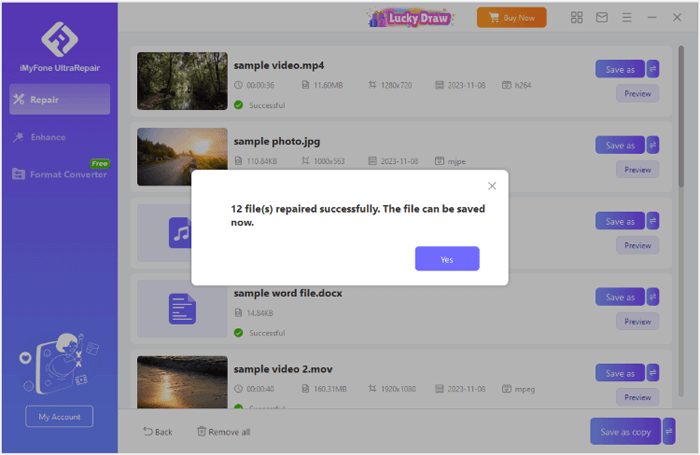
Embora o iMyFone UltraRepair ofereça um conjunto abrangente de recursos para reparar e aprimorar vários tipos de arquivos, ele pode não ser a melhor solução para usuários que precisam especificamente reparar vídeos corrompidos. Se o reparo de vídeos é sua principal preocupação, talvez seja melhor explorar uma ferramenta mais especializada, como o Video Repair .
Principais funcionalidades do Reparo de Vídeo:
Como usar a alternativa ao iMyFone UltraRepair para corrigir vídeos?
01 Baixe e instale o Video Repair no seu computador e, em seguida, execute o programa. Após a instalação, siga as instruções na tela para ativar o software.
02 Clique no botão "+" à esquerda para adicionar o vídeo danificado. Em seguida, clique no outro botão "+" à direita para enviar um vídeo de amostra.
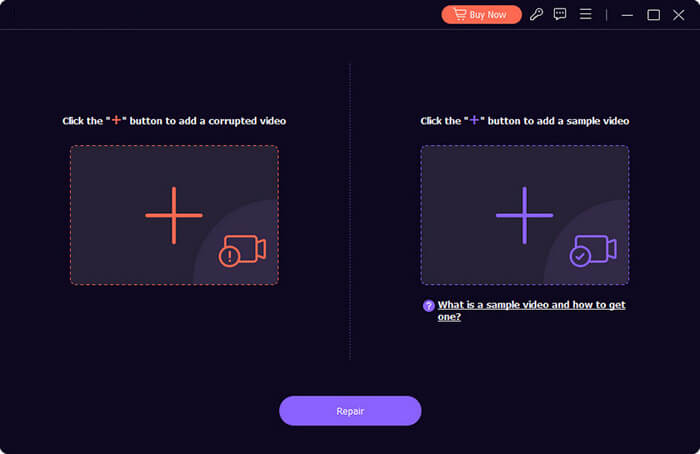
Observação: O vídeo de amostra deve ter o mesmo formato que o vídeo corrompido. Se o vídeo foi gravado no seu dispositivo, você pode gravar outro vídeo usando o mesmo dispositivo para servir como amostra. Para obter os melhores resultados de reparo, certifique-se de que o vídeo de amostra e o vídeo corrompido tenham duração, resolução, taxa de bits, codificador e taxa de quadros semelhantes.
03 Depois de carregar os dois vídeos, clique no botão "Reparar" para iniciar o processo de correção do vídeo corrompido. O software usará o vídeo de referência para reparar o vídeo danificado.
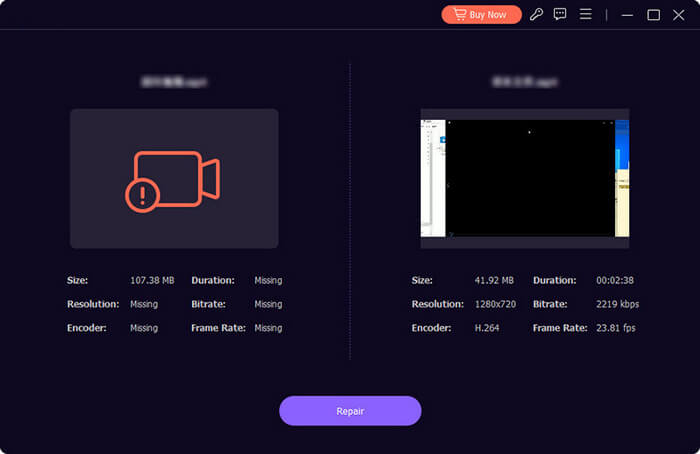
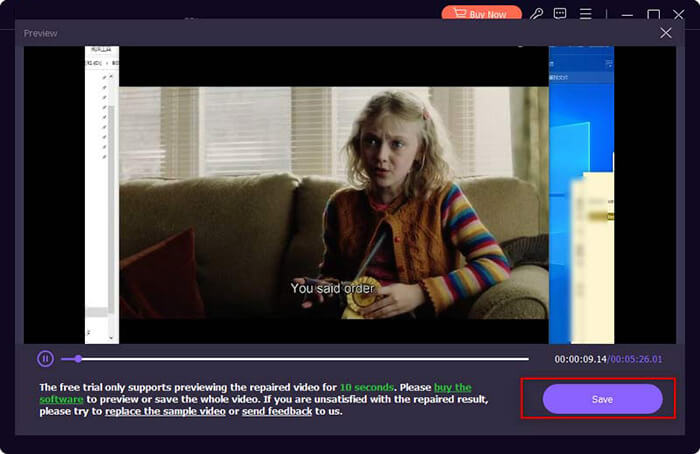
04 Após a conclusão do reparo, clique no botão "Visualizar" para verificar o resultado. Isso permite que você veja o vídeo reparado e confirme se a qualidade atende às suas expectativas.
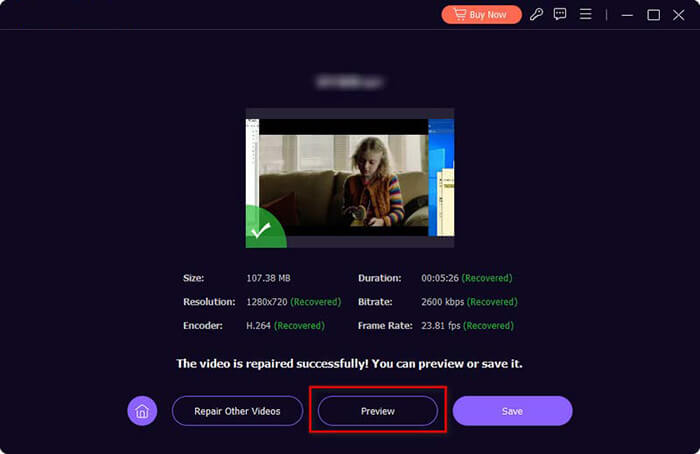
05 Se estiver satisfeito com o reparo, clique em "Salvar" para manter o vídeo reparado. Se o resultado não for o esperado, você pode alterar o vídeo de amostra e aplicar o processo de reparo novamente para melhorar os resultados.
Se você deseja melhorar a qualidade dos seus vídeos, clique no botão abaixo para baixar o Video Enhancer. Equipado com a mais recente tecnologia de IA, ele pode aprimorar a qualidade do vídeo, aumentar a resolução e reduzir o ruído. É também um excelente editor de vídeo que permite girar ou inverter vídeos, ajustar efeitos, criar clipes, recortar áreas do vídeo e adicionar marcas d'água.
Em resumo, o iMyFone UltraRepair é uma excelente solução completa para reparar arquivos, vídeos, fotos e áudios danificados. Seus aprimoramentos com inteligência artificial e ampla compatibilidade com diversos formatos o tornam uma escolha confiável para recuperação geral de arquivos. No entanto, para usuários que buscam especificamente reparar vídeos corrompidos, o Video Repair oferece uma solução mais direcionada e eficaz.
Em última análise, a melhor ferramenta depende das suas necessidades. Se você precisa de uma ferramenta completa para reparo de arquivos, o iMyFone UltraRepair é uma ótima opção. Mas se o seu principal objetivo é o reparo de vídeos, o Video Repair oferece uma abordagem mais focada e especializada para a recuperação de vídeos.
Artigos relacionados:
Como corrigir a qualidade de vídeo do iPhone para Android [Todas as maneiras possíveis]
Os 8 melhores aplicativos de recuperação de vídeo para Android em 2026 [Comparativo]
Os 6 melhores aplicativos para girar vídeos no Android + bônus para computador
Os 7 melhores editores de vídeo com tela dividida: análise e guia prático




 Download grátis para PC
 Download gratuito para Mac


