Resumindo: Existem muitas maneiras de converter M4A para WAV, e a melhor escolha depende das suas necessidades.
Os arquivos M4A são amplamente utilizados em dispositivos Apple, mas nem sempre são compatíveis com editores de áudio, reprodutores de mídia ou ferramentas de gravação profissionais. Se você precisa de melhor compatibilidade, maior qualidade de áudio ou edição mais fácil, converter M4A para WAV é uma solução eficaz. No entanto, encontrar uma maneira confiável de converter M4A para WAV sem perda de qualidade pode ser um desafio.
Neste guia, mostraremos os 5 melhores métodos para converter um arquivo M4A em WAV, ajudando você a escolher rapidamente a solução ideal para suas necessidades.
Se você precisa converter arquivos M4A em lote ou ajustar parâmetros de áudio durante o processo de conversão, uma ferramenta profissional de conversão de áudio pode facilitar muito a tarefa. O Video Converter Ultimate suporta a conversão entre mais de 1.000 formatos de vídeo e áudio, incluindo M4A, WAV, MP3, FLAC e muitos outros. Ele não só realiza conversões de formato rapidamente, como também permite personalizar configurações de áudio, como taxa de amostragem, taxa de bits e canais.
Principais funcionalidades do Video Converter Ultimate:
Veja como converter arquivos M4A para WAV sem perder qualidade usando o Video Converter Ultimate:
01 Baixe e instale o Video Converter Ultimate no seu computador e, em seguida, execute o programa. Clique no botão "Adicionar arquivos" para importar o arquivo de áudio M4A que deseja converter.

02 Clique no menu suspenso de formato ao lado do arquivo e selecione WAV como formato de saída. Clique no ícone "Configurações" para personalizar os parâmetros de áudio. Escolha uma taxa de amostragem e uma taxa de bits mais altas, além do número original de canais, para manter a melhor qualidade de áudio possível.

03 Selecione uma pasta de destino para o arquivo convertido e clique no botão "Converter tudo" para iniciar a conversão de M4A para WAV sem perda de qualidade.

O VLC Media Player não é apenas um reprodutor multimídia gratuito, mas também oferece recursos básicos de conversão de formatos. Para usuários que já possuem o VLC instalado, ele permite converter arquivos M4A para WAV diretamente, sem a necessidade de baixar softwares adicionais.
No entanto, em comparação com ferramentas profissionais de conversão de áudio, os recursos de conversão do VLC são voltados principalmente para necessidades básicas. Ele funciona bem para converter um pequeno número de arquivos, mas se você precisar processar grandes lotes de arquivos de áudio ou ajustar parâmetros de saída com precisão, o VLC pode não atender completamente às suas necessidades.
Veja como converter um arquivo M4A para WAV usando o VLC:
Passo 1. Abra o VLC Media Player no seu dispositivo e clique em "Mídia" no menu superior. Em seguida, selecione "Converter/Salvar" para acessar o recurso de conversão.

Passo 2. Na janela "Abrir mídia", clique em "Adicionar" para importar o arquivo M4A que deseja converter e, em seguida, clique em "Converter/Salvar" para inserir as configurações de conversão.

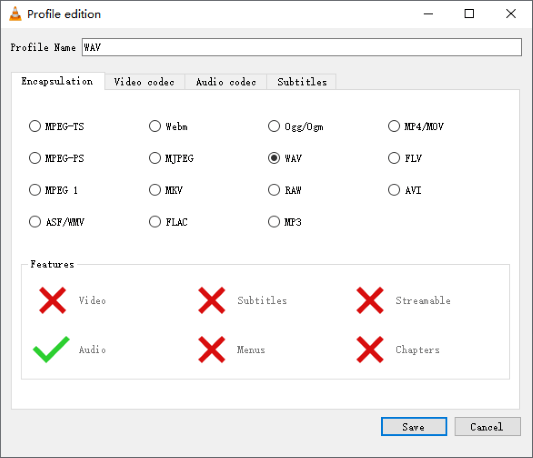
Passo 3. Na seção "Perfil", clique no ícone de "chave inglesa" para editar o formato de saída, já que o VLC não oferece uma opção WAV direta na lista de perfis padrão.
Passo 4. Vá para a aba "Encapsulamento", selecione "WAV" como formato de saída e ajuste outras configurações de áudio, se necessário. Em seguida, clique em "Salvar" para confirmar as alterações.
Passo 5. Clique no botão "Procurar" para escolher uma pasta de destino e renomear o arquivo de saída. Certifique-se de que o nome do arquivo termine com a extensão .wav.
Passo 6. Clique em "Iniciar" para começar a converter o arquivo M4A para WAV. Assim que o processo for concluído, você encontrará o arquivo WAV convertido na pasta selecionada.

Para usuários que utilizam dispositivos Apple com frequência, o iTunes também é uma maneira prática de converter arquivos M4A para WAV. O iTunes possui configurações de codificação de áudio integradas que permitem aos usuários alterar o formato de importação e converter arquivos M4A da biblioteca de música para WAV. A maior vantagem desse método é que ele não exige a instalação de nenhuma ferramenta adicional de terceiros, tornando-o especialmente adequado para usuários que já utilizam o iTunes para gerenciar seus arquivos de música . No entanto, vale ressaltar que o iTunes oferece apenas recursos básicos de conversão e é mais indicado para processar um pequeno número de arquivos.
Veja como converter arquivos M4A para WAV no Mac usando o iTunes:
Passo 1. Abra o iTunes no seu Mac .
Passo 2. Vá para "Editar" > "Preferências" e selecione a aba "Geral" na janela pop-up.
Passo 3. Clique em "Configurações de importação" e escolha "Codificador WAV" no menu suspenso "Importar usando".
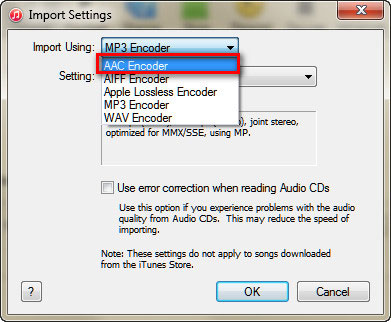
Passo 4. Clique em "OK" para salvar as alterações e aplicar as novas configurações de formato de áudio.
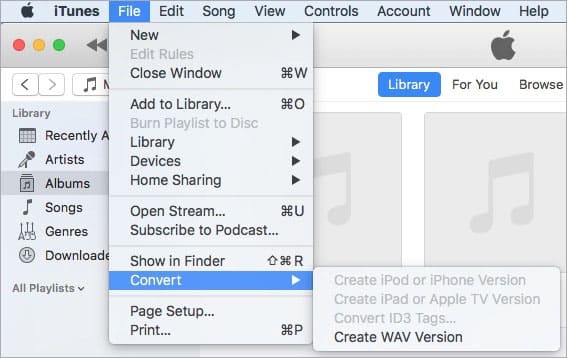
Passo 5. Selecione o arquivo M4A na sua biblioteca do iTunes e, em seguida, vá para "Arquivo" > "Converter" > "Criar versão WAV" para converter o arquivo M4A para o formato WAV.
O FFmpeg é uma poderosa ferramenta de código aberto para processamento de áudio e vídeo, amplamente utilizada por profissionais para conversão de formatos, processamento de áudio e edição de vídeo . Ele suporta quase todos os formatos de mídia comuns, facilitando a conversão de M4A para WAV.
Em comparação com softwares gráficos, a maior vantagem do FFmpeg é a sua flexibilidade. Os usuários podem controlar com precisão os resultados de saída por meio de parâmetros de linha de comando, como ajustar codecs de áudio, taxas de amostragem e canais. No entanto, como requer operações de linha de comando, iniciantes podem precisar de algum tempo para aprender a usá-lo.
Veja como usar o FFmpeg para converter M4A em WAV:
Passo 1. Baixe e instale o FFmpeg no seu computador e, em seguida, abra o Prompt de Comando ( Windows ) ou o Terminal ( Mac /Linux).
Passo 2. Acesse a pasta que contém o seu arquivo M4A ou digite o caminho do arquivo diretamente.
Passo 3. Digite o comando "ffmpeg -i input.m4a output.wav" e pressione "Enter" para converter M4A para WAV. Substitua os nomes dos arquivos pelos nomes reais dos seus arquivos M4A e WAV.
Passo 4. Aguarde a conclusão da conversão e, em seguida, localize o arquivo WAV na pasta de saída.
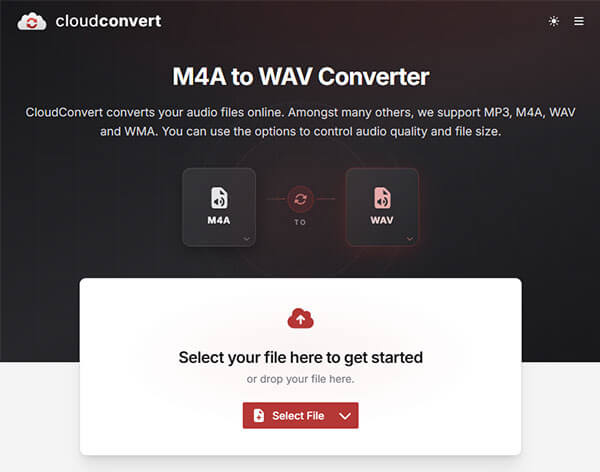
Se você só precisa converter arquivos M4A ocasionalmente e não quer instalar nenhum software, as ferramentas de conversão online podem ser uma boa opção. O CloudConvert é uma plataforma popular de conversão de arquivos online que suporta vários formatos de áudio, incluindo M4A e WAV.
A maior vantagem dos conversores online é a praticidade: basta enviar o arquivo e selecionar o formato desejado para concluir a conversão. No entanto, como os arquivos precisam ser enviados para um servidor, a velocidade de conversão pode ser afetada pela sua conexão com a internet. Além disso, no caso de arquivos de áudio que contenham informações privadas, é importante considerar possíveis problemas de privacidade de dados.
Veja como converter M4A para WAV online gratuitamente usando o CloudConvert:
Passo 1. Abra o site do CloudConvert no seu navegador e clique em "Selecionar arquivo" para fazer o upload do seu arquivo M4A.
Passo 2. Escolha WAV como formato de saída no menu suspenso de formatos.
Passo 3. Ajuste as configurações de áudio, se necessário, como codec, taxa de amostragem e taxa de bits.
Passo 4. Clique em "Converter" para iniciar a conversão online do seu arquivo M4A para WAV.
Passo 5. Aguarde a conclusão do processo de conversão e clique em "Download" para salvar o arquivo WAV no seu dispositivo.
Existem várias maneiras de converter M4A para WAV. Se você precisa converter formatos de áudio como M4A para WAV, MP3 ou FLAC com frequência, o Video Converter Ultimate é uma solução mais completa. Ele não só realiza conversões de formato rapidamente, como também oferece recursos de edição de áudio, processamento em lote e saída de alta qualidade, tornando a conversão de áudio mais fácil e eficiente.
Artigos relacionados:
Como editar áudio: 5 maneiras fáceis para Windows , Mac e iPhone
Como converter WAV para MP3: 5 métodos simples para iniciantes
Como converter vídeo em áudio no Windows / Mac / Android / iPhone / online?
Como converter OGG para WAV no PC, Mac e por meio de métodos online




 Download grátis para PC
 Download gratuito para Mac


