Resumindo: Procurando o melhor controlador de velocidade de vídeo? Este guia analisa 7 das melhores ferramentas para Chrome, Firefox e Safari, incluindo extensões gratuitas para navegadores e softwares profissionais de vídeo. Embora extensões como Video Speed Controller, Playback Speed e Accelerate sejam ótimas para ajustar a velocidade de reprodução de vídeos online, o Video Converter Ultimate oferece uma solução mais completa com controle de velocidade, edição de vídeo, conversão de formatos e qualidade de saída aprimorada.
Você já desejou poder terminar uma longa palestra mais rápido, diminuir a velocidade de um tutorial para captar cada detalhe ou assistir a vídeos no seu próprio ritmo? Um controlador de velocidade de vídeo permite que você personalize facilmente sua experiência de visualização com apenas alguns cliques, permitindo acelerar, diminuir a velocidade ou ajustar a reprodução do vídeo de acordo com suas necessidades. Este artigo explorará os melhores controladores de velocidade de vídeo disponíveis atualmente para os navegadores Chrome, Safari e Firefox. Escolha o ideal para você hoje mesmo.
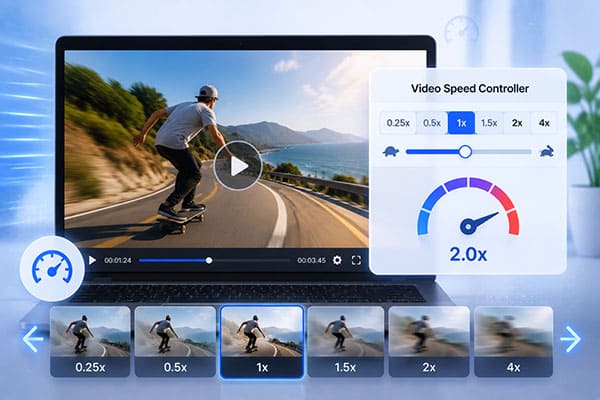
O Chrome é um dos navegadores mais utilizados atualmente e também oferece um grande número de extensões projetadas para controlar a velocidade de reprodução de vídeos. Essas ferramentas permitem que os usuários ajustem rapidamente a velocidade de reprodução de vídeos HTML5 sem precisar instalar softwares adicionais.
Abaixo estão dois dos controladores de velocidade de vídeo gratuitos mais práticos e amplamente utilizados para o Chrome.
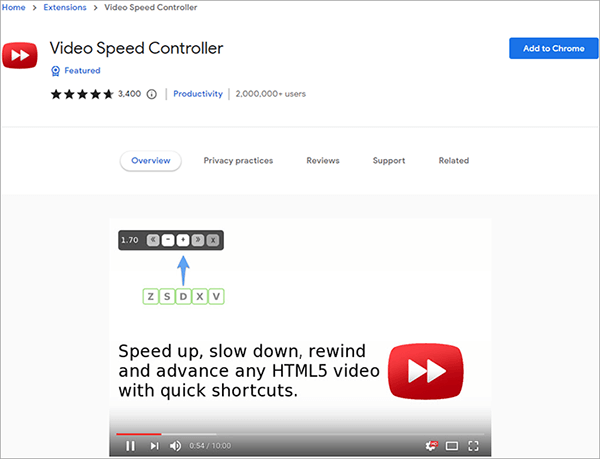
Sem dúvida, o Video Speed Controller é uma das extensões mais populares do Chrome para ajustar a velocidade de reprodução de vídeos. Ele permite que os usuários controlem facilmente a velocidade de qualquer vídeo HTML5 diretamente do navegador. Após instalar a extensão, um indicador de velocidade aparecerá no canto superior esquerdo do reprodutor de vídeo sempre que você abrir uma página da web contendo vídeos HTML5. Basta clicar nos botões "+" ou "-" no indicador de velocidade para acelerar ou diminuir rapidamente a velocidade de reprodução do vídeo de acordo com suas necessidades.
Principais características:
Prós:
* Suporta ajuste rápido da velocidade de reprodução de vídeo HTML5.
* Fornecer controles de atalho de teclado para uma experiência de usuário mais conveniente.
* Compatível com a maioria dos sites de vídeo online.
* Fácil de instalar, sem necessidade de software adicional.
* Uso gratuito.
Contras:
* Projetado principalmente para vídeos online e não consegue processar arquivos de vídeo locais.
* Alguns sites podem não reconhecer corretamente o reprodutor de vídeo.
* Oferece apenas funcionalidades básicas e não inclui funções de edição de vídeo.
* Não é possível salvar permanentemente os arquivos de vídeo modificados.
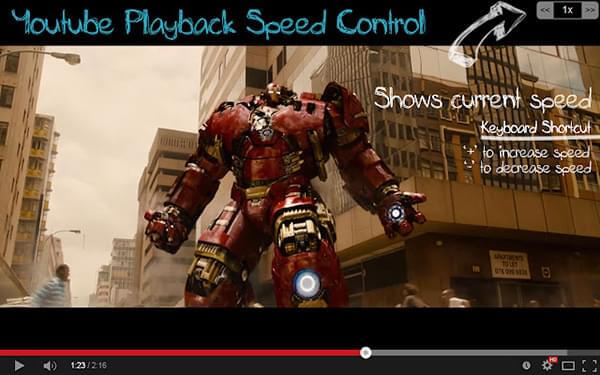
Se você assiste principalmente a vídeos do YouTube, o YouTube Playback Speed Control é uma ótima opção para ajustar a velocidade de reprodução. Essa extensão do Chrome funciona perfeitamente com vídeos HTML5 e permite controlar a velocidade de reprodução diretamente no navegador. Você pode acelerar ou desacelerar os vídeos facilmente usando o teclado ou o mouse.
Ajustar a velocidade é simples: basta pressionar as teclas "+" ou "-" para aumentar ou diminuir a velocidade de reprodução. Se esses atalhos entrarem em conflito com outra extensão do navegador, você pode personalizar as configurações de teclas na guia de opções da extensão.
Principais características:
Prós:
* Não é necessária a instalação de nenhum software.
* Operação simples, adequada para todos os usuários.
* Compatível com computadores e dispositivos móveis.
* Funcionalidade oficial com estabilidade relativamente alta.
Contras:
* Não foi possível salvar os vídeos modificados.
* Suporta apenas vídeos do YouTube.
* Faixa de ajuste de velocidade de reprodução limitada.
Usuários do Firefox também podem encontrar extensões confiáveis para ajustar a velocidade de vídeos online. Existem dois excelentes controladores de velocidade de vídeo para Firefox.
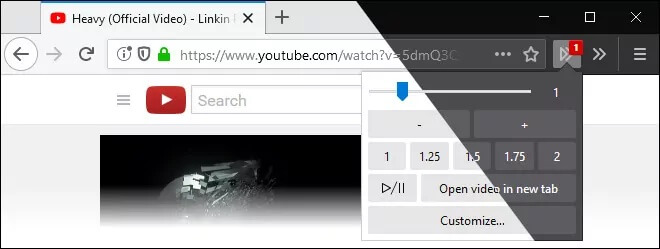
O Playback Speed é uma das melhores extensões para controlar a velocidade de reprodução de vídeos no Firefox, permitindo que os usuários personalizem facilmente as configurações de reprodução. Ao contrário de muitas outras extensões, ele não exibe pop-ups irritantes, pois seu painel de controle está convenientemente localizado ao lado da barra de pesquisa de vídeos. O processo de instalação é simples e a interface amigável apresenta controles deslizantes intuitivos, facilitando o ajuste da velocidade de reprodução de acordo com suas preferências.
Principais características:
Prós:
* Projetado especificamente para usuários do Firefox.
Interface simples e intuitiva.
* Suporte para vídeos HTML5.
* Desempenho leve e rápido.
Contras:
* Opções de controle avançado limitadas.
* Não é possível modificar arquivos de vídeo locais.
* Não inclui recursos de edição de vídeo.
* Compatibilidade limitada com alguns sites.
O SpeedUp é uma extensão popular para Firefox que controla a velocidade de vídeos e possui centenas de downloads. Ele é compatível com Facebook, Reddit, Twitch, Netflix e muitas outras plataformas. Essa extensão não inclui recursos extras desnecessários, mas permite selecionar rapidamente a velocidade de reprodução desejada ou ajustá-la arrastando o controle deslizante.
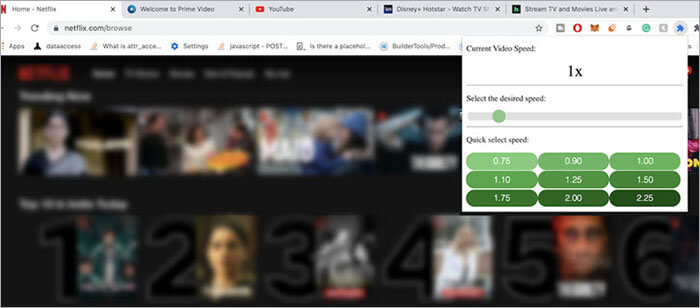
Principais características:
Prós:
* Suporta ajustes rápidos de velocidade de vídeo.
Interface simples e intuitiva.
* Adequado para assistir a vídeos online no dia a dia.
* Consumir menos recursos do sistema.
Contras:
* Não oferece funcionalidade de exportação de vídeo.
* Não é possível editar arquivos de vídeo.
* Oferecem menos funcionalidades em comparação com softwares para desktop.
O Safari é o navegador padrão em dispositivos Apple e também oferece diversas ferramentas dedicadas ao controle de velocidade de vídeo, ajudando os usuários Mac a gerenciar a velocidade de reprodução de vídeos com mais praticidade. Abaixo estão dois controladores de velocidade de vídeo para Mac .
Se você precisa ajustar a velocidade de reprodução de vídeos no Safari, o Accelerate é uma excelente opção. Esta extensão poderosa e altamente personalizável permite que você controle totalmente as configurações de reprodução de vídeo no Safari. Ela permite acelerar ou desacelerar vídeos HTML5 usando atalhos de teclado personalizados, controles do botão direito do mouse ou um botão conveniente na barra de ferramentas.
Além disso, o Accelerate é compatível com Picture-in-Picture e AirPlay, permitindo que você assista a vídeos na velocidade que preferir sem precisar ficar na página do Safari. Você pode continuar navegando por outros conteúdos enquanto o vídeo é reproduzido em segundo plano.
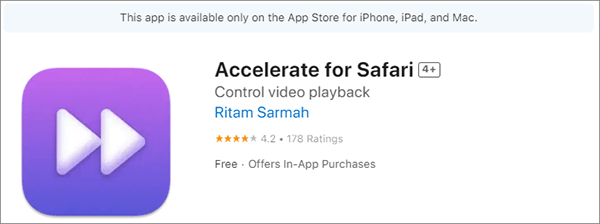
Principais características:
Prós:
* Personalize a velocidade de reprodução do vídeo e as configurações de controle no Safari.
* Suporte a atalhos de teclado para ações comuns, incluindo reproduzir/pausar e ajustar a velocidade.
* Trabalhe com plataformas de vídeo populares como YouTube, Netflix, Hulu e muito mais.
Contras:
* A configuração inicial pode ser um pouco complicada para usuários sem experiência técnica.
Outra excelente opção para controlar a velocidade de reprodução de vídeos no Safari é o Dynamo. Ele permite que os usuários ajustem rapidamente a velocidade de reprodução usando atalhos de teclado simples, facilitando acelerar ou desacelerar vídeos sempre que necessário. A extensão funciona com uma ampla variedade de sites de streaming de vídeo. Basta baixá-la da App Store, ativar a extensão e você poderá começar a controlar a velocidade de reprodução de vídeos imediatamente.
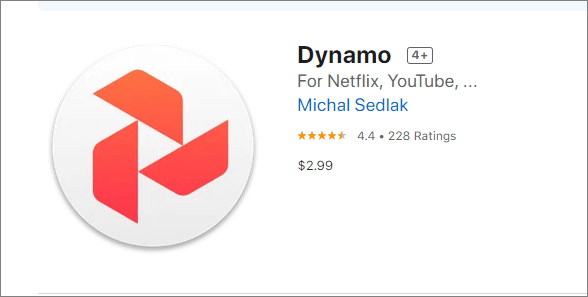
Principais características:
Prós:
* Compatível com o navegador Safari.
* Permite ajustes rápidos de velocidade de vídeo.
* Fácil e prático de usar.
* Adequado para assistir a vídeos no dia a dia.
Contras:
* Concentra-se principalmente nas funcionalidades de controlo de reprodução.
* Não é possível editar arquivos de vídeo.
* Oferecer menos recursos avançados.
O Video Converter Ultimate é um software completo de processamento de vídeo e uma opção mais profissional para controlar a velocidade de reprodução. Ao contrário das extensões de navegador, ele permite não apenas ajustar a velocidade de reprodução de vídeos online, mas também modificar arquivos de vídeo locais diretamente e salvar os vídeos ajustados. Ele suporta uma ampla variedade de formatos de vídeo populares, incluindo MP4, MOV, AVI, MKV e muitos outros.
Além disso, oferece diversos recursos, como edição de vídeo , conversão de formatos, compressão e aprimoramento de vídeo . É uma solução ideal para criadores de conteúdo, estudantes e usuários que precisam processar um grande número de arquivos de vídeo.
Principais funcionalidades do Video Converter Ultimate:
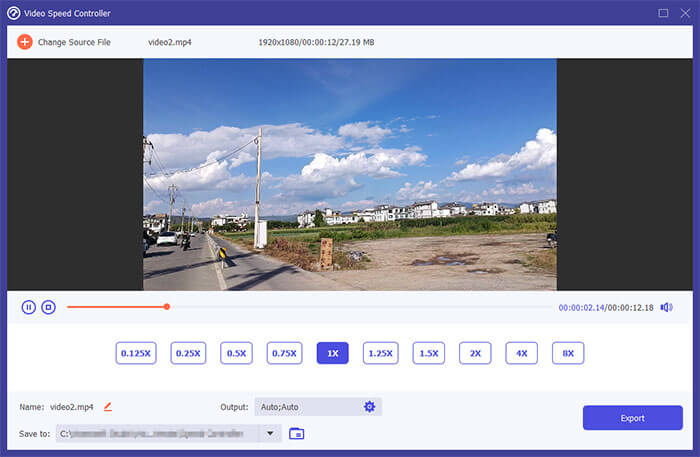
Aqui está um guia passo a passo sobre como usar o Video Converter Ultimate para controlar a velocidade de um vídeo:
01 Abra o "Controlador de Velocidade de Vídeo" na guia "Vídeo" da tela "Início" e importe o vídeo que deseja ajustar.
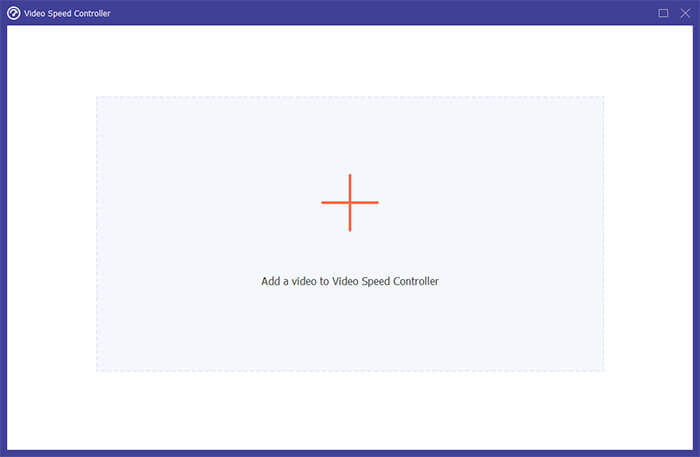
02 Escolha a velocidade de reprodução desejada dentre as opções disponíveis. Caso não tenha certeza de qual velocidade é a melhor, visualize o vídeo primeiro e selecione a configuração que atenda às suas necessidades.
03 Depois de ajustar a velocidade do vídeo, personalize o nome do arquivo de saída, as configurações de vídeo/áudio e o local de salvamento. Por fim, clique no botão "Exportar" para salvar o vídeo com a nova velocidade de reprodução.
Escolher o controlador de velocidade de vídeo certo pode ajudar os usuários a assistir e gerenciar vídeos com mais eficiência. Se você precisa apenas ajustar a velocidade de vídeos online, as extensões de navegador disponíveis para Chrome, Firefox e Safari podem atender às necessidades básicas. No entanto, se você precisa modificar a velocidade de arquivos de vídeo, salvar os resultados ou realizar tarefas de edição adicionais, um software profissional é uma opção mais confiável.
O Video Converter Ultimate não só permite ajustar facilmente a velocidade de reprodução do vídeo, como também integra diversas funcionalidades, como conversão de formatos, edição e aprimoramento da qualidade do vídeo, tornando-se uma solução completa para processamento de vídeo. Seja para vídeos educacionais, tutoriais ou projetos criativos pessoais, ele pode ajudar você a gerenciar e editar vídeos com mais eficiência.
Artigos relacionados:
Como extrair legendas de vídeos de duas maneiras: passo a passo
Os 8 melhores softwares de conversão de vídeo para Windows 11/10/8/7 (gratuitos e pagos)
Os 10 melhores softwares de edição de vlogs para criar vlogs incríveis e sem interrupções em 2026

 Vídeo & Dicas de áudio
7 Melhores Opções de Controle de Velocidade de Vídeo para Chrome, Firefox e Safari
Vídeo & Dicas de áudio
7 Melhores Opções de Controle de Velocidade de Vídeo para Chrome, Firefox e Safari




 Download grátis para PC
 Download gratuito para Mac
