Resumindo: Quer extrair legendas de vídeos? Este guia explica como extrair arquivos de legenda usando o FFmpeg e ferramentas online como o SubtitleVideo. Você também aprenderá como adicionar legendas a vídeos facilmente com o Video Converter Ultimate.
Ao assistir filmes, videoaulas ou programas de TV estrangeiros, as legendas podem nos ajudar a entender melhor o conteúdo. Às vezes, os usuários precisam extrair legendas de vídeos, seja para salvar arquivos de legenda para tradução, aprendizado de idiomas, edição de vídeo ou personalização. Então, como fazer isso? Neste guia, apresentaremos três métodos práticos para extrair legendas de arquivos de vídeo.
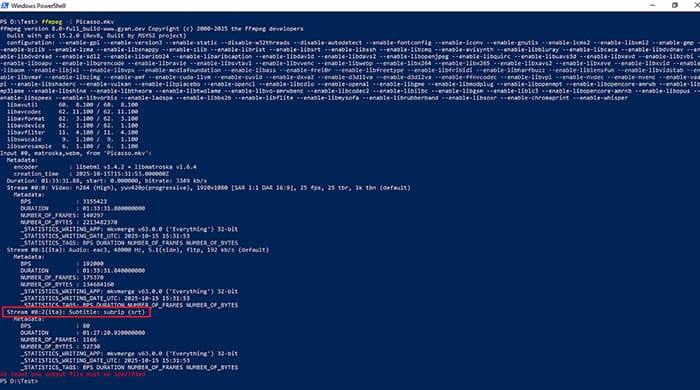
O FFmpeg é uma das ferramentas mais poderosas para lidar com arquivos multimídia. Ele permite que os usuários convertam vídeos , editem fluxos de mídia e extraiam legendas sem alterar a qualidade original do vídeo. Se o seu vídeo contiver legendas embutidas, o FFmpeg pode acessar diretamente a faixa de legenda e salvá-la como um arquivo de legenda independente. Ele suporta muitos formatos de vídeo populares, incluindo MP4, MKV, MOV e AVI.
Siga estes passos para extrair legendas de um arquivo de vídeo usando o FFmpeg:
Passo 1. Baixe e instale o FFmpeg no seu computador e, em seguida, abra o Prompt de Comando ( Windows ) ou o Terminal ( Mac /Linux).
Passo 2. Acesse a pasta onde seu arquivo de vídeo está armazenado e verifique as faixas de legenda disponíveis: "ffmpeg -i input.mp4".
Passo 3. Extraia o arquivo de legenda usando o seguinte comando: "ffmpeg -i input.mp4 -map 0:s:0 output.srt".
Passo 4. Substitua "input.mp4" pelo nome do seu arquivo de vídeo e "output.srt" pelo nome do arquivo de legenda desejado.
Passo 5. Se o seu vídeo tiver várias faixas de legenda, altere o número do fluxo de legenda. Por exemplo: "ffmpeg -i input.mp4 -map 0:s:1 output.srt".
Passo 6. Após a conclusão do processo, você encontrará o arquivo de legenda extraído na pasta de saída e poderá utilizá-lo para tradução, edição ou outros fins.
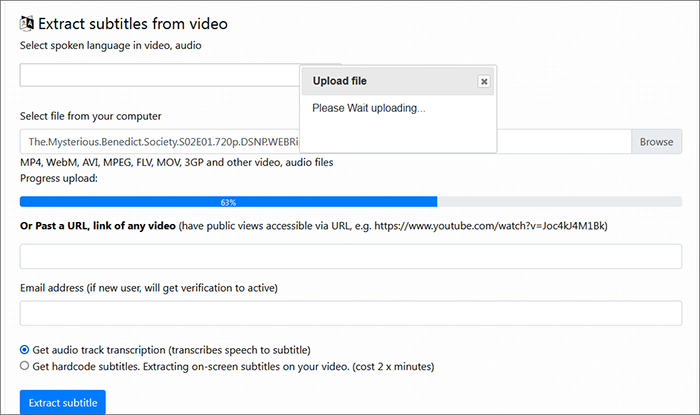
Se você não quiser instalar nenhum software ou lidar com comandos complicados, pode usar uma ferramenta online de extração de legendas. O SubtitleVideo é uma ferramenta online de processamento de legendas que permite aos usuários enviar vídeos e tentar extrair o conteúdo das legendas.
Siga estes passos para extrair legendas de vídeos online gratuitamente:
Passo 1. Abra o site SubtitleVideo no seu navegador e selecione o idioma falado no vídeo.
Passo 2. Clique em "Procurar" para adicionar o vídeo do qual deseja extrair as legendas. Você pode enviar vídeos em vários formatos, incluindo MP4, 3GP, MOV, FLV, MPEG, AVI e WebM. Como alternativa, você pode colar o link do vídeo, caso tenha acesso a ele.
Passo 3. Especifique as informações desejadas e clique em Extrair legenda.
Além de extrair legendas, você pode precisar adicioná-las a vídeos, como legendas em vídeos educativos, legendas em outros idiomas em filmes ou vídeos para redes sociais. Nesses casos, você pode usar o Video Converter Ultimate . Ele não só converte formatos de vídeo, como também oferece um recurso para adicionar legendas, permitindo que os usuários insiram rapidamente arquivos de legenda como SRT, ASS e SSA em vídeos.
Ele também vem com um editor de vídeo integrado que ajuda você a editar vídeos girando, cortando, mesclando, invertendo e aparando vários arquivos de vídeo .
Os principais recursos do Video Converter Ultimate:
Veja como adicionar legendas a vídeos usando o Video Converter Ultimate:
01 Baixe, instale e execute o Video Converter Ultimate no seu computador. Clique no ícone "Adicionar arquivos" para importar o vídeo ao qual deseja inserir legendas.

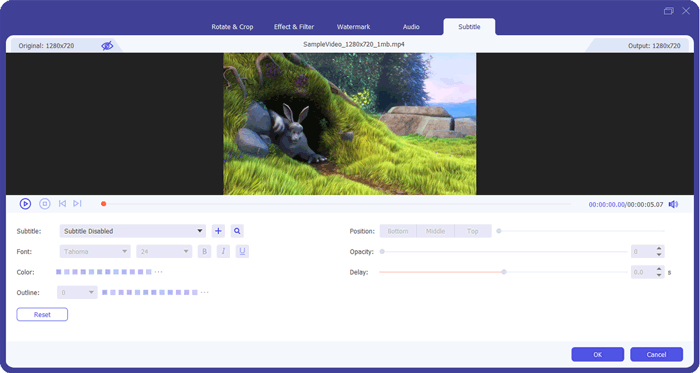
02 Encontre a opção "Legenda" na janela "Editar" e clique no botão "+" para importar seu arquivo de legenda (*.srt, *.ssa ou *.ass) do seu computador. Em seguida, você poderá personalizar as configurações da legenda, incluindo posição, fonte, cor, opacidade, tempo de atraso e contorno. Depois disso, clique em "OK" para salvar as alterações.
03 Selecione um formato de saída e clique em "Converter tudo" para exportar o vídeo com as legendas adicionadas. Após a conclusão da conversão, abra o vídeo exportado e verifique as legendas adicionadas. Agora você pode reproduzir, compartilhar ou editar o vídeo com as legendas incluídas.
Q1. Qual a diferença entre legendas embutidas (soft-coded) e legendas fixas (hard-coded)?
Legendas embutidas no vídeo são armazenadas como faixas de legenda separadas dentro de um arquivo de vídeo, permitindo que você as ative ou desative durante a reprodução. Como são independentes do fluxo de vídeo, geralmente podem ser extraídas facilmente e salvas como arquivos SRT ou outros formatos de legenda.
Legendas fixas (ou incorporadas) são permanentemente inseridas nos quadros do vídeo e não podem ser desativadas. A extração dessas legendas requer tecnologia avançada de OCR (Reconhecimento Óptico de Caracteres) para reconhecer e converter o texto exibido na imagem do vídeo em arquivos de legenda editáveis.
Q2. É possível extrair legendas de vídeos usando o VLC?
Embora o VLC Media Player permita ativar, desativar e personalizar legendas durante a reprodução de vídeo, ele não oferece um recurso para extrair legendas de um arquivo de vídeo. Para salvar legendas incorporadas como arquivos separados, você precisa usar um software específico para extração de legendas.
P3. Como posso extrair legendas incorporadas de um vídeo do YouTube?
O YouTube oferece um recurso de transcrição integrado que permite acessar as legendas dos vídeos. Clique no menu de três pontos (Mais) abaixo do reprodutor de vídeo, selecione "Mostrar transcrição", copie a transcrição e cole-a no Bloco de Notas ou em outro editor de texto. Em seguida, salve o arquivo no formato SRT.
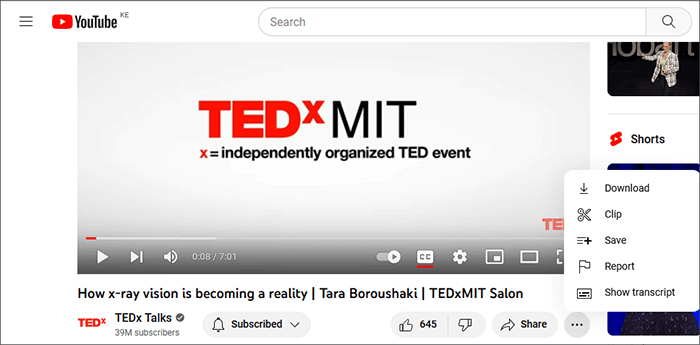
Outra opção é baixar o vídeo do YouTube com as legendas incluídas e usar um programa profissional para extrair as legendas do arquivo de vídeo baixado.
Aprender a extrair legendas de vídeos facilita o salvamento de legendas, a tradução de conteúdo e a reutilização de arquivos de legenda em diferentes projetos. O FFmpeg é uma opção poderosa para extrair legendas de arquivos de vídeo, enquanto ferramentas online oferecem uma solução simples para iniciantes.
Após extrair as legendas, você pode usar o Video Converter Ultimate para adicionar legendas, converter vídeos e realizar outras tarefas de edição de vídeo com facilidade.
Artigos relacionados:
[5 Métodos Úteis] Como Extrair Legendas de MKV Como um Profissional
Como baixar vídeos incorporados? 7 métodos eficazes aqui!
11 Melhores Opções de Divisores de MP4 para Dividir MP4 de Forma Fácil e Rápida
Os 7 melhores editores de vídeo com tela dividida: análise e guia prático




 Download grátis para PC
 Download gratuito para Mac


