O 3uTools é uma ferramenta popular para alterar a localização GPS do seu iPhone , mas muitos usuários relatam que o recurso de localização virtual para de funcionar repentinamente. Você pode encontrar problemas como falha ao modificar a localização virtual, mapa que não carrega ou localização que não muda de jeito nenhum.
Se você estiver enfrentando o mesmo problema, não se preocupe. Este guia explica por que o 3uTools Virtual Location não está funcionando e fornece soluções práticas, desde a resolução de problemas básicos até soluções específicas. Se nada funcionar, também mostraremos uma alternativa confiável.
Existem vários motivos pelos quais o 3uTools pode não conseguir alterar a localização do seu iPhone:
Essas soluções universais e fáceis resolvem a maioria dos problemas genéricos de localização virtual do 3uTools sem se concentrarem em erros específicos. Conclua essas etapas primeiro antes de partir para reparos avançados; elas funcionam para todos os tipos de erro e versões iOS .
1. Verifique a conexão física e de rede.
Use um cabo Lightning original da Apple, conecte-o a uma porta USB traseira do PC (evite hubs/extensões), desconecte a VPN/proxies e reinicie o roteador para obter uma conexão Wi-Fi estável.

2. Confie no computador e ative os serviços de localização.
Reconecte seu iPhone ao PC, toque em "Confiar neste computador" no seu dispositivo e acesse "Ajustes" > "Privacidade e segurança" > "Serviços de localização" para ativar o recurso.

3. Reinicie ambos os dispositivos.
Feche completamente o 3uTools, reinicie o computador Windows / Mac , desligue e ligue o iPhone e, em seguida, reconecte e tente novamente a localização virtual.
4. Atualize o 3uTools para a versão mais recente.
Inicie o 3uTools, acesse "Configurações" > "Verificar atualizações" e instale a versão mais recente para corrigir erros e melhorar a compatibilidade.
5. Desative temporariamente as ferramentas de segurança
Desative temporariamente o antivírus, o firewall e Windows Defender para descartar bloqueios falsos positivos (reative-os após o teste).
6. Feche os aplicativos em segundo plano que estejam conflitando com os demais.
Feche o iTunes, outros gerenciadores iOS ou ferramentas de falsificação de localização em execução em segundo plano para evitar conflitos de software.
Se as etapas básicas de solução de problemas não resolveram o seu problema, é hora de identificar o erro exato e aplicar as correções específicas abaixo.
Este erro (frequentemente acompanhado dos códigos -10/-16) é o mais comum, o que significa que o 3uTools não consegue sincronizar a localização falsa com o seu iPhone. Corrija-o seguindo estes passos específicos:
- Reparar o Serviço de Dispositivo Móvel da Apple: Pressione "Win" + "R", digite "services.msc", encontre "Serviço de Dispositivo Móvel da Apple", clique com o botão direito e selecione "Reiniciar"; defina o tipo de inicialização como "Automático".
- Reinstale o iTunes e os drivers da Apple: Desinstale completamente o 3uTools e o iTunes, reinicie o computador e, em seguida, baixe a versão mais recente do iTunes (sem a Microsoft Store) e do 3uTools de fontes oficiais.
- Desativar o Buscar iPhone: Acesse "Ajustes" > [Seu Nome] > "Buscar" > "Buscar iPhone" e desative a função (reative após modificar a localização).
- Redefinir Localização e Privacidade do iPhone: Acesse "Ajustes" > "Geral" > "Transferir ou Redefinir iPhone" > "Redefinir" > "Redefinir Localização e Privacidade" (isso não apagará os dados).

Um mapa em branco, congelado ou com carregamento lento geralmente é causado por servidores de mapas padrão com defeito. Corrija isso em 30 segundos com estes ajustes:
- Alternar provedor de mapas: Abra o 3uTools Virtual Location, clique no ícone "Mapa" no canto inferior direito e alterne do OpenStreetMap para o Google Maps ou Mapbox.
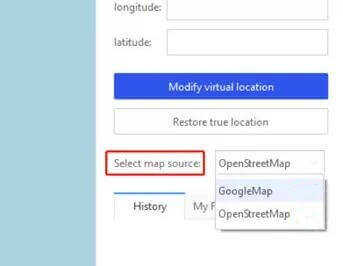
- Limpar o cache DNS: No Windows , abra o Prompt de Comando como administrador e execute ipconfig /flushdns; no Mac , use o Terminal para limpar o DNS e resolver problemas de carregamento de mapas.
- Verifique as restrições de rede regionais: Se o Google Maps estiver bloqueado em sua região, use um proxy de mapas confiável ou mude para uma fonte de mapas diferente compatível com o 3uTools.
As novas atualizações iOS 18/26 aprimoram a segurança, comprometendo a capacidade do 3uTools de falsificar a localização. Use estas correções específicas iOS :
- Instale a versão beta do 3uTools: O 3uTools costuma lançar versões beta oficiais para oferecer suporte a novas atualizações iOS . Baixe e instale a versão beta mais recente no fórum do 3uTools.
- Desative as restrições de segurança iOS : desative o Modo de Bloqueio, o Modo de Desenvolvedor (se ativado) e as atualizações pendentes iOS que bloqueiam ferramentas de terceiros.
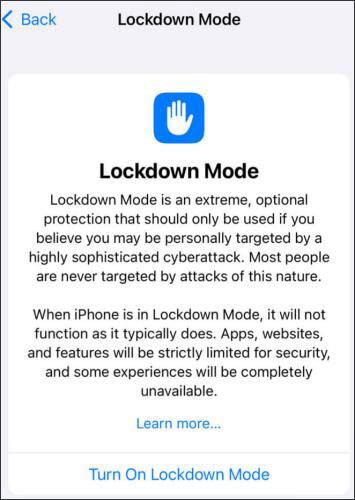
- Evite o uso excessivo da localização virtual: iOS 18/26 detecta falsificação de localização frequente; limite o uso e aguarde as atualizações oficiais de compatibilidade total do 3uTools.
Seu iPhone mostra a localização original mesmo depois que o 3uTools confirma a modificação. Isso é um problema de sincronização ou específico do aplicativo. Corrija aqui:
- Forçar o fechamento de aplicativos baseados em localização: Feche completamente aplicativos como Maps, Pokémon GO ou redes sociais e, em seguida, abra-os novamente para carregar a nova localização virtual.
- Use coordenadas exatas em vez de endereço: Insira manualmente a latitude/longitude no 3uTools (em vez de digitar o nome do local) para evitar erros de geocodificação.
- Evite a deriva de localização: Mantenha seu iPhone desbloqueado durante a alteração de localização, desative a atualização em segundo plano de aplicativos de localização e evite se afastar muito virtualmente.
- Reconectar e modificar a localização: Desconecte o iPhone, reinicie o 3uTools, defina a localização virtual novamente e aguarde de 10 a 15 segundos para a sincronização completa.
Se você já tentou todas as soluções acima e o 3uTools ainda não consegue alterar sua localização, o problema provavelmente é causado por limitações de compatibilidade ou restrições do sistema, especialmente em versões mais recentes iOS .
Nessa situação, optar por uma ferramenta mais estável como o Location Spoofer costuma ser a solução mais prática. Comparado ao 3uTools, ele oferece uma experiência mais fluida, menos erros e melhor suporte para os sistemas mais recentes.
Principais funcionalidades do Location Spoofer:
Como alterar a localização do iPhone usando esta ferramenta?
01 Baixe e instale o programa de mudança de localização no seu computador, depois abra o programa e clique no botão "Começar" para acessar a interface principal.
02 Conecte seu iPhone ao computador usando um cabo USB. Desbloqueie seu iPhone e toque em "Confiar neste computador" quando solicitado.
03 Assim que seu dispositivo for reconhecido, escolha um modo que atenda às suas necessidades, como um modo de jogo para jogos de RA ou um modo social para alterações gerais de localização.

04 Digite o destino desejado na barra de pesquisa ou selecione-o diretamente no mapa e clique em "Mover" para atualizar instantaneamente sua localização GPS.

1. O 3uTools Virtual Location é seguro para usar?
O recurso de localização virtual do 3uTools é geralmente seguro para uso não comercial, mas apresenta riscos: pode violar os termos de serviço de aplicativos (por exemplo, banimentos do Pokémon GO), acionar alertas de segurança iOS ou expor seu dispositivo a malware se baixado de sites não confiáveis. Sempre baixe o 3uTools do site oficial, evite o uso excessivo de spoofing e reative as ferramentas de segurança após o uso.
2. Qual a duração da localização virtual da 3uTools?
A localização virtual do 3uTools permanece ativa até que você reinicie o iPhone, reconecte o dispositivo ou desative o recurso de localização virtual. Alguns aplicativos podem voltar à localização real após a atualização em segundo plano; portanto, modifique a localização novamente, se necessário.
3. O 3uTools funciona nas versões mais recentes iOS ?
Nem sempre. Novas atualizações iOS podem limitar a funcionalidade do 3uTools, o que pode fazer com que os recursos de localização virtual parem de funcionar até que o software seja atualizado.
O problema com a localização virtual do 3uTools é comum e geralmente é causado por problemas de conexão, restrições do sistema ou compatibilidade limitada com versões mais recentes iOS . Em muitos casos, soluções básicas ou correções específicas podem restaurar o recurso.
No entanto, se você continuar encontrando problemas como falha na modificação, mapa que não carrega ou localização que não muda, isso pode indicar que o 3uTools não é mais a opção mais confiável para o seu dispositivo. Nesses casos, mudar para uma ferramenta mais estável, como o Location Spoofer, pode proporcionar uma experiência de mudança de localização mais fluida e consistente.
Em última análise, a melhor solução depende das suas necessidades, mas se você deseja menos erros e maior compatibilidade, usar um trocador de localização dedicado costuma ser a opção mais confiável.
Artigos relacionados:
6 maneiras viáveis de falsificar a localização GPS no iPhone
Como compartilhar sua localização no iPhone facilmente? [Guia completo]
Como verificar o histórico de localização do iPhone e se proteger contra rastreamento
Como impedir que compartilhem sua localização sem que eles saibam

 Localização Virtual
A localização virtual do 3uTools não está funcionando? Problemas comuns e soluções.
Localização Virtual
A localização virtual do 3uTools não está funcionando? Problemas comuns e soluções.




 Download grátis para PC
 Download gratuito para Mac
