Android Auto é a melhor maneira de controlar a tela do seu carro. Com uma simples conexão USB, você pode usar um dos recursos de navegação do Google Maps ou ouvir qualquer audiobook, música ou podcast no aplicativo de sua preferência. O melhor do Android Auto é que ele não exige conhecimentos técnicos avançados. O processo de uso é fácil e intuitivo. Transforme sua experiência ao Android hoje mesmo com este aplicativo repleto de recursos. Basta conectar e ligar.
Infelizmente, muitos usuários não estão satisfeitos com esse recurso, pois ele costuma apresentar problemas de conexão com o Android Auto enquanto o carro está em movimento. Atualizações recentes de software tornaram a conexão Android Auto com a tela do seu carro ainda mais difícil. Para ajudar você a resolver esse problema e garantir que sua conexão permaneça estável, compilamos um guia completo. Leia este artigo para saber a resposta para a pergunta "por que Android Auto não está funcionando".
Android Auto foi projetado para tornar o uso do seu smartphone mais seguro e fácil enquanto dirige, oferecendo acesso contínuo a aplicativos de navegação como o Google Maps e sistemas de entretenimento como o Spotify. Mas, quando ele para de funcionar, aqui estão algumas causas comuns:
1. Má conexão entre o carro e o celular
Uma das principais causas do problema de inicialização do Android Auto é uma conexão ruim entre o carro e o celular.
2. Aplicativo Corrompido
Um aplicativo corrompido é outra causa para problemas de reconhecimento do telefone Android Auto. Aplicativos com mau funcionamento podem travar, congelar ou não iniciar.
3. O cache do aplicativo ou as configurações do software estão incorretos.
Se o cache do seu aplicativo e as configurações do software estiverem incorretos, você poderá enfrentar problemas de conexão com o Android Auto. ( Como limpar o cache em um telefone Android ?)
4. O aplicativo Android Auto está tentando se conectar ao carro errado.
O aplicativo Android Auto pode tentar se conectar ao carro errado quando houver vários carros por perto. Isso pode resultar em erros de funcionamento Android Auto no carro.
5. Android Auto não é compatível com o carro ou smartphone.
Mesmo com o aplicativo Android Auto instalado e atualizado, ele ainda pode apresentar mau funcionamento se usado em um telefone incompatível. Da mesma forma, alguns modelos de carros podem não ser compatíveis com o aplicativo Android Auto.
6. Cabos USB com defeito
Se o cabo USB que conecta seu carro ao seu telefone estiver com defeito, isso pode causar problemas de funcionamento Android Auto após uma atualização.
Chegou a hora de apresentar as soluções definitivas para corrigir os problemas de funcionamento do Android Auto. Aqui estão 7 soluções fáceis que você pode usar para fazer com que seu aplicativo Android Auto volte a funcionar perfeitamente:
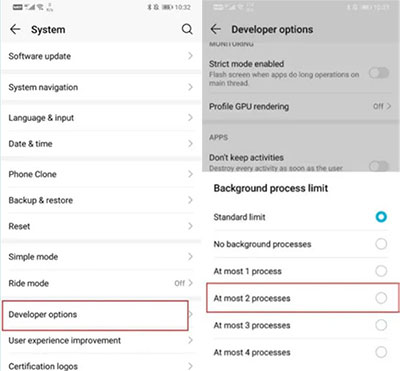
Se a tela do seu carro Android Auto não estiver conectando após a atualização mais recente, é possível que muitos aplicativos estejam sendo executados em segundo plano. Tente desativar esses processos para resolver o problema. Aqui estão alguns passos para te ajudar:
Passo 1: Abra o aplicativo "Configurações" no seu smartphone.
Passo 2: Navegue até a guia "Sistema".
Passo 3: Toque na opção chamada "Desenvolvedor".
Passo 4: Para continuar, acesse a seção "Aplicativos" e toque na opção "Limitar processos em segundo plano".
Passo 5: Selecione "No máximo 2 processos" e feche a janela.
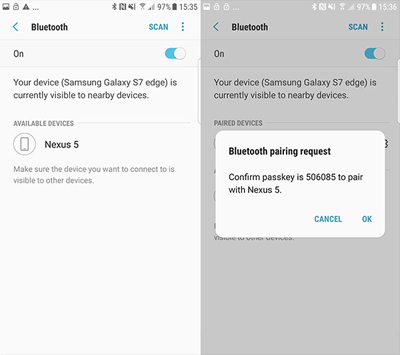
Não se preocupe se o seu celular não conseguir se conectar à tela do seu carro devido a dificuldades técnicas. Você pode resolver facilmente o problema do Android Auto não reconhecer o celular seguindo os passos descritos abaixo. A conexão manual é rápida e fácil, então vamos começar.
Passo 1: Abra o aplicativo "Configurações" no seu telefone.
Passo 2: Toque na opção chamada "conectividade do dispositivo".
Passo 3: Navegue até a opção "Bluetooth".
Passo 4: Encontre o nome do seu carro e toque no ícone "Configurações".
Passo 5: Desemparelhe seus dispositivos e emparelhe-os novamente.
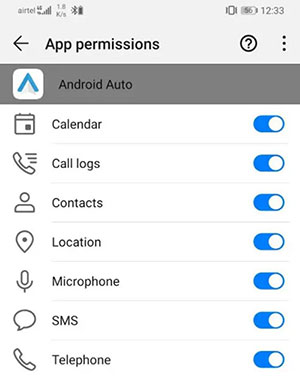
Se estiver com problemas de conexão, verifique se existe algum conflito entre as permissões do aplicativo. Para isso, siga os passos abaixo:
Passo 1: Abra o aplicativo "Configurações" do seu telefone e toque na aba "Aplicativos".
Passo 2: Navegue até o aplicativo " Android Auto" e toque nele.
Passo 3: Navegue até a opção "Permissões" do aplicativo.
Passo 4: Agora, ative a opção "LIGADO" para todas as permissões que você deseja conceder ao aplicativo.
Se nenhuma das soluções acima funcionar, reinicie o telefone e o sistema do carro. Isso geralmente resolve todos os problemas relacionados à conexão do Android Auto. Quando Android Auto não está funcionando corretamente, a solução mais simples é reiniciar o dispositivo. Esse procedimento básico pode corrigir rapidamente pequenos problemas técnicos e fazer com que tudo volte a funcionar em pouco tempo. Siga os passos para resolver o problema de conexão do Android Auto.
Passo 1: Pressione o botão "Power" até que um menu seja exibido.
Passo 2: Toque no botão "Reiniciar" para reiniciar o dispositivo. Seu dispositivo será desligado e ligado novamente em alguns minutos.
Passo 3: Teste se os problemas com o Android Auto foram resolvidos. Se o problema persistir, tente reiniciar o sistema do seu carro.

Se os problemas com o Android Auto persistirem, reiniciar o sistema de infoentretenimento pode ser uma possível solução. No entanto, essa opção está disponível apenas em alguns veículos. Como alternativa, você pode desligar o carro e reiniciá-lo após alguns instantes para que tudo volte a funcionar normalmente. Após essas etapas, verifique se o problema com o Android Auto foi resolvido.
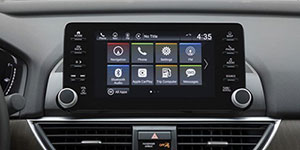
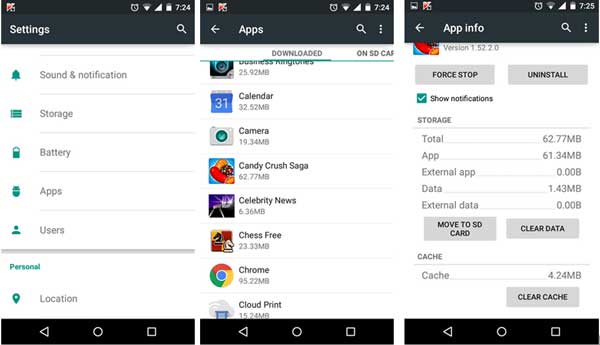
Limpar o cache e reiniciar o aplicativo são duas técnicas fundamentais que geralmente levam a resultados positivos. Siga os passos para resolver o meu problema de conexão com Android Auto:
Passo 1: Acesse o menu "Aplicativos" abrindo o aplicativo "Configurações" e tocando na opção "Aplicativos" para localizar o aplicativo " Android Auto".
Passo 2: Clique no botão "Armazenamento".
Passo 3: Toque no botão "Limpar dados". Isso removerá todas as suas personalizações, então você precisará configurá-las novamente ao usar o aplicativo da próxima vez.
Passo 4: Um alerta de precaução aparecerá informando que todas as suas configurações serão apagadas. Confirme selecionando "OK".
Se as outras soluções não funcionarem para você, pode ser que seu celular Android e o aplicativo de automação estejam desatualizados. Para resolver esse problema, considere atualizar ambos. Siga os passos:
Para usuários da Samsung:
Passo 1: Inicie o aplicativo "Configurações".
Passo 2: Navegue até a opção "Atualização de Software".
Passo 3: Clique na opção "Baixar e Instalar" para instalar as atualizações disponíveis.

Para outros usuários Android :
Passo 1: Inicie o aplicativo "Configurações".
Passo 2: Toque no botão chamado "Sistema".
Passo 3: Clique no botão "Atualização de software".
Passo 4: Toque no botão "Download" para baixar as atualizações disponíveis Android e siga o guia de instruções.
Para atualizar o aplicativo Android Auto:
Passo 1: Acesse a Google Play Store.
Passo 2: Clique no botão "Instalar" para instalar as atualizações disponíveis no seu aplicativo Android Auto.
Após atualizar seu telefone e o aplicativo Android Auto para a versão mais recente, abra-o novamente. Quando aparecer uma atualização do contrato de usuário, aceite-a. Isso deve otimizar o funcionamento do aplicativo Android Auto.
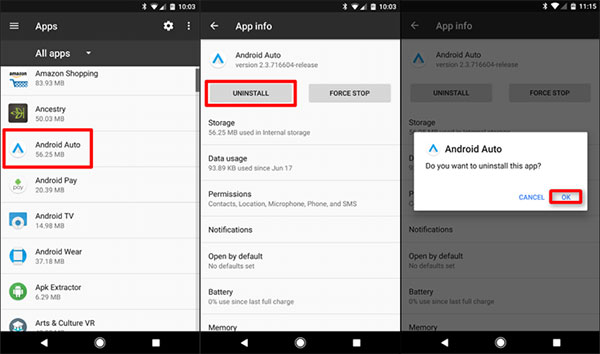
Se todas as outras opções se esgotarem, desinstalar e reinstalar o aplicativo pode ser sua única alternativa. Siga o guia passo a passo abaixo:
Passo 1: Abra o aplicativo "Configurações" e toque no botão "Aplicativos" para localizar " Android Auto".
Passo 2: Toque no aplicativo " Android Auto" e clique no botão "Desinstalar".
Passo 3: Toque no botão "OK" na janela pop-up que aparecer.
Passo 4: Acesse o Google Play e baixe o aplicativo novamente.
Está com dificuldades para resolver o problema, independentemente das medidas que tome? Experimente o software Android Repair, uma ferramenta incrível na qual você pode confiar quando seu dispositivo apresentar problemas de sistema. Ele foi desenvolvido para corrigir todos os problemas relacionados a software em sistemas móveis Android , desde pequenas falhas até a eliminação de problemas complexos, como " Android Auto parou de funcionar". O programa funciona apenas em computadores Windows .
Principais funcionalidades do Android Repair:
Como usar Android Repair para corrigir o problema de conexão do Android Auto?
01 Abra o software Android Repair no seu computador e conecte seu celular Android ao PC através de um cabo USB. Selecione "Reparo do Sistema" e escolha " Android " como o tipo de dispositivo. Clique em "Reparo Android " e depois em "Reparar Agora" para iniciar o processo.

02 Quando solicitado, selecione a marca do seu telefone e clique em "Iniciar". Você será direcionado para uma nova tela onde precisará clicar em "Iniciar" novamente para começar o processo de reparo.

03 Na próxima tela, os detalhes do seu telefone serão exibidos. Selecione a marca, o modelo, o nome do dispositivo, o país e a operadora corretos. Confirme a mensagem de aviso e clique em "Avançar" para prosseguir.

04 Siga as instruções na tela para colocar seu dispositivo no Modo Download. Esta etapa pode variar dependendo do modelo do seu telefone, mas o software irá guiá-lo durante o processo.

05 Assim que o seu telefone entrar no Modo de Download, clique em Avançar. O programa irá então baixar o firmware necessário e iniciar automaticamente o reparo do seu sistema Android , resolvendo problemas como a falha de conexão Android Auto.

Ter Android Auto parado pode ser uma experiência frustrante. Felizmente, existem muitas soluções que você pode usar para fazer o aplicativo funcionar. Às vezes, você pode tentar todas as soluções discutidas acima e continuar enfrentando o problema do Android Auto não funcionar. O que fazer nessa situação? Como você viu em nosso guia, Android Repair é um aplicativo profissional de terceiros que pode ajudar a corrigir qualquer problema relacionado ao sistema Android . É um aplicativo fácil de usar que oferece uma solução completa para todas as suas necessidades com Android Auto.
Artigos relacionados:
[Corrigido] Aplicativos travando constantemente em celulares Android
Os 9 melhores softwares de reparo para celulares Android para corrigir problemas Android
Seu celular Android continua desligando aleatoriamente? Veja aqui 15 soluções.
Tela preta da morte da Samsung: causas, soluções e prevenção




 Download grátis para PC


