Resumindo: as atualizações Android (incluindo Android 17) melhoram a segurança, o desempenho e adicionam novos recursos, mas muitos usuários podem enfrentar problemas como armazenamento insuficiente, limites de compatibilidade ou atualizações de sistema atrasadas.
Este guia explica o que é uma atualização Android , por que ela é importante, como verificar sua versão e como preparar seu dispositivo — como fazer backup de dados e liberar espaço de armazenamento usando ferramentas como Coolmuster Android Assistant — antes de atualizar sem problemas.
Manter seu dispositivo Android atualizado é essencial para um desempenho ideal, segurança e acesso a novos recursos. As atualizações Android trazem melhorias importantes, correções de bugs e patches de segurança para o seu dispositivo. Mas muitos usuários frequentemente se perguntam: qual é a versão mais recente do Android ?
Atualmente, Android 17 é a versão mais recente, oferecendo recursos aprimorados e otimizações para uma melhor experiência do usuário e segurança do dispositivo. Este guia ajudará você a entender a importância das atualizações Android , mostrará como verificar sua versão atual Android e fornecerá dicas para gerenciar as atualizações de forma eficaz.
Uma atualização Android refere-se a uma versão de software para o seu dispositivo Android que visa melhorar sua funcionalidade, segurança e desempenho geral. As atualizações geralmente se enquadram em uma das três categorias:
Essas atualizações costumam ser versões importantes, como a migração de uma versão Android para outra (por exemplo, do Android 16 para Android 17). Elas trazem novos recursos, melhorias visuais e aprimoramentos para o sistema operacional.
As atualizações de segurança corrigem vulnerabilidades que podem expor seu dispositivo a ameaças como malware ou violações de dados. Elas são lançadas com mais frequência e são cruciais para manter seu dispositivo seguro.
Muitos aplicativos no seu dispositivo também receberão atualizações para melhorar o desempenho, corrigir erros ou adicionar novos recursos. Essas atualizações geralmente são gerenciadas pela Google Play Store.
Manter-se atualizado com as atualizações Android é vital por vários motivos:
As correções de segurança incluídas nas atualizações protegem seu dispositivo contra as ameaças e vulnerabilidades mais recentes. Sem atualizações regulares, seu dispositivo pode ficar exposto a riscos que podem comprometer suas informações pessoais.
Cada atualização traz correções de bugs e melhorias de desempenho que podem fazer com que seu dispositivo funcione de forma mais rápida, fluida e eficiente. Android 17, por exemplo, melhora a velocidade e a capacidade de resposta do sistema, especialmente em dispositivos mais antigos.
Atualizações importantes como Android 17 introduzem novos recursos e melhorias de design. De controles de privacidade aprimorados a uma melhor integração de aplicativos, as atualizações garantem que você tenha a experiência Android mais recente e melhor.
As atualizações garantem que seus aplicativos permaneçam compatíveis com a versão mais recente Android , para que continuem funcionando corretamente e com desempenho ideal.
Antes de atualizar seu dispositivo, é importante saber qual versão do Android você está usando. Veja como verificar:
Passo 1. Abra o aplicativo Configurações no seu dispositivo.
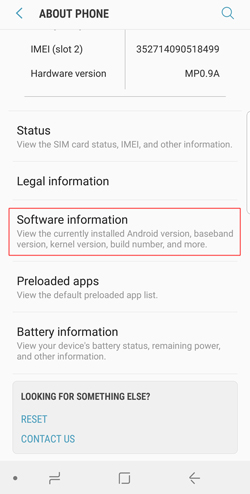
Passo 2. Deslize para baixo e toque em "Sobre o telefone" (essa opção pode variar um pouco dependendo do seu dispositivo).
Passo 3. Você verá a versão Android listada em “Informações do software”. Isso mostra qual versão do Android seu dispositivo está usando atualmente.
Antes de atualizar o Android , é importante garantir que seu dispositivo esteja totalmente preparado. É aí que entra Coolmuster Android Assistant . Essa ferramenta ajuda você a gerenciar seus dados Android com eficiência e a otimizar seu dispositivo, garantindo que o processo de atualização ocorra sem problemas. Veja como você pode usar Coolmuster Android Assistant para se preparar para a atualização:
Antes de iniciar qualquer atualização, é crucial fazer backup de seus dados importantes, como contatos, mensagens e fotos. Coolmuster Android Assistant permite que você faça backup de todos os seus dados importantes para o seu computador com apenas um clique. Isso garante que, se algo der errado durante a atualização, você não perderá seus arquivos valiosos.

As atualizações Android geralmente exigem espaço livre para download e instalação. Se o seu dispositivo estiver com pouco espaço de armazenamento, Coolmuster Android Assistant pode ajudar você a transferir arquivos entre o seu dispositivo Android e o computador , liberando espaço ao mover fotos, vídeos e outros arquivos de mídia. Você também pode excluir arquivos desnecessários diretamente do seu dispositivo para liberar espaço para a atualização.

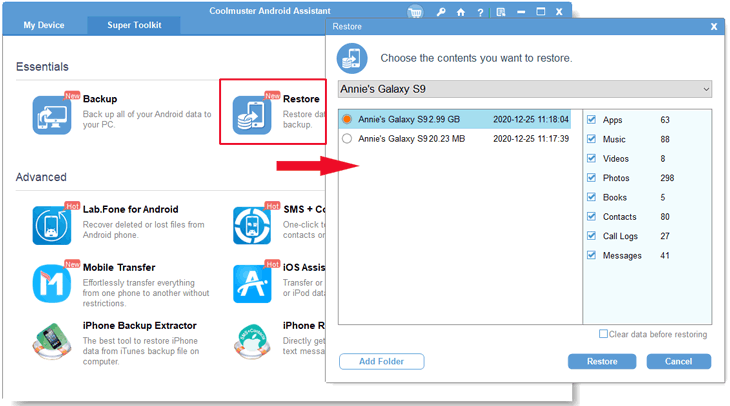
Após a conclusão da atualização, você pode querer restaurar seus arquivos para o seu dispositivo. Com Coolmuster Android Assistant , você pode restaurar facilmente seus dados a partir do backup que criou anteriormente. Isso garante que todas as suas informações importantes sejam recuperadas com segurança e que seu dispositivo esteja pronto para uso com os recursos mais recentes Android .
Se você deseja aprender a usar Coolmuster Android Assistant , leia o guia "Como usar Coolmuster Android Assistant . Agora, você pode clicar no ícone abaixo para baixá-lo no seu computador.
Agora que você fez backup dos seus dados e otimizou seu dispositivo, está tudo pronto para a próxima etapa: atualizar seu Android . Se o seu dispositivo estiver executando uma versão desatualizada, é crucial atualizá-lo para obter os patches de segurança e recursos mais recentes.
Passo 1. Volte às Configurações do seu dispositivo.
Passo 2. Toque em "Sistema" > "Atualização do sistema".

Passo 3. Toque em "Verificar atualizações". Se houver uma atualização disponível, você será solicitado a baixá-la e instalá-la.
Certifique-se de que seu dispositivo esteja conectado a uma rede Wi-Fi estável e tenha bateria suficiente (idealmente acima de 50%) para concluir o processo de atualização. Assim que a atualização for baixada, seu dispositivo começará a instalá-la.
1. Por que não consigo atualizar para a versão mais recente Android ?
Pode haver vários motivos: seu dispositivo pode não ser elegível para a atualização mais recente devido a limitações de hardware, sua operadora ou região pode estar atrasando as atualizações ou pode haver espaço de armazenamento insuficiente em seu dispositivo.
2. O que acontece quando uma versão Android está desatualizada?
Uma versão desatualizada Android pode levar a vulnerabilidades de segurança, problemas de compatibilidade com aplicativos e desempenho mais lento do dispositivo. Além disso, você pode perder novos recursos e melhorias que acompanham as atualizações mais recentes.
3. A atualização do meu dispositivo Android apagará meus dados?
Não, atualizar seu dispositivo Android não deve apagar seus dados. No entanto, é sempre uma boa ideia fazer backup de arquivos importantes antes de iniciar o processo de atualização, caso algo dê errado.
4. Como posso verificar se meu dispositivo é compatível com Android 17?
Alguns dispositivos, especialmente modelos mais antigos, podem não receber as atualizações mais recentes Android . Você pode verificar a compatibilidade do seu dispositivo visitando o site oficial do fabricante ou procurando por atualizações disponíveis nas configurações do seu aparelho.
Manter seu dispositivo Android atualizado é essencial para garantir segurança, desempenho e acesso a novos recursos. A versão mais recente Android 17 traz melhorias interessantes, incluindo recursos de privacidade aprimorados, melhor desempenho de aplicativos e uma interface de usuário mais elegante.
Com ferramentas como Coolmuster Android Assistant , você pode fazer backup dos seus dados, liberar espaço de armazenamento e restaurar tudo após a atualização sem esforço, garantindo uma experiência tranquila. Fique atento às novidades sobre as versões mais recentes Android . Manteremos esta publicação atualizada para informá-lo sobre os novos lançamentos assim que estiverem disponíveis.
Artigos relacionados:
Lista completa de problemas de atualização da Samsung e soluções práticas.
Como corrigir o problema de atualização do System Intelligence Android [Leitura obrigatória]
Como corrigir o problema de atualização dos Serviços do Google Play [9 truques simples]
Como corrigir problemas de atualização de aplicativos na Google Play Store [100% eficaz]






 Download grátis para PC
 Download gratuito para Mac


