As atualizações de sistema do Samsung Galaxy desempenham um papel crucial na manutenção da segurança do seu dispositivo, na correção de erros e na adição de novos recursos. No entanto, muitos usuários encontram problemas frustrantes após a instalação das atualizações, que variam de pequenos inconvenientes, como redução de desempenho, a problemas críticos, como loops de inicialização. Por que esses problemas ocorrem e como podem ser resolvidos?
Este artigo explora os problemas mais comuns de atualização da Samsung, detalhando suas causas e fornecendo soluções práticas. Se você está enfrentando problemas como a falta de resposta da tela sensível ao toque ou erros persistentes, nosso guia ajudará você a restaurar o desempenho ideal do seu dispositivo. Para usuários que buscam uma solução profissional, também apresentamos uma ferramenta de reparo confiável para lidar até mesmo com os desafios mais complexos.
A atualização da Samsung está causando problemas? Claro que sim; aqui estão 5 problemas recentes relatados pela Samsung em atualizações.
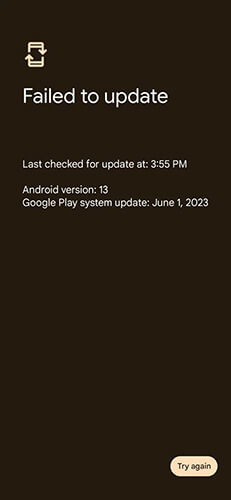
As falhas de atualização geralmente decorrem de downloads incompletos, problemas de rede ou espaço de armazenamento insuficiente. Sem uma instalação de atualização bem-sucedida, seu dispositivo pode não ter acesso a correções e recursos importantes.
Sintomas
Problemas com a duração da bateria estão entre os problemas mais frequentes após a atualização do Samsung Galaxy. O novo firmware pode ativar processos em segundo plano ou conter bugs que consomem a bateria mais rapidamente do que o esperado.
Sintomas
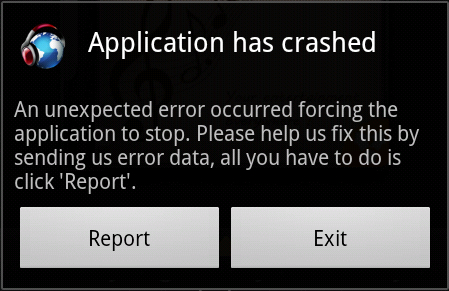
Após uma atualização, alguns dispositivos podem apresentar desempenho mais lento, respostas ao toque atrasadas ou travamentos de aplicativos . Esses problemas recentes com atualizações da Samsung geralmente ocorrem devido a conflitos de software ou firmware não otimizado.
Sintomas
Funcionalidades essenciais como Wi-Fi, Bluetooth ou sensores de impressão digital podem apresentar mau funcionamento devido a problemas de compatibilidade ou configurações incorretas.
Sintomas
Os loops de inicialização ocorrem quando o dispositivo reinicia repetidamente sem inicializar completamente, geralmente devido a arquivos de atualização corrompidos ou erros de sistema.
Sintomas
Embora os problemas com atualizações de software Android possam ser frustrantes, a maioria deles pode ser resolvida com a abordagem correta. Abaixo, você encontrará soluções detalhadas para cada problema comum.
Reiniciar o computador é um primeiro passo simples, porém eficaz, para corrigir muitos problemas de software causados por atualizações. A reinicialização atualiza os processos do sistema e pode resolver pequenos conflitos.
Passo 1. Pressione e mantenha pressionado o botão "Power".
Passo 2. Selecione "Reiniciar" no menu. Aguarde o dispositivo reiniciar e verifique se o problema foi resolvido.

Devido a erros de programação, aplicativos defeituosos podem, às vezes, causar problemas no sistema Android . Esses aplicativos podem corromper o sistema operacional Android após atualizações. Você pode identificar e resolver o problema inicializando o telefone no Modo de Segurança.
Passo 1. Pressione e mantenha pressionado o botão "Power" até que o menu de energia apareça.
Passo 2. Toque e mantenha pressionado o botão "Desligar" até que a opção "Modo de segurança" seja exibida.
Passo 3. Selecione "OK" quando vir a mensagem perguntando se deseja entrar no modo de segurança e aguarde o telefone reiniciar.
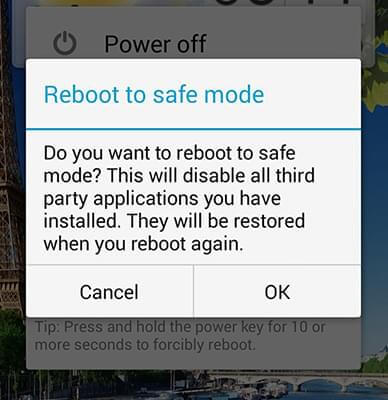
Passo 4. Teste o dispositivo; se o problema for resolvido, desinstale os aplicativos problemáticos.
Problemas com o cache do sistema podem causar problemas com as atualizações da Samsung. O cache do sistema em dispositivos Samsung é uma coleção de arquivos temporários usados pelo telefone para carregar rapidamente o sistema e os aplicativos Android . As atualizações podem causar mau funcionamento temporário ou permanente no cache do sistema, ou até mesmo danificar alguns arquivos, resultando em vários problemas e queda de desempenho. Você pode limpar o cache de atualização para remover arquivos temporários corrompidos que podem causar conflitos.
Passo 1. Desligue o seu dispositivo.
Passo 2. Pressione e segure simultaneamente os botões "Aumentar volume" + "Ligar/Desligar" + "Início/Bixby" até que o logotipo da Samsung apareça.
Passo 3. Use as teclas de volume para navegar até "Limpar partição de cache" e selecione-a com o botão Liga/Desliga.

Passo 4. Reinicie o seu dispositivo.
Redefinir as configurações de rede pode resolver problemas de Wi-Fi e Bluetooth, restaurando as configurações padrão.
Passo 1. Abra "Configurações" > "Gerenciamento geral" > "Redefinir".
Passo 2. Toque em "Redefinir configurações de rede". Confirme e reconecte-se à sua rede ou dispositivos.

Se nenhum dos métodos acima produzir os resultados desejados, tente usar um software profissional de reparo Android para corrigir os problemas recentes de atualização Android no seu dispositivo. O reparo do sistema deve resolver problemas do sistema, incluindo problemas com novas atualizações da Samsung. Android Repair é um excelente software desse tipo. Ele pode corrigir todos os problemas comuns Android , como tela preta da morte , impossibilidade de usar a Play Store, travamentos de aplicativos e telefones presos em loop de inicialização.
Principais funcionalidades do Android Repair
Siga este guia para corrigir problemas no sistema do seu dispositivo Samsung:
01 Baixe, instale e execute Android Repair no seu computador. Conecte seu celular Samsung ao computador usando um cabo USB. Inicie o aplicativo e acesse "Reparar" > " Android Repair".

02 O próximo passo é preencher as informações do seu telefone, como marca, nome do aparelho, modelo, país/região e operadora. Marque a caixa ao lado da mensagem "Concordo com o aviso e estou pronto para continuar" e clique em "Avançar".

03 Siga as instruções para ativar o Modo Download no seu celular Samsung. Aguarde o download do firmware e, assim que terminar, o sistema iniciará automaticamente o reparo para corrigir os problemas da atualização mais recente da Samsung.

Restaurar as configurações de fábrica pode restaurar seu telefone ao estado original e também resolver problemas de atualização da Samsung. No entanto, esse processo apagará seus dados, portanto, faça um backup do seu telefone Samsung com antecedência. Em seguida, você pode optar por restaurar o telefone usando os botões ou as "Configurações", de acordo com suas necessidades:
Passo 1. Abra "Configurações" > "Gerenciamento geral" > "Redefinir".
Passo 2. Toque em "Restaurar dados de fábrica". Confirme e aguarde o dispositivo reiniciar.
Passo 1. Desligue o seu telefone.
Passo 2. Pressione e mantenha pressionados simultaneamente o botão "Bixby/Home" e o botão "Aumentar Volume".
Passo 3. Mantendo pressionados os botões "Bixby" e "Aumentar Volume", pressione e mantenha pressionado o botão "Ligar/Desligar".
Passo 4. Solte todos os botões quando o menu de recuperação aparecer.
Passo 5. Use o botão "Diminuir volume" para navegar até a opção "limpar dados/restaurar configurações de fábrica".

Passo 6. Pressione o botão "Power" para selecionar "Limpar dados/restaurar configurações de fábrica".
Passo 7. Use o botão Diminuir Volume para selecionar "Sim" e, em seguida, pressione o botão Liga/Desliga novamente para confirmar a ação.
Seguindo as soluções detalhadas fornecidas, você poderá restaurar o desempenho do seu dispositivo Samsung Galaxy. Para obter os melhores resultados, recomendamos o uso Android Repair para reparos de nível profissional. Seu design intuitivo e recursos avançados o tornam a ferramenta ideal para solucionar problemas de atualização da Samsung.
Artigos relacionados:
Como corrigir a tonalidade verde da tela do Samsung? 7 soluções principais
Samsung travado no logotipo: causas e 6 soluções eficazes para corrigir o problema.
Seu celular Samsung está superaquecendo? Descubra o porquê e o que fazer.
Tela sensível ao toque não funciona em Samsung: 15 soluções confiáveis para reparar a tela.




 Download grátis para PC


