"Meu celular está com uma tonalidade verde repentina. Tem conserto? Se isso não tiver solução sem a troca cara da tela, vou parar de comprar celulares top de linha da Samsung."
- Do Reddit
Recentemente, muitos usuários de celulares Samsung têm reclamado de um problema peculiar: uma tonalidade verde na tela. Esse problema de tonalidade verde na Samsung geralmente se manifesta como uma cor esverdeada perceptível, especialmente quando o brilho da tela está baixo ou ao exibir fundos escuros. O problema é relatado com mais frequência em modelos populares como o Galaxy S20, Galaxy Note 20 e Galaxy S21. Isso não apenas compromete a qualidade visual da tela do celular, como também pode gerar preocupações entre os usuários sobre o hardware da tela ou a estabilidade do sistema.
Por que esse fenômeno ocorre? A tonalidade verde é normal? É uma falha de hardware? Ou apenas um problema de configuração de software? Neste artigo, vamos explorar as causas da tonalidade verde na tela do celular e fornecer soluções detalhadas para ajudá-lo a resolver o problema rapidamente.
Existem vários motivos pelos quais a tela do seu celular Samsung pode apresentar uma tonalidade verde:
Atualizações do sistema, aplicativos com defeito ou arquivos de sistema corrompidos podem causar irregularidades na tela, incluindo uma tonalidade verde.
Uma característica das telas OLED é que, com o aumento do uso, certos pixels podem exibir cores irregulares, causando problemas de tonalidade verde.
Quando a tela opera com baixo brilho, devido a alterações nos métodos de controle dos pixels, ela fica mais propensa a apresentar uma tonalidade verde.
Por exemplo, pressão física na tela ou danos aos componentes de cristal líquido também podem causar cores anormais na tela.
Aqui estão soluções práticas para resolver o problema da tonalidade verde em seu Samsung ou outros celulares Android :
Uma causa comum da tonalidade verde é a saturação excessiva ou modos de exibição incompatíveis. Ajustar o modo de exibição pode resolver o problema.
Passo 1. Abra as "Configurações" do seu telefone.
Passo 2. Vá para "Exibir".
Passo 3. Selecione "Claro" em vez de "Escuro". Teste as novas configurações para ver se a tonalidade melhora.

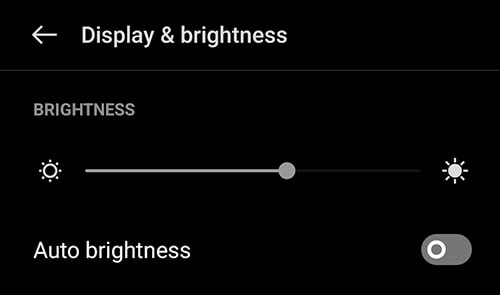
Você já reparou que o tom esverdeado fica particularmente visível com o brilho baixo? Isso acontece porque o modo de funcionamento das telas OLED em baixa luminosidade torna certos pixels mais propensos a alterações de cor. Aumentar o brilho às vezes pode resolver o problema.
Passo 1. Deslize para baixo na barra de notificações para acessar o controle deslizante de brilho.
Passo 2. Ajuste o brilho para um nível médio ou alto.
Passo 3. Ative a opção "Brilho automático" (se disponível) para manter os níveis ideais em diferentes condições de iluminação.
Se o problema começou após uma atualização do sistema, a Samsung pode já ter lançado uma correção para o problema da tonalidade verde.
Passo 1. Abra "Configurações" > "Atualização de software".

Passo 2. Toque em "Baixar e instalar" para verificar se há atualizações. Se houver uma atualização disponível, siga as instruções na tela para instalá-la.
Passo 3. Reinicie o seu telefone para aplicar as alterações.
Às vezes, aplicativos de terceiros podem interferir nas configurações da tela, causando uma tonalidade verde. Testar no modo de segurança pode ajudar a identificar o culpado.
Passo 1. Pressione e mantenha pressionado o botão "Power" até que o menu de energia apareça.
Passo 2. Toque e mantenha pressionado "Desligar" até que a opção Modo de segurança apareça.
Passo 3. Selecione "Modo de segurança" e seu telefone será reiniciado com apenas os aplicativos do sistema em execução.

Passo 4. Observe se o problema da tonalidade verde persiste. Se o problema desaparecer no modo de segurança, é provável que um aplicativo de terceiros seja a causa.
Saia do modo de segurança, desinstale os aplicativos baixados recentemente um por um e verifique se houve melhorias após cada desinstalação.
Você já tentou reiniciar o seu dispositivo? Às vezes, erros temporários no sistema podem causar problemas na tela, como a tonalidade verde na tela do celular Android .
Passo 1. Pressione e mantenha pressionados os botões "Ligar/Desligar" e "Diminuir Volume" por 10 segundos até que o dispositivo reinicie.

Passo 2. Se o método acima não funcionar, consulte o manual do seu dispositivo para obter instruções específicas de reinicialização forçada de acordo com o modelo.
Se a tonalidade verde for causada por problemas profundos no sistema, uma ferramenta profissional de reparo Android , como Android Repair, pode oferecer uma solução. Android Repair é um conjunto completo de ferramentas para resolver problemas Android , incluindo problemas de tela (como a tela preta da morte ), travamentos constantes de aplicativos, loops de inicialização e muito mais.
Principais funcionalidades do Android Repair:
Como corrigir a tonalidade verde da tela Samsung com esta ferramenta?
01 Baixe, instale e abra Android Repair no seu computador. Atualmente, ele é compatível apenas com PCs.
02 Conecte o dispositivo Samsung que precisa ser reparado ao seu computador e selecione "Reparo do Sistema" nas opções disponíveis. Você será direcionado para uma nova tela onde deverá clicar em "Iniciar" para iniciar o processo de reparo.

03 Você verá as informações do seu telefone na tela e deverá selecionar a marca, o modelo, o nome, o país/região e os detalhes da operadora corretos. Confirme o aviso e clique em "Avançar" para continuar.

04 Siga as instruções na tela para entrar no Modo de Download. Após concluir, clique em "Avançar". Em seguida, Android Repair iniciará automaticamente o download do firmware e o reparo do seu telefone Samsung.

Se nenhum dos métodos acima resolver o problema, você pode visitar uma assistência técnica autorizada da Samsung. Técnicos profissionais examinarão o hardware e o software da sua tela e realizarão o reparo.
O problema da tonalidade verde nas telas não é incomum e, muitas vezes, pode ser resolvido com ajustes simples ou ferramentas como Android Repair . Essa ferramenta poderosa é especialmente útil para solucionar problemas de sistema de forma rápida e eficaz. Experimente esses métodos e restaure a qualidade original da tela do seu telefone.
Artigos relacionados:
Seu celular Samsung trava na tela inicial? Confira 11 soluções aqui.
Como resolver o problema de um tablet Samsung que não liga: 6 soluções?
Samsung travado no logotipo: causas e 6 soluções eficazes para corrigir o problema.
Tela sensível ao toque não funciona em Samsung: 15 soluções confiáveis para reparar a tela.




 Download grátis para PC


