Se você usa um celular Samsung há bastante tempo, provavelmente já está familiarizado com todos os seus recursos. Sabemos que quase todos os celulares Samsung vêm com contas Samsung, permitindo que os usuários façam backup e restaurem seus dados facilmente. Neste guia, vamos apresentar em detalhes o processo de backup e restauração da sua conta Samsung. Além disso, também forneceremos uma alternativa mais prática e eficaz para fazer backup e restaurar seus dados Samsung .
Ao configurar seu dispositivo Samsung pela primeira vez, você pode criar uma conta Samsung. Essa conta permite fazer backup de alguns dados, incluindo mensagens de texto, registros e configurações (como papel de parede, configurações de aplicativos etc.). Então, você sabe como configurar uma conta Samsung?
Para isso, você precisa acessar a seção de contas e selecionar a conta Samsung. Se você já possui uma conta, pode fazer login diretamente. Se estiver usando pela primeira vez, será necessário criar uma nova conta. Escolha aceitar os termos e condições e, em seguida, você poderá acessar as funções de backup e sincronização, sem precisar perder tempo fazendo backups manualmente.
Como fazer backup dos dados da sua conta Samsung:
Após configurar sua conta Samsung, você pode seguir os passos abaixo para fazer backup dos dados na sua conta Samsung:
Passo 1. No seu celular Samsung, acesse "Configurações" > "Contas e backup" e você verá todas as contas vinculadas ao seu aparelho. Basta selecionar a "Conta Samsung".

Passo 2. Agora, você pode realizar o processo de backup e restauração da sua conta Samsung diretamente, tocando na opção "Fazer backup dos dados".
Passo 3. Todos os dados que podem ser copiados serão listados aqui. Basta selecionar os tipos de arquivo desejados e clicar no botão "Fazer backup agora". Depois disso, o processo de backup começará imediatamente.
Como restaurar o backup da conta Samsung:
Após concluir as etapas de backup acima, você também pode usar a conta Samsung para restaurar os dados de backup a qualquer momento. Se você não sabe como restaurar os dados de backup, consulte as etapas a seguir.
Passo 1. Acesse as Configurações e selecione a opção "Contas" novamente. Em todas as contas listadas, selecione "Conta Samsung" para continuar.
Passo 2. Por favor, clique na opção "Restaurar".
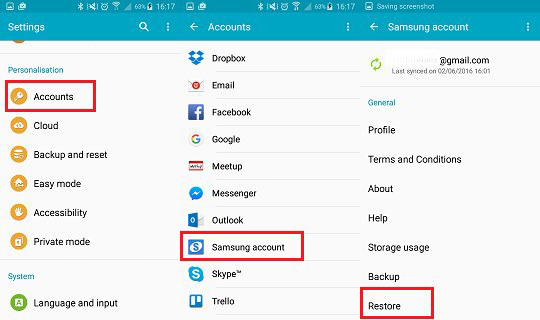
Passo 3. Agora você pode simplesmente selecionar o tipo de dados que deseja restaurar e clicar no botão "Restaurar agora". Após alguns instantes, todos os dados selecionados serão restaurados para o seu dispositivo.
Como mencionado anteriormente, a conta Samsung só permite fazer backup de parte dos dados do seu celular Samsung. Se você deseja fazer backup de mais dados, como fotos, vídeos, músicas etc., precisará encontrar outras soluções. Recomendamos aqui a melhor alternativa ao backup da conta Samsung: Coolmuster Android Backup Manager . Ele permite fazer backup completo do seu celular Samsung para um computador e restaurar os arquivos de backup para o seu celular sem problemas.
Principais funcionalidades do Coolmuster Android Backup Manager :
Como fazer backup de um dispositivo Samsung no PC usando o Gerenciador de Backup Android :
01 Baixe e instale Android Backup Manager no seu computador e, em seguida, execute o programa.
02 Conecte seu dispositivo Samsung ao PC usando um cabo USB. Ative a depuração USB no seu telefone e siga as instruções na tela para que o programa detecte seu dispositivo.

03 Assim que for detectado, selecione a opção "Backup".

03 Selecione os tipos de dados que deseja fazer backup, especifique a pasta de destino no seu PC e clique em "Fazer backup" para começar a salvar os dados do seu Samsung no computador.

Como restaurar um dispositivo Samsung a partir de um PC usando Android Backup Manager:
01 Depois que o seu telefone Samsung for reconhecido pelo software, clique na opção "Restaurar" na interface principal.
02 Em seguida, selecione o registro de backup desejado e os tipos de arquivo que deseja restaurar e toque em "Restaurar" para transferir os dados de backup de volta para o seu dispositivo Samsung.
Observação: você também pode selecionar "Adicionar pasta de backup" para importar arquivos de backup adicionais do seu computador para restauração de dados.

Se preferir um guia mais intuitivo, confira o tutorial em vídeo abaixo para ver o processo de backup e restauração em ação.
1. Com que frequência devo fazer backup da minha conta Samsung?
É recomendável fazer backups regulares, especialmente antes de realizar atualizações de software, restaurações de fábrica ou trocar para um novo dispositivo.
2. Posso restaurar o backup da minha conta Samsung em outro dispositivo Samsung?
Sim. Você pode acessar a mesma conta Samsung em outro telefone Samsung e restaurar os dados de backup.
3. O backup da conta Samsung é gratuito?
Sim, criar uma conta Samsung e fazer backup de dados pela nuvem Samsung é gratuito até um determinado limite de armazenamento. Para backups maiores, pode ser necessário assinar um serviço para armazenar mais espaço na nuvem.
Em resumo, fazer backup e restaurar sua conta Samsung é simples e prático para dados essenciais como mensagens, registros de chamadas e configurações. No entanto, se você deseja proteger todo o seu dispositivo, incluindo fotos, vídeos, músicas e aplicativos, usar uma ferramenta confiável como Coolmuster Android Backup Manager oferece uma solução mais completa e segura. Com apenas alguns cliques, você pode fazer backup do seu celular Samsung em um computador e restaurá-lo a qualquer momento sem perda de dados.
Se você tiver alguma dúvida ou encontrar algum problema, sinta-se à vontade para deixar um comentário abaixo.
Artigos relacionados:
Como restaurar o backup do Samsung em um novo telefone? Um guia completo.
Como obter backup na nuvem da Samsung [Atualizado em 2025]
Como fazer backup de dispositivos Samsung no computador ou em armazenamento na nuvem em 2025
Backup de mensagens Samsung: 6 maneiras fáceis de fazer backup de SMS no Samsung






 Download grátis para PC
 Download gratuito para Mac


