Resumo; DR:
Não é possível restaurar de fábrica seu Android celular? Esse problema pode acontecer devido a senhas esquecidas, proteção de segurança do Google, falhas de software ou erros do sistema. Este guia explica por que Android reset de fábrica falha e oferece soluções práticas para resolver o problema e resetar seu dispositivo com sucesso.
"Recentemente fiquei bloqueado do celular por ter esquecido a nova senha, e tenho tentado restaurar o celular para as configurações de fábrica para voltar a entrar, mas não consigo."
- Do Reddit
Não conseguir resetar um dispositivo bloqueado pode ser frustrante, especialmente quando você precisa recuperar o acesso ao seu telefone ou prepará-lo para um recomeço. Muitos usuários Android encontram situações em que os métodos de reset habituais não funcionam, deixando-os sem saber como resolver o problema.
Se você não conseguir restaurar Android seu celular de fábrica com sucesso, este guia vai te guiar pelos possíveis motivos e soluções eficazes para resolver o problema. Desde reiniciar seu dispositivo e usar o modo de recuperação até reparar Android problemas do sistema e apagar dados com uma ferramenta profissional, abordaremos diferentes métodos para ajudar você a resetar seu Android celular.
Antes de resolver o problema, ajuda entender por que um reset de fábrica pode falhar. As razões mais comuns incluem:
Se você não conseguir desbloquear seu telefone, pode ser que não consiga acessar o menu de Configurações onde está a opção de reset de fábrica.
A Proteção contra Reset de Fábrica (FRP) impede que usuários não autorizados resetem e usem um telefone Android . Após resetar, talvez seja necessário verificar a conta do Google conectada anteriormente. (Como remover o bloqueio do Google FRP em qualquer telefone?)
Bugs do sistema, arquivos corrompidos, falhas em atualizações ou falhas de software podem impedir que o telefone complete uma restauração de fábrica.
Diferentes marcas Android usam combinações de botões diferentes para o modo de recuperação. Usar o método errado pode apenas reiniciar o dispositivo em vez de abrir o menu de reset.
Se seu Android celular se recusar a restaurar de fábrica, tente os seguintes métodos. Comece com passos simples de solução de problemas e avance para soluções mais avançadas, se necessário.
Um bug temporário do sistema pode impedir que seu Android telefone abra o menu de reset ou conclua o processo de reset de fábrica. Reiniciar o dispositivo pode atualizar os serviços do sistema e corrigir pequenos erros.
Esse método é especialmente útil quando:
Passos para reiniciar seu telefone Android :
Passo 1. Pressione e segure o botão "Power" até aparecer o menu de energia.
Passo 2. Toque em "Reiniciar". Espere o telefone ligar completamente.

Passo 3. Abra "Configurações" > "Sistema" > "Opções de reset". Tente o processo de reset de fábrica novamente.
Se seu celular travar e não responder, você pode tentar forçar o reinício segurando o botão "Desligar" por vários segundos. O método exato depende do seu modelo Android .
Se você ainda conseguir acessar seu Android celular, remover sua conta Google antes de fazer um reset de fábrica pode ajudar a evitar problemas de ativação causados pela Proteção contra Reset de Fábrica.
Esse método é recomendado quando:
Passos para remover a conta do Google:
Passo 1. Abra "Configurações" no seu Android celular.
Passo 2. Desça e toque em "Contas" ou "Senhas & contas".
Passo 3. Selecione a conta do Google conectada ao seu telefone.
Passo 4. Toque em "Remover conta". Confirme sua escolha.
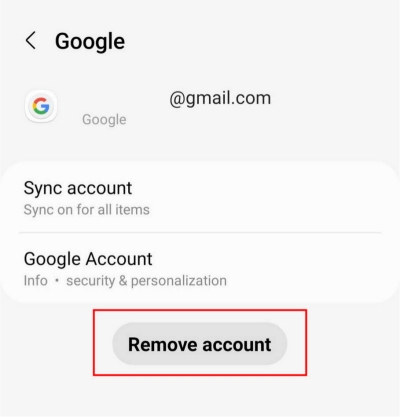
Passo 5. Reinicie o celular e tente o reset de fábrica novamente.
Nota: Se você estiver bloqueado do seu dispositivo, pode não conseguir remover a conta manualmente.
O Modo Recuperação é uma das formas mais eficazes de restaurar um celular Android de fábrica quando você não pode acessar o app Configurações.
É útil para situações como:
Passos para restaurar Android de fábrica a partir do Modo de Recuperação:
Passo 1. Desligue completamente seu Android celular.
Passo 2. Pressione e segure a combinação do botão do modo de recuperação. Combinações comuns incluem:
Passo 3. Solte os botões quando aparecer a tela de Android Recuperação.
Passo 4. Use os botões "Volume" para navegar.
Passo 5. Selecione "Apagar dados/reset de fábrica".

Passo 6. Pressione o botão "Ligar" para confirmar.
Passo 7. Escolha "Reset de dados de fábrica" ou "Sim". Espere o processo de reset terminar.
Passo 8. Selecione "Reiniciar o sistema agora".
Os passos podem variar dependendo da marca do seu celular. Se seu celular só reiniciar em vez de entrar no modo de recuperação, verifique a combinação correta de teclas para o seu modelo específico.
O Google Encontrar Meu Dispositivo oferece uma opção de apagamento remoto que permite resetar seu Android celular sem acessar o dispositivo diretamente.
Esse método é útil quando:
Antes de usar o Find My Device, certifique-se:
Passos para apagar Android telefone remotamente:
Passo 1. Abra o Google Encontrar Meu Dispositivo em outro celular ou computador.
Passo 2. Faça login usando a conta do Google vinculada ao seu Android celular.
Passo 3. Selecione o dispositivo de destino.
Passo 4. Clique em "Apagar dispositivo". Confirme a ação e espere o celular ser apagado remotamente.

Embora o reset de fábrica apague dados pessoais, seu telefone Android ainda precisa de energia e recursos do sistema suficientes para completar a operação.
Um reset pode falhar quando:
O que você pode fazer:
Um bug de software pode impedir Android de realizar um reset de fábrica corretamente. Instalar a atualização mais recente do sistema pode corrigir problemas conhecidos e melhorar a estabilidade do sistema. Se seu celular não conseguir inicializar normalmente, esse método pode não estar disponível.
Passos para atualizar Android:
Passo 1. Abra a "Configuração".
Passo 2. Toque em "Sistema" ou "Atualização do sistema".

Passo 3. Selecione "Verificar atualizações".
Passo 4. Baixe e instale a atualização disponível.
Passo 5. Reinicie o celular e tente o reset de fábrica novamente.
Se seu Android telefone ainda não conseguir ser restaurado de fábrica após tentar os métodos anteriores, o problema pode estar relacionado a problemas subjacentes do sistema. Firmware corrompido, falhas em atualizações de software ou erros graves do sistema podem impedir que seu dispositivo funcione corretamente e interferir no processo normal de reset.
Nesse caso, usar uma ferramenta profissional de reparo de sistemasAndroid pode ser uma solução prática. Android Repair foi projetado para diagnosticar e reparar problemas comuns Android do sistema, ajudando a restaurar as funções normais do dispositivo antes de tentar restaurar o celular novamente.
Principais características do reparo Android :
Como usar Android Repair para resolver Android problemas do sistema?
01Inicie Android Reparo no seu computador e acesse as opções de reparo. Escolha "Reparo do Sistema" na tela principal, depois selecione "Android Reparo" para avançar.
02Conecte seu Android telefone ao computador com um cabo USB. Uma vez que o dispositivo seja reconhecido com sucesso, clique em "Reparar Agora" para se preparar para o processo de reparo.

03Preencha os detalhes necessários do dispositivo, como marca, modelo, região e informações da operadora do seu telefone. Após confirmar a informação, clique em "Iniciar" para continuar.

04Siga as instruções exibidas na tela para iniciar seu dispositivo Android no Modo de Download. Para alguns modelos Samsung, o programa pode exigir entrar no Modo Odin.
05Após detectar o modo necessário, Android Repair obterá o pacote de firmware correto para seu dispositivo e começará a consertar o sistema. Quando o reparo for concluído, seu telefone reiniciará automaticamente, e problemas que impedem um reset de fábrica bem-sucedido podem ser resolvidos.

Se você ainda não conseguir completar um reset de fábrica pelas opções integradas da Android, ou quiser apagar todas as informações pessoais do seu celular antes de vendê-lo ou doá-lo, uma ferramenta dedicada para apagar pode oferecer uma solução mais conveniente.
Coolmuster Android Eraser permite que você resete seu Android celular removendo permanentemente os dados existentes e restaurando o dispositivo ao estado limpo. Diferente de um reset de fábrica comum, ele pode sobrescrever arquivos deletados para ajudar a evitar que informações pessoais sejam recuperadas.
Principais características do Android Eraser:
Como restaurar para as configurações de fábrica um telefone Android com Android Borracha?
01Baixe, instale e abra Android Eraser no seu computador Windows ou Mac .
02Conecte seu Android telefone ao computador usando um cabo USB. Se a depuração por USB estiver desativada, siga as instruções na tela para ativá-la e permitir as permissões necessárias. Quando seu celular for reconhecido, clique em "OK" para continuar.

03Clique em "Apagar" e selecione o nível de segurança desejado entre Baixo, Médio ou Alto. Confirme sua escolha clicando em "OK" e depois digite delete no campo de confirmação. Clique em "Apagar" novamente para iniciar o processo de remoção de dados.

04Siga as instruções fornecidas pelo programa para completar o processo de reset de fábrica nas configurações do seu Android celular. Depois que o reset terminar, complete a configuração inicial para usar seu dispositivo novamente.

Para um guia mais detalhado, você também pode assistir ao tutorial em vídeo a seguir para ver como restaurar de fábrica um telefone Android com Android Borracha passo a passo.
Quando você não consegue restaurar de fábrica seu Android celular, o problema pode vir de senhas esquecidas, proteção de segurança do Google, erros do sistema ou métodos de reset incorretos. Tentar soluções como modo de recuperação, Encontrar Meu Dispositivo e atualizações do sistema pode ajudar a resolver a maioria das falhas comuns de reset.
No entanto, se o problema for causado por problemas mais profundos Android do sistema, pode ser necessário reparar o sistema primeiro. Ferramentas como Android Repair podem ajudar a corrigir problemas relacionados a software, enquanto Coolmuster Android Eraser oferece uma maneira conveniente de apagar completamente Android dados quando você precisa de um recomeço.
Artigos relacionados:
O Guia Definitivo de Como Fazer Reset Completo Android Celular
Como resetar Android telefone quando está bloqueado? Top 5 Formas Confiáveis
Como Corrigir Android Loop de Boot com as 8 Melhores Soluções [Atualizado em 2026]
O reset de fábrica vai apagar tudo? Encontre a resposta aqui

 Android Recuperação
Por que não consigo restaurar as configurações de fábrica do meu celular Android ? Soluções explicadas.
Android Recuperação
Por que não consigo restaurar as configurações de fábrica do meu celular Android ? Soluções explicadas.







 Download gratuito para PC
  Download gratuito para Mac
