O GPS se tornou uma parte importante de nossas vidas. Você já se deparou com o problema do GPS não funcionar no Android ? Talvez você queira saber o que causou o mau funcionamento do GPS do seu celular. Como posso corrigir o GPS desativado no meu Android ? Este artigo explorará os motivos pelos quais o GPS em celulares Android pode apresentar problemas e fornecerá uma série de soluções detalhadas para corrigir o GPS que não funciona no Android , ajudando você a resolver esse incômodo e garantir que seu GPS funcione corretamente.
Por que meu Android continua perdendo o sinal de GPS? Se o GPS do seu dispositivo Android não estiver funcionando, os possíveis motivos incluem:
- Problemas de sinal : os sinais de GPS podem ser obstruídos por edifícios, condições climáticas adversas ou ambientes internos.
- Problemas de software : Podem existir erros no sistema ou no software da aplicação que necessitem de atualização ou reinicialização.
- Serviços de localização não ativados : Os serviços de localização do dispositivo podem não estar ativados.
- Modo de economia de energia : Ativar o modo de economia de energia pode restringir a funcionalidade do GPS.
- Mau funcionamento do hardware : O módulo GPS pode estar danificado e necessitar de reparo profissional.
O que fazer quando o GPS não está funcionando corretamente no Android ? Nesta seção, mostraremos as 9 principais maneiras de corrigir problemas de GPS que não funcionam no Android .
Como faço para restaurar o GPS do meu Android ? Ao solucionar problemas de GPS que não funciona no Android , o primeiro passo é verificar o status do GPS. Embora verificar o status do GPS possa parecer um pouco técnico, ainda é possível. Para verificar o status do GPS, você precisará acessar os menus ocultos do dispositivo. Para fazer isso, abra o aplicativo Telefone e digite "*#*#4636#**", "*#0*#" ou "#7378423#**", dependendo do modelo e fabricante do seu smartphone.
Após acessar o menu, selecione "Teste do sensor/Informações do telefone/Teste de serviço" e, em seguida, escolha a opção de teste de GPS. O dispositivo executará um teste no recurso de GPS e notificará você sobre quaisquer problemas. Como alternativa, você pode instalar o aplicativo GPS Test, que analisará automaticamente o recurso de GPS do seu dispositivo e identificará quaisquer problemas de desempenho.
Ao enfrentar problemas com o sinal de GPS no seu dispositivo Android , uma solução simples e eficaz é desativar e reativar o GPS. Esse processo é semelhante a reiniciar um computador para resolver problemas técnicos. Siga estes passos para fazer isso:
Passo 1. Primeiramente, acesse o menu "Configurações" do seu dispositivo.
Passo 2. Localize os serviços de "Localização" e desative o GPS. Aguarde alguns segundos e ative-o novamente.
Certamente, você também pode abrir a barra de menu, localizar "Localização" e simplesmente desativá-la e ativá-la novamente.
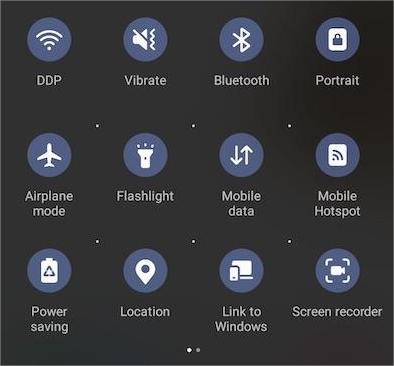
Este método pode atualizar suas configurações de localização e ajudar a resolver quaisquer problemas temporários de software que possam estar causando o mau funcionamento do GPS.
Como resolver o problema do GPS que não funciona no Android ? Desativar o modo avião pode ser uma solução simples. O modo avião é uma maneira rápida de interromper todas as conexões sem fio em um dispositivo, incluindo os sinais de GPS. Para desativar o modo avião, deslize a barra de notificações para baixo, encontre o ícone do modo avião e toque nele para garantir que ele não esteja mais destacado. Depois de desativar o modo avião, seu dispositivo deverá conseguir recuperar os sinais de satélite GPS, restaurando assim as funcionalidades de navegação e rastreamento de localização.
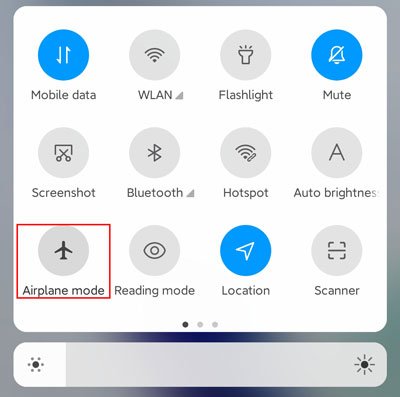
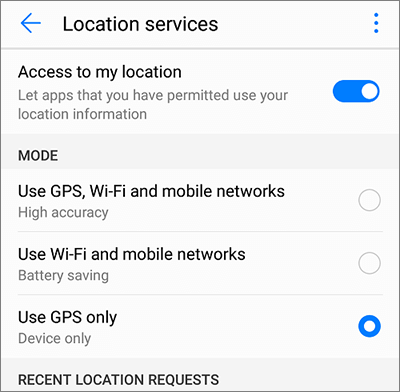
Para solucionar problemas de GPS no Android e garantir o funcionamento ideal, você precisa confirmar se os serviços de localização estão ativados e se o recurso de GPS está habilitado. Abaixo estão os passos específicos:
Passo 1. Abra as configurações do seu telefone Android .
Passo 2. Selecione a opção "Localização" ou "Serviços de localização".
Passo 3. Certifique-se de que a função GPS esteja ativada e o modo de localização esteja definido como "Alta precisão" ou "Usar GPS, Wi-Fi e redes móveis".
O que fazer quando o GPS não funciona corretamente no Android ? Se o modo de economia de energia do seu celular Android estiver ativado, é recomendável desativá-lo, pois esse modo pode restringir a funcionalidade do GPS. Siga os passos abaixo para desativar o modo de economia de energia e resolver o problema do GPS do seu celular:
Passo 1. Acesse as configurações do seu telefone.
Passo 2. Encontre "Bateria" > "Modo de economia de energia" e desative o recurso de economia de energia.
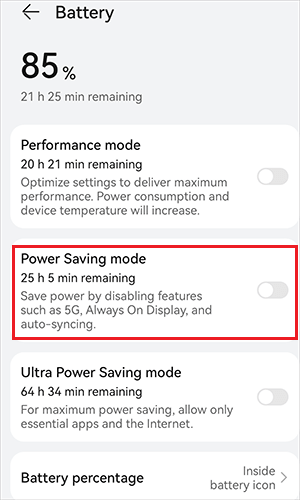
Fazendo isso, você garante que seu telefone possa utilizar plenamente a funcionalidade de GPS quando necessário, fornecendo serviços de localização precisos.
Como faço para corrigir o GPS desativado no meu Android ? As atualizações do sistema geralmente incluem correções para problemas conhecidos, que podem resolver problemas de software que causam mau funcionamento do GPS. Ao atualizar o software do seu telefone regularmente, você garante que está recebendo os recursos e melhorias de desempenho mais recentes, além de corrigir possíveis bugs que podem afetar a funcionalidade do GPS. Siga os passos abaixo para verificar se há atualizações de sistema disponíveis para o seu telefone:
Passo 1. Acesse as configurações do seu telefone.
Passo 2. Encontre a opção "Sobre o telefone" ou "Atualização do sistema".

Passo 3. Verifique se há uma nova versão do software disponível.
Às vezes, simplesmente reiniciar o telefone pode resolver problemas temporários de software, incluindo casos em que "o GPS do meu telefone não está funcionando corretamente". Pressione e segure o botão "liga/desliga" do seu telefone e selecione a opção "Reiniciar" para concluir a reinicialização. O processo de reinicialização apaga os dados temporários do telefone e recarrega o sistema, o que às vezes pode restaurar a funcionalidade normal do GPS. Se você já tentou outros métodos e eles não funcionaram, reiniciar pode ser uma solução rápida e eficaz.

Se o GPS do seu celular não estiver funcionando corretamente devido a problemas no sistema, você pode tentar usar um software profissional de reparo de sistema, como Android Repair, para corrigir o problema de GPS no Android . Este software foi desenvolvido para solucionar diversos problemas do sistema Android com uma taxa de sucesso notável. Com uma interface amigável, oferece navegação intuitiva e um design visualmente atraente, tornando-o acessível a usuários de todos os níveis de conhecimento técnico. Basta seguir as instruções na tela sequencialmente para reparar seu dispositivo Android . Com esta ferramenta, mesmo usuários com conhecimento técnico limitado podem solucionar problemas do sistema Android sem esforço.
Principais funcionalidades do Android Repair
Como faço para consertar o GPS desativado no meu Android ? Abaixo, segue um guia passo a passo para fazer isso com Android Repair:
01 Comece por executar Android Repair no seu PC e conectar o seu telemóvel Android ao computador utilizando um cabo USB. Escolha "Reparação do Sistema", selecione " Android " como o tipo de dispositivo e clique em "Reparação Android " seguido de "Reparar Agora" para iniciar.

02 Quando solicitado, selecione a marca do seu dispositivo e clique em "Iniciar". Você será então direcionado para uma nova tela onde precisará clicar em "Iniciar" novamente para começar o processo de reparo.

03 Na tela seguinte, verifique os detalhes do seu telefone, incluindo marca, modelo, nome do dispositivo, país e operadora. Após a confirmação, concorde com a mensagem de aviso e clique em "Avançar".

04 Siga as instruções na tela para colocar seu dispositivo no Modo Download. Os passos para entrar no Modo Download podem variar dependendo do modelo do seu telefone, portanto, certifique-se de seguir as instruções específicas fornecidas.

05 Depois que seu telefone entrar no Modo de Download, clique em "Avançar". O programa fará o download do firmware necessário e começará automaticamente a reparar o sistema do seu dispositivo.

Como faço para restaurar o GPS do meu Android ? Se nenhum dos métodos acima resolver o problema, você pode tentar uma restauração de fábrica. Uma restauração de fábrica pode resolver alguns problemas de software mais complexos, mas também apagará todos os dados. Portanto, certifique-se de fazer um backup dos dados do seu telefone Android antes de prosseguir com esta operação. Se você procura uma maneira confiável de fazer backup dos seus dados, recomendamos o uso Coolmuster Android Backup Manager , um software profissional de gerenciamento de dados.
Restaurar as configurações de fábrica no Android varia um pouco dependendo do fabricante do dispositivo e da versão do Android . No entanto, os passos gerais são os seguintes:
Passo 1. No seu telefone Android , abra o aplicativo "Configurações", role até o final e selecione a opção "Backup e restauração".
Passo 2. Na interface "Backup e restauração", desmarque as opções "Restauração automática" e "Fazer backup dos meus dados" para impedir a restauração automática de dados e configurações após a restauração de fábrica.
Passo 3. Toque na opção "Restaurar dados de fábrica" e, na caixa de diálogo de confirmação que aparecer, toque no botão "Redefinir telefone" para confirmar a restauração de fábrica.

Ao ler este texto, você pode tentar resolver o problema do GPS que não funciona no Android com os métodos descritos neste artigo. Recomendamos fortemente o uso Android Repair . Esta ferramenta profissional de reparo Android pode identificar e resolver rapidamente diversos problemas de software, incluindo aqueles que causam mau funcionamento do GPS. Com Android Repair, você pode corrigir facilmente o problema do GPS que não funciona no Android , garantindo que seus serviços de localização funcionem corretamente e melhorando sua experiência móvel.
Artigos relacionados:
Como alterar a localização GPS no Android usando diferentes ferramentas (SEGURO E RÁPIDO)
Os 9 melhores softwares de reparo para celulares Android para corrigir problemas Android
Como resolver o problema da tela azul da morte em um celular Android ?
Android travou? 10 dicas para corrigir travamentos do sistema Android e restaurá-lo ao normal.






 Download grátis para PC

 Baixar para Mac

