Quando o Google Pixel apresenta uma tela preta e não responde a estímulos, como podemos resolver o problema? A maioria dos dados importantes está armazenada em nossos celulares. Se a tela ficar preta de vez, perderemos todos os nossos dados? Não se preocupe, existem 7 soluções para resolver esse problema. É possível reparar a tela do seu Google Pixel. De qualquer forma, faça backups regulares dos seus dados Android para protegê-los em caso de imprevistos.
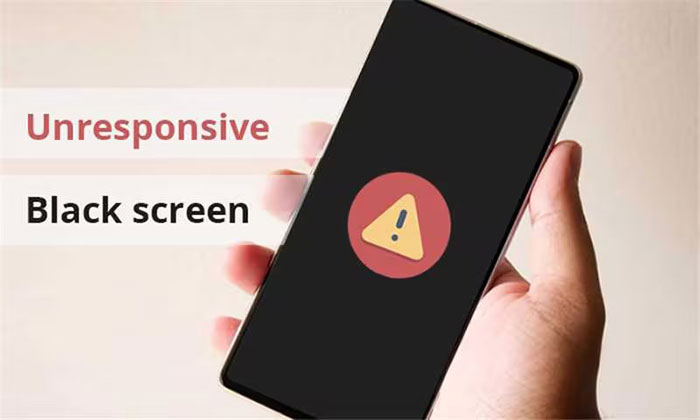
O que fez a tela do Google Pixel ficar preta? Existem várias causas potenciais para a tela de um Google Pixel ficar preta. Aqui estão algumas das mais comuns:
1. Problemas com a bateria : Bateria fraca ou desempenho da bateria em declínio podem resultar em uma tela preta.
2. Problemas de software : Às vezes, problemas de software podem fazer com que a tela fique preta. Principalmente quando o sistema operacional é incompatível com o hardware do telefone, isso pode impedir que o dispositivo inicie corretamente.
3. Problemas de hardware : Danos físicos na tela do seu telefone ou outros problemas de hardware podem fazer com que a tela fique preta.
4. Problemas ambientais : Às vezes, o brilho do telefone pode diminuir devido a fatores ambientais.
5. Contaminação ou poeira : Sensores ou outros componentes podem ser afetados por contaminação ou poeira, fazendo com que a tela deixe de responder.
O Google Pixel está com a tela preta, mas vibra? Não se preocupe, aqui estão algumas possíveis soluções para o problema da tela preta e sem resposta do Google Pixel:
Se a tela do seu Google Pixel não estiver funcionando, o primeiro passo a tentar é forçar a reinicialização. Você pode fazer isso pressionando e segurando firmemente o botão liga/desliga por alguns segundos até que o dispositivo reinicie. Uma reinicialização forçada pode corrigir erros ou falhas temporárias do sistema e, às vezes, resolver problemas de tela que não respondem. É uma solução simples, porém comum, que geralmente restaura rapidamente o funcionamento normal do dispositivo, permitindo que você continue usando seu Google Pixel.

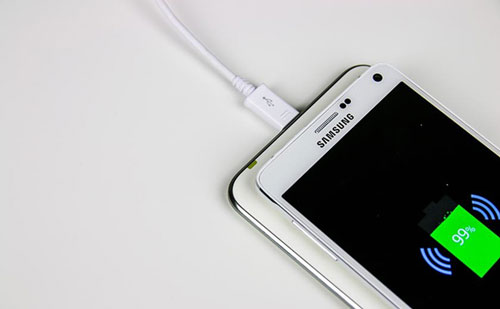
Quando o seu Google Pixel apresenta uma tela preta e não responde, a bateria fraca pode ser um dos fatores contribuintes. Conecte o carregador e carregue o seu Google Pixel para garantir que ele tenha energia suficiente. Às vezes, a bateria insuficiente pode impedir que a tela exiba a imagem corretamente. Ao carregar o dispositivo, você elimina a possibilidade de bateria fraca e tenta ligar a tela novamente para resolver o problema da tela preta. Este é um método simples, porém eficaz, que pode ajudar a solucionar o problema da tela preta no seu Google Pixel.
A área do sensor de um telefone Google Pixel pode ser afetada por sujeira ou poeira, fazendo com que a tela do Google Pixel 7/8 Pro fique preta. Você pode limpar delicadamente a área do sensor com um pano limpo e macio para remover qualquer sujeira ou poeira presente. Ao limpar os sensores, você elimina a interferência desses fatores externos e ajuda a tela a recuperar sua capacidade de resposta normal. Este é um método simples e direto que pode resolver o problema da tela preta do seu Google Pixel, permitindo que você recupere o controle do dispositivo.
Quando o seu telefone Google Pixel apresenta uma tela preta sem resposta, entrar no Modo de Segurança é uma etapa de diagnóstico eficaz. O Modo de Segurança desativa todos os aplicativos de terceiros, permitindo que você verifique se o problema é causado por aplicativos instalados recentemente. Para entrar no Modo de Segurança, siga o tutorial abaixo:
Passo 1. Pressione e mantenha pressionado o botão "liga/desliga" do seu Google Pixel até que o menu de energia apareça na tela.
Passo 2. Pressione e mantenha pressionada a opção "Desligar" até que a tela exiba a mensagem "Reiniciar no modo de segurança".

Passo 3. Pressione "OK" para confirmar e iniciar a reinicialização do seu dispositivo no Modo de Segurança.
Passo 4. Assim que o dispositivo reiniciar, a opção "Modo de segurança" estará visível no canto inferior esquerdo da tela.
Passo 5. Teste seu dispositivo no Modo de Segurança para verificar se o problema da tela preta persiste. Se o problema não ocorrer no Modo de Segurança, é provável que seja causado por um aplicativo de terceiros.
Passo 6. Para sair do Modo de Segurança, reinicie o dispositivo normalmente pressionando e segurando o botão "liga/desliga" e, em seguida, toque em "Reiniciar" ou simplesmente desligue e ligue o dispositivo novamente.
Se a tela do seu Google Pixel não estiver funcionando, restaurar as configurações de fábrica pode ser uma solução drástica, porém eficaz. Esse processo retornará o seu telefone às configurações padrão de fábrica, apagando todos os dados do usuário e aplicativos de terceiros. Portanto, certifique-se de fazer backup de todos os dados importantes antes de prosseguir. Coolmuster Android Assistant é um poderoso software de backup desenvolvido especificamente para dispositivos Android . Você pode experimentá-lo.
Para realizar uma restauração de fábrica, siga o guia completo fornecido abaixo:
Passo 1. Acesse o aplicativo "Configurações" no seu dispositivo Google Pixel.
Passo 2. Deslize para baixo e selecione "Sistema". Toque em "Redefinir" para expandir as opções.
Passo 3. Selecione "Restauração de dados de fábrica".
Passo 4. Se solicitado, digite seu PIN, padrão ou senha para prosseguir. Aguarde a conclusão do processo de redefinição. Seu telefone será reiniciado automaticamente ao término.

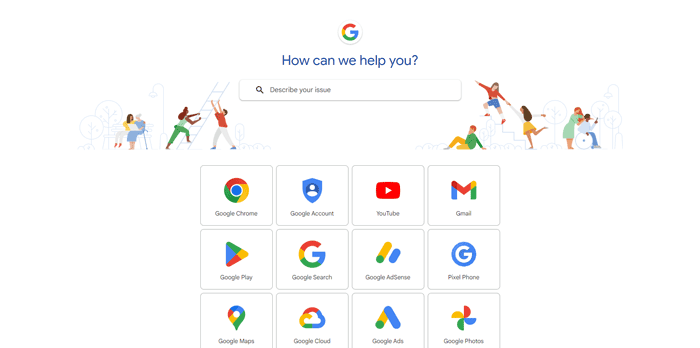
Se você já tentou os métodos acima e ainda não resolveu o problema da tela preta que não responde no seu Google Pixel, entre em contato com a equipe de suporte do Google para obter mais assistência. Você pode visitar o site oficial de Ajuda do Google ou ligar para a central de atendimento ao cliente para descrever o problema a uma equipe de suporte técnico especializada. Eles fornecerão soluções ou conselhos personalizados e poderão realizar uma análise mais aprofundada para encontrar uma solução.
Se você deseja corrigir a tela preta ou outros problemas de sistema em um Samsung, Xiaomi, Redmi ou POCO, pode usar Android Repair .
Para solucionar o problema da tela preta e sem resposta do Google Pixel, apresentamos diversas soluções na esperança de ajudá-lo a resolver o problema rapidamente. Esperamos que seu Google Pixel volte a funcionar normalmente em breve. Obrigado pela leitura.
Artigos relacionados:
Como recuperar fotos de um celular quebrado? 4 maneiras rápidas e fáceis para você
Os 9 melhores softwares de reparo para celulares Android para corrigir problemas Android






 Download grátis para PC

 Baixar para Mac

