Resumindo:
Gerenciar uma conta do WhatsApp no Android envolve mais do que apenas enviar mensagens. Este guia explica como criar uma nova conta do WhatsApp com ou sem um cartão SIM, usar uma conta existente com um novo número de telefone, configurar duas contas do WhatsApp em um mesmo dispositivo e fazer backup das conversas do WhatsApp em um computador. Com os métodos certos, você pode manter suas conversas acessíveis e gerenciar seus dados do WhatsApp com mais eficiência.
O WhatsApp é um dos aplicativos de mensagens mais populares do mundo, permitindo que os usuários enviem mensagens, façam chamadas de voz e vídeo e se mantenham conectados com amigos, familiares e colegas. Muitos usuários Android desejam gerenciar suas contas do Android de forma eficiente, incluindo a criação de uma nova conta, a troca de número, o uso de várias contas no mesmo telefone e o backup seguro dos dados de bate-papo.
Seja você um novo usuário ou esteja atualizando seu telefone, saber como gerenciar sua conta do WhatsApp corretamente é essencial para manter suas conversas seguras e acessíveis. Este guia irá orientá-lo em cada etapa, abordando a criação da conta, a migração de número, a configuração de contas duplas e o backup de dados.
Antes de começar a conversar no WhatsApp, você precisa criar uma conta. Dependendo se você tem um chip SIM, existem dois métodos principais para fazer isso. Ambos os métodos exigem um número de telefone válido para verificação, seja por SMS ou chamada.
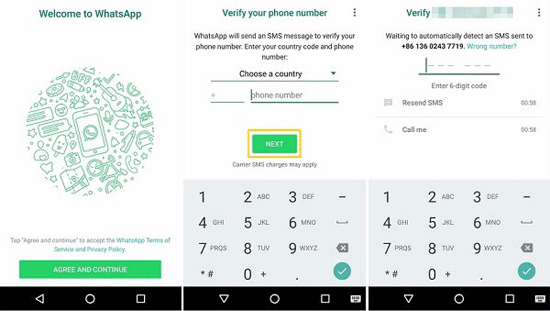
Se o seu telefone Android tiver um cartão SIM ativo, criar uma conta é simples:
Passo 1. Baixe e instale o WhatsApp na Google Play Store.
Passo 2. Abra o aplicativo e toque em "Concordar e continuar" para aceitar os termos.
Passo 3. Selecione seu país e digite seu número de telefone, depois toque em "Avançar".
Passo 4. O WhatsApp enviará um código de verificação por SMS. Insira o código para verificar seu número.
Passo 5. Após a verificação, configure seu perfil adicionando um nome e uma foto. Agora você está pronto para usar o WhatsApp no seu dispositivo Android .
Se o seu dispositivo não tiver um cartão SIM, você ainda poderá registrar uma conta do WhatsApp usando os seguintes métodos:
Método 1. Use um aplicativo de número de telefone virtual ou temporário que possa receber SMS. Isso permite verificar o WhatsApp via Wi-Fi.
Método 2. Use um número de telefone fixo. Durante a verificação, selecione "Ligar para mim" e o WhatsApp ligará com o código de verificação.
Observação: o Método 2 pode não funcionar em todos os países ou regiões, e números virtuais podem ser bloqueados pelo WhatsApp em alguns casos.
Se você trocou de número de telefone, pode continuar usando sua antiga conta do WhatsApp com o novo chip. É importante fazer um backup do seu histórico de conversas primeiro para evitar a perda de dados.
Passo 1. Abra o WhatsApp no seu celular Android .
Passo 2. Acesse "Configurações" > "Conta" > "Alterar número".

Passo 3. Insira seu número de telefone antigo e seu novo número de telefone e toque em "Avançar". Verifique o novo número por SMS.
Passo 4. Após a verificação, todas as informações da sua conta do WhatsApp, grupos e configurações serão associadas ao novo número.
Passo 1. No seu telefone antigo, conclua o processo de alteração de número conforme descrito acima.
Passo 2. Faça backup de suas conversas no Google Drive: "Configurações" > "Conversas" > "Backup de conversas" > "Fazer backup".
Passo 3. No seu novo telefone, instale o WhatsApp e faça login com seu novo número de telefone.
Passo 4. Após a verificação, o WhatsApp solicitará que você restaure o backup. Toque em Restaurar para transferir seu histórico de conversas do telefone antigo para o novo.

Não é necessário excluir a conta antiga do WhatsApp imediatamente. Certifique-se de que o backup e a restauração estejam concluídos antes de remover a conta do seu dispositivo antigo.
É possível usar duas contas do WhatsApp em um único dispositivo Android , mesmo sem instalar uma ROM personalizada. Você precisa de dois números de telefone diferentes para verificação. Aqui estão os principais métodos:
Passo 1. Baixe o WhatsApp Business na Google Play Store.
Passo 2. Abra o aplicativo e toque em "Concordar e continuar", depois insira um número de telefone diferente do que você usa na sua conta do WhatsApp.
Passo 3. Verifique o número por SMS ou chamada telefônica.
Passo 4. Configure seu perfil com um nome, foto de perfil e informações comerciais opcionais. Agora você tem duas contas do WhatsApp em um único dispositivo: sua conta pessoal e sua conta comercial.
Passo 1. Acesse as configurações do seu telefone (por exemplo, "Configurações" > "Aplicativos" > "Aplicativos Duplos/Aplicativos Gêmeos/Aplicativos Paralelos", dependendo do fabricante).
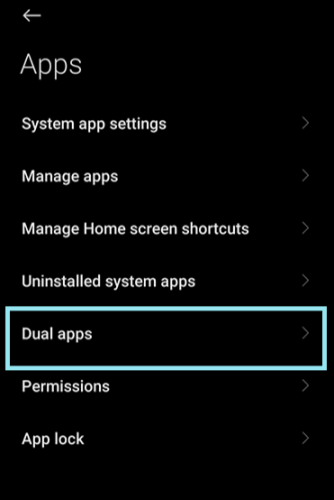
Passo 2. Ative o recurso para o WhatsApp. Um segundo ícone do WhatsApp aparecerá na sua tela inicial.
Passo 3. Abra o aplicativo clonado e registre-o com um segundo número de telefone.
Passo 4. Verifique o número via SMS e configure seu perfil. Agora você pode usar as duas contas simultaneamente no mesmo dispositivo.
Passo 1. Abra "Configurações" > "Usuários e contas" > "Adicionar usuário/convidado" (disponível no Android 5.0 ou superior).
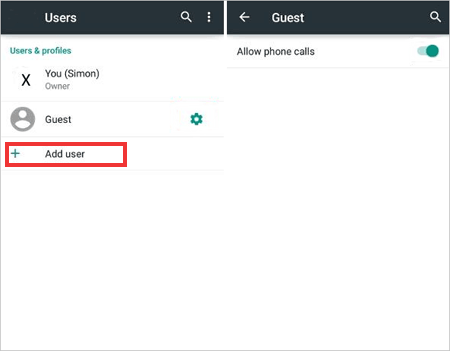
Passo 2. Crie um novo perfil de usuário e alterne para ele.
Passo 3. Inicie sessão na Google Play Store com o novo utilizador (opcional, para instalação de aplicações).
Passo 4. Baixe o WhatsApp no novo perfil de usuário.
Passo 5. Cadastre o WhatsApp com um segundo número de telefone e verifique via SMS.
Passo 6. Configure o perfil no novo perfil de usuário. Agora você pode alternar entre usuários para acessar diferentes contas do WhatsApp.
Observação: cada conta do WhatsApp requer um número de telefone diferente para verificação, e alguns telefones podem não suportar múltiplos usuários ou aplicativos simultâneos. Sempre verifique as capacidades do seu dispositivo.
Ao gerenciar sua conta do WhatsApp no Android , fazer backup dos seus dados é uma das tarefas mais importantes. Embora o WhatsApp ofereça backup no Google Drive, ele depende muito da estabilidade da rede e do espaço de armazenamento na nuvem. Se você busca uma solução mais rápida, confiável e offline, fazer backup dos dados do WhatsApp diretamente no seu computador é a melhor opção.
Uma ferramenta profissional como Coolmuster Android WhatsApp Recovery permite extrair, visualizar e salvar todos os dados do WhatsApp do seu dispositivo Android para o seu computador sem limitações.
Principais funcionalidades do Android WhatsApp Recovery:
Como fazer backup dos dados do WhatsApp no seu computador?
01 Baixe e instale Android WhatsApp Recovery no seu computador. Após a instalação, abra o programa para acessar a interface principal.
02 Use um cabo USB para conectar seu celular ou tablet Android ao computador. Após a conexão, selecione seu dispositivo na lista e clique em "Avançar". Nesse momento, o programa irá guiá-lo para ativar a depuração USB em seu dispositivo.

03 Após o seu dispositivo ser detectado, o software começará a analisar automaticamente os seus dados do WhatsApp. Durante esse processo, você poderá ser solicitado a ativar a criptografia de ponta a ponta no seu telefone. Basta seguir as instruções detalhadas fornecidas na interface do programa para prosseguir.

04 Após a conclusão da verificação, todos os seus dados do WhatsApp serão categorizados em WhatsApp e Anexos do WhatsApp. Selecione os dados que você precisa e clique em "Recuperar para o computador". Em seguida, escolha um local no seu PC para salvar os arquivos. O software exportará suas mensagens e anexos do WhatsApp em formatos acessíveis.

Você pode assistir ao guia em vídeo abaixo para aprender o processo de forma mais intuitiva:
Gerenciar sua conta do WhatsApp no Android envolve vários aspectos, incluindo a criação de uma conta, a troca de números de telefone, o uso de múltiplas contas e a proteção dos seus dados de bate-papo. Seguindo os métodos deste guia, você poderá lidar facilmente com cada cenário e garantir que sua experiência com o WhatsApp permaneça tranquila e segura.
Para evitar a perda de dados e obter maior controle sobre suas conversas, é altamente recomendável fazer backups regulares dos seus dados do WhatsApp. Comparado com soluções baseadas em nuvem, Coolmuster Android WhatsApp Recovery oferece uma maneira mais flexível e segura de armazenar seus dados localmente no seu computador, tornando-se a escolha ideal para o gerenciamento de dados a longo prazo.
Artigos relacionados:
Como sincronizar os contatos do WhatsApp no Android e no iPhone
Como recuperar uma conta do WhatsApp facilmente? Soluções mais comuns
[4 Soluções] Como transferir conversas do WhatsApp de Android para Android / Samsung
Como recuperar contatos apagados do WhatsApp no Android ? [Guia completo]







 Download grátis para PC


