Por diversos motivos, precisamos imprimir mensagens de texto de nossos celulares. Talvez queiramos manter as mensagens em formato escrito para uso em tribunal ou outras ocasiões especiais, fazer um backup para proteger SMS importantes ou simplesmente imprimir as conversas com nossos entes queridos como uma lembrança.
Independentemente do motivo, se você precisa imprimir mensagens de texto do seu celular LG, siga este guia que contém 4 maneiras de fazer isso.
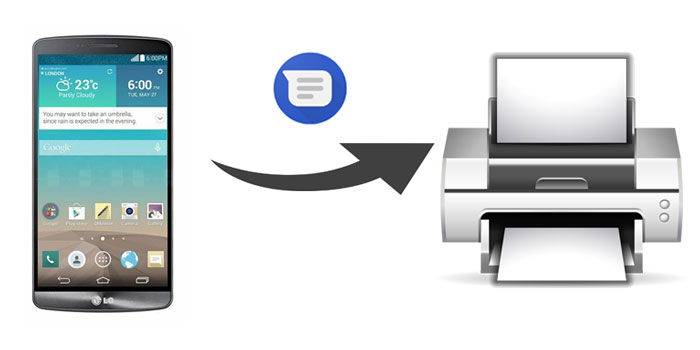
Sabemos que, desde que seja possível salvar as mensagens de texto do seu LG no computador em um formato imprimível, como CSV, podemos imprimi-las facilmente em um computador conectado a uma impressora. No entanto, as mensagens de texto são armazenadas na memória interna do seu celular LG e não podem ser transferidas diretamente para o computador. Então, como faço para baixar as mensagens de texto do meu celular LG para o computador? Essa pode ser a principal dificuldade para muitos usuários ao tentar imprimir SMS.
É aí que Coolmuster Android Assistant entra em ação. Esta ferramenta permitetransferir mensagens de texto do seu celular LG para o computador e salvá-las em formato CSV, facilitando a impressão das mensagens. O melhor de tudo é que ela permite visualizar todas as mensagens do seu celular LG no computador antes de transferi-las. Você pode selecionar as mensagens que precisa e movê-las para o PC para impressão.
Principais funcionalidades do Coolmuster Android Assistant :
Baixe o Coolmuster Android Assistant no seu PC.


Como imprimir mensagens de texto de um celular LG usando Coolmuster Android Assistant :
Passo 1 : Instale e execute Coolmuster Android Assistant
Instale e execute Coolmuster Android Assistant no seu PC.
Passo 2 : Faça com que o software detecte seu telefone LG.
Conecte seu celular LG ao computador com um cabo USB, ative a depuração USB e conceda as permissões necessárias no seu celular LG seguindo as instruções na tela. Assim que o software detectar seu celular LG, você verá uma interface semelhante à imagem abaixo.

Passo 3 : Como transferir mensagens de texto do celular LG para o computador para impressão
Clique na opção SMS no painel esquerdo. Todas as conversas de mensagens de texto do seu celular LG serão exibidas na lista à direita. Selecione a conversa de SMS que deseja imprimir e clique no botão Exportar . Em seguida, selecione Exportar para CSV .

Passo 4 : Imprima as mensagens de texto do seu celular LG.
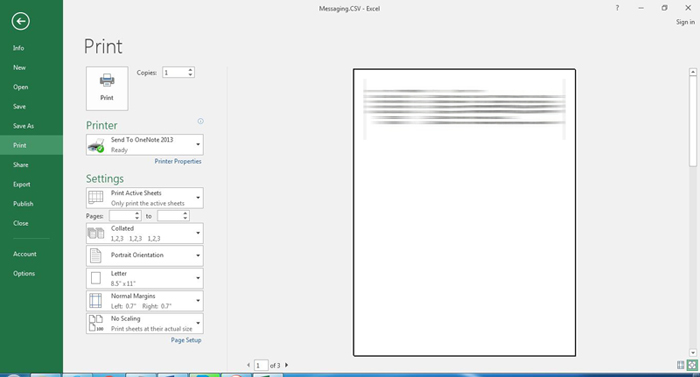
Abra seu arquivo de SMS com o Microsoft Excel > clique em Arquivo no canto superior esquerdo > selecione Imprimir e ajuste os detalhes de impressão conforme necessário > clique no botão Imprimir para imprimir as mensagens de texto do seu celular LG.
Confira o guia em vídeo abaixo para ver como imprimir mensagens de texto de um celular LG (aproximadamente 2 minutos):
Veja mais: Como imprimir mensagens de texto do Android [Passos claros]
SMS Backup+ é um aplicativo disponível no Google Play que permite fazer backup de SMS do Android para o Gmail. Você pode aproveitar esse recurso para imprimir mensagens de texto do seu celular LG. Quer saber como? Confira os passos abaixo.
Como imprimir mensagens de texto de um celular LG usando o aplicativo SMS Backup+ :
Passo 1. Habilite o acesso IMAP na sua conta do Gmail.
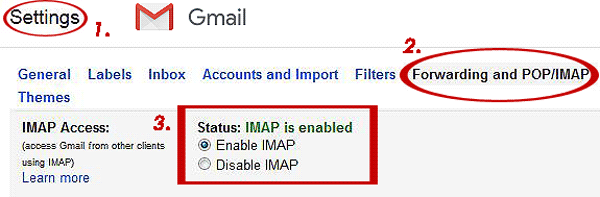
Para usar o aplicativo SMS Backup+ para fazer backup de SMS no Gmail, você precisa habilitar o acesso IMAP manualmente na sua conta do Gmail. Para fazer isso, acesse sua conta do Gmail e vá para Configurações > Encaminhamento e POP/IMAP > selecione Habilitar IMAP > clique em Salvar alterações .
Passo 2. Instale o SMS Backup+ no seu celular LG.
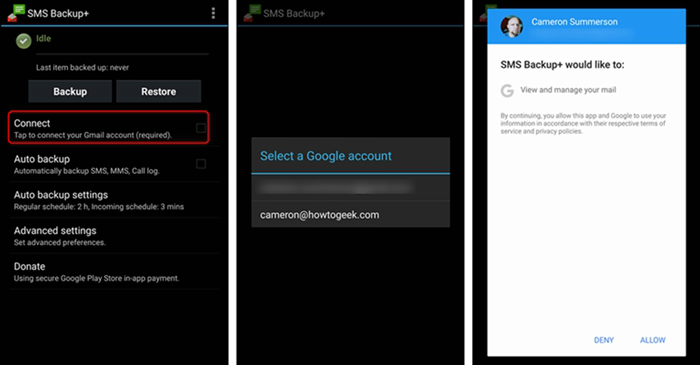
No seu celular LG, baixe o aplicativo SMS Backup+ da Google Play Store e abra-o. Toque em Conectar e selecione sua conta do Google. Siga as instruções para fazer backup de seus SMS no Gmail.
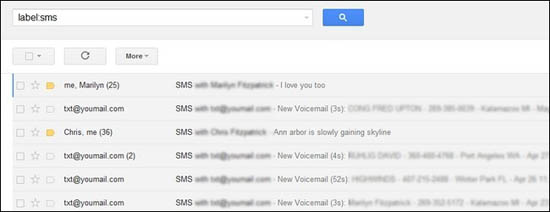
Passo 3. Acesse seus SMS no Gmail e imprima-os.
Agora você pode acessar os SMS armazenados em backup no seu Gmail, selecionar os SMS desejados, baixá-los para o seu computador e, em seguida, imprimi-los.
Se você tiver apenas algumas conversas para imprimir, basta tirar capturas de tela e enviá-las para o seu computador para impressão. Existem muitas maneiras de transferir fotos para o seu computador, por exemplo, compartilhando por e-mail, serviços de nuvem, etc.
Dica: Você também pode usar Coolmuster Android Assistant para tirar screenshots no Android diretamente do seu PC, o que reduzirá o incômodo de transferi-las.
Como faço para imprimir mensagens de texto do meu celular LG?
Passo 1 : Abra as mensagens de texto que deseja imprimir e, em seguida, faça capturas de tela delas.
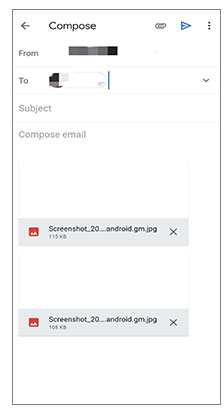
Passo 2 : Envie a captura de tela para o seu computador por e-mail.
Passo 3 : Depois de baixar as capturas de tela para o seu computador, você pode abri-las com o editor de documentos desejado e ajustar as configurações de impressão. Em seguida, imprima as fotos quando estiverem prontas.
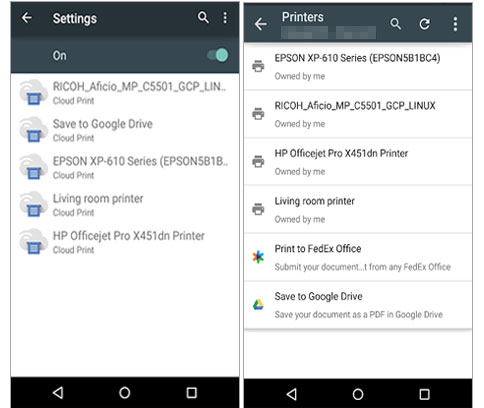
Com o Cloud Print, você pode imprimir suas mensagens de texto sem usar um computador. Você pode tirar capturas de tela das suas mensagens e enviá-las para a impressora com a ajuda do Cloud Print.
Como imprimir mensagens de texto de um celular LG usando o Cloud Print :
Passo 1 : Certifique-se de que sua impressora esteja conectada diretamente à mesma rede Wi-Fi que seu telefone LG.
Passo 2 : No seu celular LG, baixe o aplicativo Google Cloud Print na Google Play Store.
Passo 3 : Acesse Configurações e pesquise por "Impressão" > Impressão na Nuvem > toque no ícone Mais e toque em Adicionar Impressora . As impressoras conectadas à sua rede local serão detectadas automaticamente.
Passo 4 : Acesse a captura de tela das suas mensagens de texto e toque no ícone Compartilhar > toque em Imprimir .
Passo 5 : Confirme suas opções e envie suas mensagens de texto para a impressora.
Em comparação, Coolmuster Android Assistant é a maneira mais fácil e eficaz de imprimir mensagens de texto de um celular LG. A maior vantagem de usá-lo é que permite transferir as mensagens de texto desejadas do celular LG para o PC em um formato legível e imprimível com facilidade.
Além disso, ele vem com muitas outras funções úteis que atendem à necessidade de gerenciar os dados do telefone. Baixe Coolmuster Android Assistant e experimente. Se tiver algum problema, deixe seu comentário abaixo.
Artigos relacionados :
3 maneiras fáceis de imprimir o registro de chamadas do seu celular Android (dicas comprovadas)
Como imprimir mensagens de texto do iPhone/ Android para apresentar em juízo?
Quatro maneiras eficazes de imprimir mensagens de texto da Samsung








 Baixar para PC
 Baixar para Mac

