Resumindo:
Perder contatos importantes pode ser frustrante, especialmente após excluí-los acidentalmente, restaurar as configurações de fábrica ou trocar para um novo celular Samsung. Felizmente, se seus contatos estavam sincronizados com sua conta Samsung, você poderá restaurá-los em poucos minutos.
Neste guia, explicaremos se é possível restaurar contatos da sua conta Samsung, apresentaremos o processo oficial de recuperação de contatos e uma solução mais eficaz caso seus contatos não tenham sido salvos em um backup. Seja você usuário de um Samsung Galaxy S26, S25, S24 ou outro dispositivo Galaxy, encontrará o método mais adequado para a sua situação.
Sim, você pode restaurar contatos da sua conta Samsung se eles tiverem sido sincronizados ou copiados anteriormente. Se seus contatos nunca foram sincronizados antes de serem perdidos, o recurso de restauração integrado da Samsung não conseguirá recuperá-los.
Antes de restaurar seus contatos, é importante entender a diferença entre uma conta Samsung e o Samsung Cloud.
Em outras palavras, uma conta Samsung não salva seus contatos automaticamente. Seus contatos só podem ser restaurados se tiverem sido previamente sincronizados com o Samsung Cloud ou armazenados em sua conta Samsung por meio do aplicativo Contatos.
Para restaurar os contatos com sucesso, certifique-se de que:
Se essas condições forem atendidas, você poderá restaurar seus contatos usando o recurso de recuperação integrado da Samsung. Caso contrário, você precisará usar outro método de recuperação, que apresentaremos mais adiante neste guia.
Se seus contatos foram sincronizados anteriormente com sua conta Samsung, você pode restaurá-los através do Samsung Cloud ou do recurso Restaurar dados integrado ao seu telefone Samsung. Os nomes exatos dos menus podem variar um pouco dependendo da versão da One UI, mas o processo geral é semelhante.
Este é o método oficial para restaurar contatos que foram salvos no Samsung Cloud. ( O backup do Samsung Cloud falhou ? )
Passo 1. Abra o aplicativo Configurações no seu celular Samsung.
Passo 2. Toque em "Contas e backup" > "Samsung Cloud". Em alguns dispositivos, pode ser necessário tocar primeiro na sua conta Samsung.
Passo 3. Selecione "Restaurar dados".

Passo 4. Escolha o backup que contém seus contatos.
Passo 5. Marque a caixa ao lado de "Contatos" e toque em "Restaurar".
Passo 6. Aguarde a conclusão da restauração. Assim que terminar, abra o aplicativo Contatos para confirmar se seus contatos foram restaurados.
Observação: Se você não vir o Samsung Cloud, seu dispositivo pode estar usando uma versão mais recente da One UI. Basta acessar "Configurações" > "Contas e backup" > "Restaurar dados" e seguir as instruções na tela.
Se seus contatos estiverem armazenados em sua conta Samsung, mas não estiverem aparecendo no seu telefone, a sincronização manual da sua conta pode resolver o problema.
Passo 1. Abra "Configurações" e toque em "Contas e backup".

Passo 2. Selecione "Gerenciar contas" e toque na sua conta Samsung.
Passo 3. Toque em "Sincronizar conta".
Passo 4. Ative a opção ao lado de "Contatos", caso esteja desativada.
Passo 5. Toque em "Sincronizar agora" e aguarde a conclusão da sincronização.
Após a sincronização, abra o aplicativo Contatos para verificar se seus contatos reapareceram.
Se você não conseguir restaurar seus contatos da sua conta Samsung porque não há backup disponível, não se preocupe. Ainda há uma chance de recuperá-los antes que sejam sobrescritos.
Coolmuster Lab.Fone for Android é uma ferramenta profissional de recuperação de dados Android que pode analisar o armazenamento interno do seu celular Samsung e recuperar contatos apagados, mesmo que não estejam armazenados na Samsung Cloud. Comparado ao método de restauração oficial, ele não depende de um backup anterior na nuvem, tornando-se uma solução ideal para casos de exclusão acidental, restauração de fábrica ou falha na sincronização.
Por que escolher Coolmuster Lab.Fone for Android ?
Como restaurar contatos da Samsung com Coolmuster Lab.Fone for Android ?
01 Baixe e instale Coolmuster Lab.Fone for Android no seu computador Windows ou Mac e, em seguida, execute o programa.
02 Use um cabo USB para conectar seu dispositivo Samsung ao computador. Siga as instruções na tela para ativar a depuração USB, se solicitado. Após a conexão ser estabelecida com sucesso, selecione "Contatos" e clique em "Avançar".

03 Escolha entre "Verificação Rápida" ou "Verificação Profunda" de acordo com suas necessidades. O software pesquisará em seu dispositivo contatos existentes e excluídos.

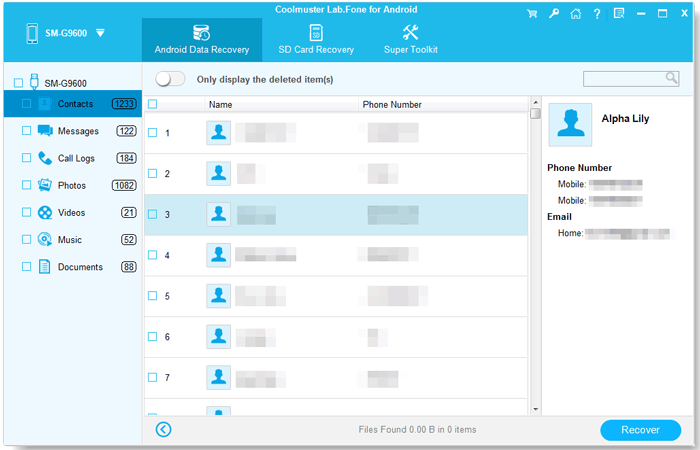
04 Após a conclusão da verificação, clique em "Contatos" no painel esquerdo para visualizar todos os contatos recuperáveis. Selecione os contatos que deseja recuperar e clique em "Recuperar" para salvá-los em seu computador.
Se necessário, ative a opção "Exibir somente os itens excluídos" para mostrar apenas os contatos excluídos, facilitando a localização dos arquivos que você deseja recuperar.
Se preferir um passo a passo visual, assista ao tutorial em vídeo abaixo para ver todo o processo de recuperação em ação.
1. Minha conta Samsung salva meus contatos?
Não automaticamente. Uma conta Samsung em si não armazena seus contatos; ela simplesmente lhe dá acesso aos serviços da Samsung, incluindo o Samsung Cloud. Seus contatos só serão salvos se você tiver ativado a Sincronização de Contatos ou feito backup deles no Samsung Cloud. Se a sincronização não estava ativada antes da perda dos seus contatos, você não poderá restaurá-los a partir da sua conta Samsung.
2. Restaurar os contatos da conta Samsung sobrescreverá os contatos existentes no telefone?
Na maioria dos casos, não. Restaurar contatos do Samsung Cloud adiciona os contatos de backup ao seu dispositivo, em vez de substituir os existentes. No entanto, se alguns contatos já estiverem no seu telefone, você poderá acabar com entradas duplicadas. Para evitar confusão, é recomendável fazer um backup dos seus contatos atuais antes de realizar a restauração.
3. Por que não consigo restaurar os contatos da minha conta Samsung?
Existem vários motivos possíveis:
Se nenhum desses problemas se aplicar, talvez seja necessário usar um software de recuperação de dados Android para recuperar os contatos diretamente do seu dispositivo.
Restaurar contatos da sua conta Samsung é rápido e prático, desde que seus contatos tenham sido previamente sincronizados com a Samsung Cloud. Basta fazer login com a conta Samsung correta e restaurar ou sincronizar seus dados de contato usando as configurações integradas.
No entanto, se não houver backup disponível no Samsung Cloud, não perca a esperança. Uma ferramenta profissional de recuperação como Coolmuster Lab.Fone for Android pode ajudar a recuperar contatos apagados diretamente do seu dispositivo Samsung, dando a você outra chance de recuperar informações importantes.
Artigos relacionados:
Como recuperar contatos de um Samsung Galaxy danificado: 4 métodos eficazes
Meus contatos do Samsung desapareceram? | Guia completo de solução de problemas
Como recuperar dados de um celular Samsung perdido [Alta taxa de sucesso]







 Download grátis para PC
 Download gratuito para Mac


