Você percebe o erro "sem cartão SIM" ao usar seu celular Android ? Se a sua resposta for positiva, você chegou ao lugar certo. Nesta página, você encontrará um guia completo para resolver o problema de falta de cartão SIM no Android .
Este não é um erro novo para usuários de dispositivos móveis, mas causa alarme em quem o vê pela primeira vez. No entanto, todo problema tem solução. Então, leia este guia para aprender as 12 melhores maneiras de corrigir o erro de falta de cartão SIM no Android .
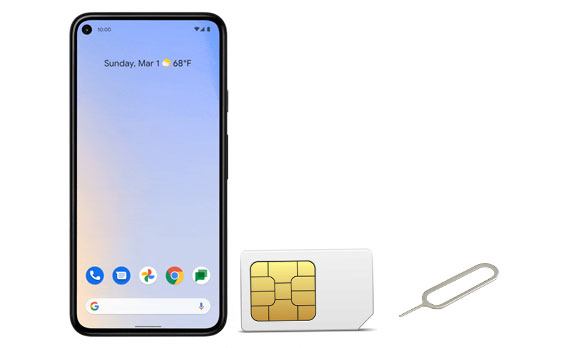
Quando o seu celular Android exibe a mensagem "Nenhum cartão SIM inserido", significa que o dispositivo não consegue detectar ou ler o cartão SIM corretamente. Esse problema pode ser causado por problemas de hardware ou software.
Aqui estão os motivos mais comuns:
Muitos celulares não detectam um SIM recém-inserido até que você reinicie o aparelho. Reiniciar o aparelho costuma ser a opção mais simples para resolver pequenos problemas com seu smartphone Android , de qualquer tipo.
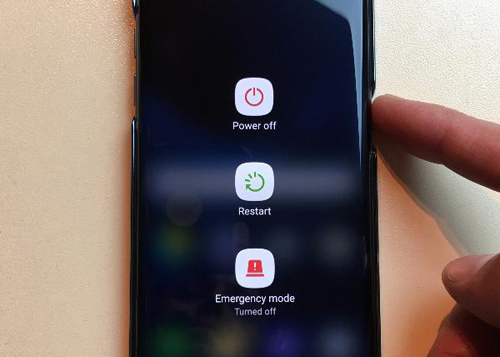
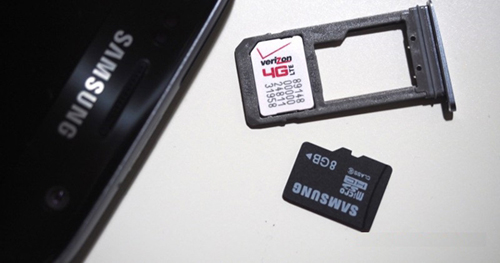
Antes de instalar ou remover um SIM, certifique-se de que seu dispositivo Android esteja desligado. Caso contrário, você corre o risco de danificar o gadget ou o cartão. Além disso, verifique se o cartão está torto ou arranhado.
Em muitos dispositivos atuais, a bandeja do SIM geralmente fica ao lado do botão liga/desliga ou de volume. Em aparelhos Android mais antigos, era possível acessar o cartão SIM deslizando o painel traseiro e removendo a bateria.
Suas configurações podem mudar inesperadamente devido a atualizações. A rede pode ser desconectada devido a esta atualização. Entre em contato com o site do fabricante para obter assistência se estas diretrizes forem diferentes do que você vê na sua interface de usuário.
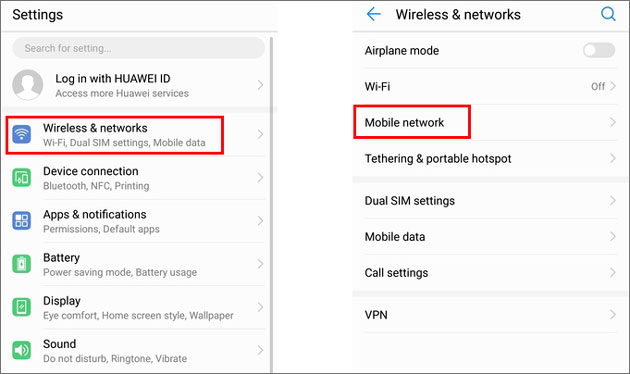
Para escolher manualmente sua operadora de rede:
1. Vá até o menu " Configurações " e verifique a opção " Sem fio e redes ".
2. Selecione " Redes móveis " no menu suspenso e clique no ícone " Operadoras de rede ".
3. Prossiga procurando redes manualmente.
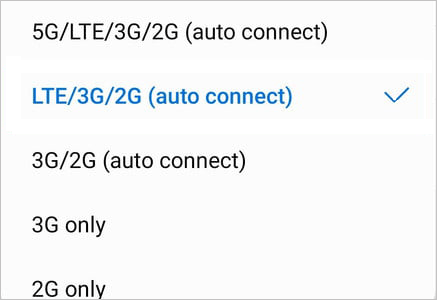
Ao alternar o Modo de Rede para Automático, o telefone seleciona automaticamente a rede ideal para você. Se você não conhece essa alternativa, siga estas instruções passo a passo para configurar o modo de rede para se conectar automaticamente:
1. Vá até o menu " Configurações " e marque a opção " Redes Móveis ".
2. Selecione o modo de rede e toque em Modo de rede - 5G/LTE/3G/2G/(conexão automática) .
Dê uma olhada no seu cartão SIM. Está sujo? O lado dourado está livre de contaminantes? Você pode remover alguns resíduos ou sujeira. Com um pano macio e seco ou com jato de ar, lave os conectores/raios do seu SIM e do leitor. Além disso, manuseie o cartão SIM com cuidado para evitar danificá-lo inadvertidamente.
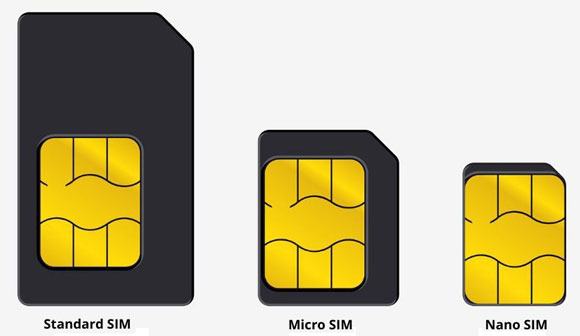
Alguns smartphones, principalmente os modelos mais recentes, têm uma bandeja para cartão SIM minúscula. Isso pode exigir uma redução no tamanho do seu cartão SIM comum.
Se sim, você reduziu o tamanho de um SIM normal para nano ou micro? Caso contrário, pode haver danos às placas de ouro do seu SIM, o que implica que você precise substituí-lo.
Às vezes, limpar os dados em cache do seu dispositivo pode ser a solução para esse problema. Lembre-se de que o carregamento pode demorar um pouco mais na próxima vez e você provavelmente precisará fazer login novamente em alguns dos seus aplicativos.
Para começar, acesse as configurações do aplicativo e selecione "Armazenamento" no menu suspenso. Clique novamente em "Aplicativos" e escolha um aplicativo > "Armazenamento ". Ao clicar em "Limpar cache" , uma janela pop-up será exibida solicitando a remoção de todos os arquivos de cache. Selecione a opção "Excluir" para continuar o processo.

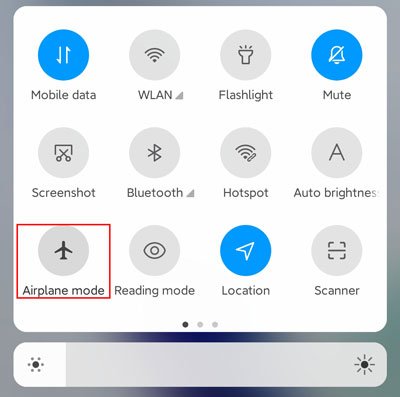
Ativar o modo "avião" é uma das soluções mais eficientes para o erro "nenhum cartão SIM detectado" no Android , pois ele interrompe todas as transmissões e elimina a recepção de celular.
Para ativar o modo avião, vários celulares permitem fácil acesso às "Configurações Rápidas" deslizando para baixo a partir da parte superior da tela. Você também pode acessá-las no menu "Configurações".
Aguarde cerca de 30 segundos antes de clicar novamente no Modo Avião para desativá-lo. Após concluir todos os procedimentos acima, seu dispositivo começará a procurar uma conexão novamente.
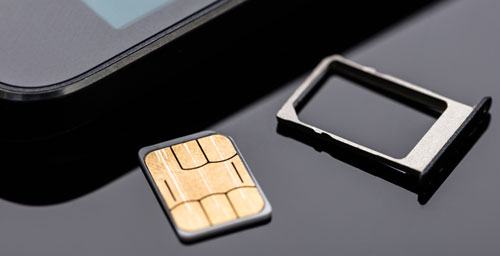
É possível que a bandeja do SIM do seu dispositivo esteja danificada ou rachada, resultando na notificação "Nenhum cartão SIM detectado". Não se preocupe! Trocar a capa do cartão SIM pode ser uma solução instantânea para o seu problema.
Se você acredita que um determinado programa é a raiz do problema, considere excluí-lo primeiro. Ao usar o telefone periodicamente no modo de segurança, você pode verificar quais aplicativos de terceiros estão causando problemas no seu dispositivo. O modo de segurança executa apenas os padrões do sistema, permitindo que você elimine qualquer software de terceiros que possa estar causando o problema.

Se o seu aparelho for fornecido pela sua operadora, verifique a garantia de "serviços e reparos". Se ainda estiver dentro do prazo, você está com sorte!
Ao ir à assistência técnica, leve seu aparelho com você caso solicitem informações como o número IMEI. Em algumas circunstâncias, pode ser necessário substituir o leitor de slot, o cartão SIM ou até mesmo o telefone inteiro, dependendo da extensão do problema.
Às vezes, tudo o que você precisa é que o banco de dados da sua operadora reconheça seu SIM.
Quando tudo der errado, restaurar o dispositivo para as configurações de fábrica é o seu último recurso. Lembre-se, porém, de que isso restaurará tudo às configurações originais de fábrica. Portanto, recomendamos fortemente que você faça um backup completo com antecedência.
Basta abrir " Configurações " > " Sistema (ou Gerenciamento geral )" > " Opções de redefinição " > " Apagar todos os dados (redefinição para os padrões de fábrica) ". Confirme selecionando " Redefinir telefone " e inserindo seu PIN, se necessário. Aguarde a reinicialização do dispositivo e reinsira o cartão SIM.

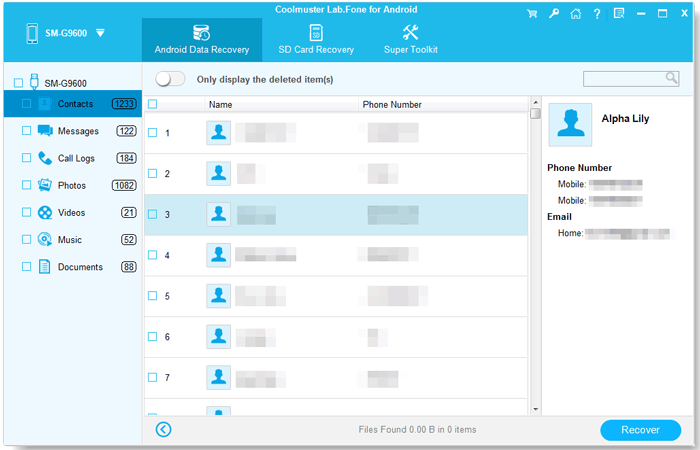
Coolmuster Lab.Fone for Android é uma boa opção para usuários Android preocupados com a perda de contatos e que não querem instalar muitos aplicativos que só fazem uma coisa. É a melhor opção para recuperar contatos excluídos do SIM . Este aplicativo pode recuperar de forma rápida e eficaz informações de contato apagadas do cartão SIM de um telefone Android .
Naturalmente, esta ferramenta potente pode recuperar não apenas contatos, mas também registros de chamadas, mensagens de texto, vídeos, imagens, músicas e documentos do cartão SIM Android e do cartão de memória interno. Você não precisará se preocupar com o que fazer se apagar acidentalmente arquivos importantes, pois ela já vem com o aplicativo.
Este software de recuperação Android é relativamente simples de usar. São necessários apenas três passos simples para concluir todo o processo de recuperação de dados de um tablet e celular Android , incluindo:
Etapa 1: Conectar - Execute o software e use um cabo USB para conectar seu aparelho Android ao PC.
Etapa 2: Verificar - Escolha o tipo de dados que deseja recuperar e permita que o dispositivo conectado verifique os dados Android na esperança de recuperá-los (Verificação rápida e Verificação profunda são os dois modos de verificação acessíveis para arquivos Android ).

Passo 3: Recuperar - Visualize e selecione os contatos que deseja recuperar antes de iniciar o processo de recuperação de arquivos Android . Em seguida, toque no ícone " Recuperar " para salvar os contatos selecionados no seu computador.
Pronto. Estas soluções devem ajudar você a corrigir o erro "Nenhum cartão SIM inserido" no seu celular Android . Na maioria das vezes, o problema é pequeno e pode ser resolvido limpando o cartão SIM, reiniciando o dispositivo ou redefinindo as configurações de rede.
Se você acidentalmente perdeu contatos durante a solução de problemas, você pode usar Coolmuster Lab.Fone for Android para recuperá-los rapidamente do seu cartão SIM ou da memória do telefone.
Artigos relacionados:
O iPhone diz que não há cartão SIM instalado. Por que e como corrigir?
[Guia completo] Como transferir contatos de Android para Android de 7 maneiras
O guia definitivo para transferir seu cartão SIM do Android para o iPhone
Guia de solução de problemas: como consertar um telefone Android que diz que não tem serviço







 Download grátis para PC
 Download grátis para Mac


