Sincronizar imagens e vídeos com o Google Fotos é fácil. No entanto, como impedir que o Google Fotos sincronize porque isso pode consumir largura de banda da rede, ocupar espaço de armazenamento ou comprometer sua privacidade?
Este artigo abordará como desativar o backup automático do Google Fotos em PCs e celulares, além de outras perguntas frequentes e suas respectivas respostas. Por fim, para ajudar você a gerenciar suas fotos com mais praticidade, também sugeriremos um software que permite sincronizar o Google Fotos do seu celular Android com o seu PC.
Para suspender o backup automático do Google Fotos no seu dispositivo móvel, você precisará acessar as configurações específicas do seu sistema operacional. Para impedir que o Google Fotos faça backup do seu telefone, siga estas instruções em um iPhone ou dispositivo Android .
Como desativar o backup do Google Fotos no Android ? É fácil desativar o backup do Google Fotos em dispositivos Android . Basta seguir estes passos.
Passo 1. Acesse o aplicativo Google Fotos no seu dispositivo Android .
Passo 2. Para abrir o menu, toque na sua foto de perfil ou nas suas iniciais no canto superior direito.
Passo 3. Selecione "Configurações de Fotos" no menu e toque em "Backup e sincronização".
Passo 4. Desative a opção "Fazer backup e sincronizar".

Na maioria dos casos, os procedimentos para desativar a sincronização do Google Fotos em um iPhone são semelhantes aos de um dispositivo Android , com algumas pequenas exceções. Veja como desativar o backup de fotos do Google em um iPhone.
Passo 1. Abra o aplicativo Google Fotos no seu iPhone.
Passo 2. Toque na sua foto de perfil ou inicial no canto superior direito e, em seguida, escolha "Configurações de fotos" no menu.
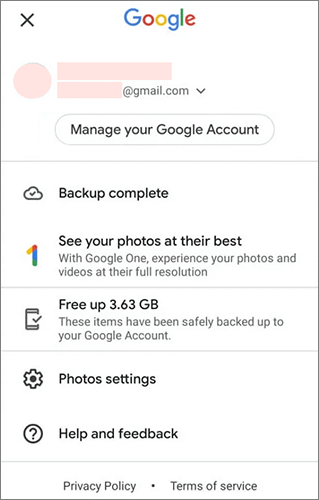
Passo 3. Nas configurações do app Fotos, desative a opção "Fazer backup e sincronizar" na parte superior.
Quer saber como desativar o backup automático do Google Fotos no seu computador? Abaixo, mostraremos os passos para desativar a sincronização em ambas as versões do Google Fotos.
Você pode facilmente impedir que o Google Fotos sincronize na versão web seguindo alguns passos simples. Por favor, siga as instruções abaixo:
Passo 1. Clique no ícone "configurações" no canto superior direito do Google Fotos quando ele estiver aberto online.
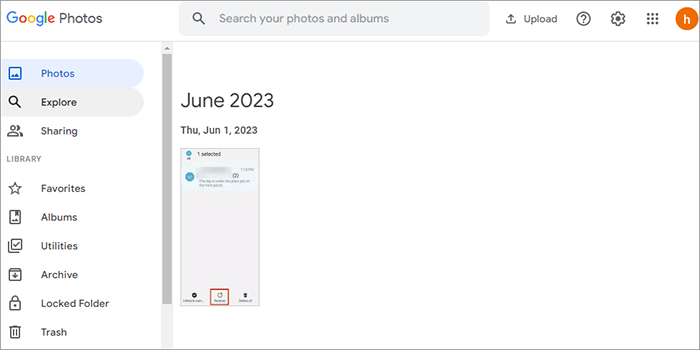
Passo 2. Na página "Configurações do Fotos", clique na opção "Backup e sincronização" e, em seguida, deslize o botão de alternância no canto superior direito para a posição "Desativado".
Passo 3. Ao fazer isso, você desativou o recurso de backup automático do Google Fotos e suas fotos e vídeos não serão mais enviados para o armazenamento em nuvem do Google Fotos.
Como desativar o backup automático do Google Fotos na versão para desktop? Na verdade, não existe uma versão do Google Fotos Windows ou Mac . Se você instalou o Google Drive e ativou o backup, suas fotos serão sincronizadas com o Google Fotos no seu computador. De qualquer forma, você pode interromper a sincronização seguindo estes passos:
Passo 1. Inicie o aplicativo Google Drive em um computador e faça login na sua Conta do Google. Localize a pasta do Google Drive.
Passo 2. Clique no ícone "Configurações" e escolha "Preferências".
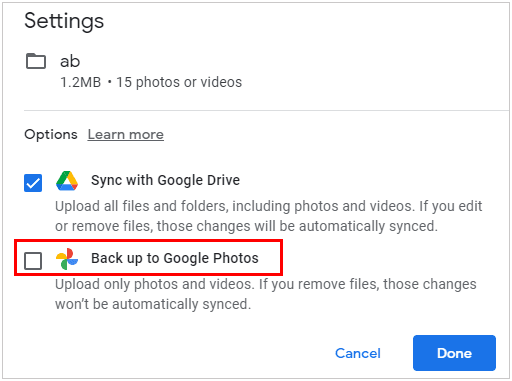
Passo 3. Selecione as fotos que você não deseja sincronizar no seu computador e desmarque a opção "Fazer backup no Google Fotos". Em seguida, toque em "Concluído".
1. Como faço para baixar minhas fotos antes de desativar o backup?
Antes de desativar o backup no Google Fotos, certifique-se de ter cópias locais das suas fotos fazendo o download delas. O processo para baixar fotos do Google Fotos é o seguinte:
Passo 1. Acesse o site do Google Fotos e autentique-se usando sua conta do Google, caso ainda não o tenha feito.
Passo 2. Localize as fotos que deseja extrair. Você pode selecionar várias fotos clicando e arrastando para criar uma caixa de seleção, mantendo pressionada a tecla "Ctrl" (ou Command no Mac ) enquanto clica em cada foto ou selecionando imagens individuais.
Passo 3. Depois de selecionar as imagens que deseja baixar, selecione "Mais opções" clicando no ícone de menu (três pontos) no canto superior direito da tela.
Passo 4. Selecione "Download" no menu que aparece. Isso iniciará o processo de preparação das suas fotos escolhidas para download no Google Fotos.
2. O que acontece com minhas fotos depois de desativar o backup do Google Fotos?
Ao desativar a opção de backup automático do Google Fotos, suas imagens e vídeos deixarão de ser enviados para o armazenamento em nuvem do Google Fotos. No entanto, a menos que você os remova explicitamente do Google Fotos, as imagens e os vídeos que você já enviou permanecerão lá.
3. Se eu cancelar o backup de fotos no Google Fotos, minhas fotos serão apagadas do meu celular?
Cancelar o backup de fotos no Google Fotos não resultará na exclusão automática das suas fotos do seu telefone. Se você quiser impedir que novas mídias sejam adicionadas à sua biblioteca do Google Fotos, basta cancelar o backup. A menos que você decida removê-las manualmente, todas as imagens que já estão no seu telefone permanecerão lá.
Coolmuster Android Assistant é ideal para sincronizar fotos do seu Android com o computador. Este aplicativo profissional de gerenciamento de dados Android simplifica a transferência e o backup de dados entre o celular e o computador. Além de imagens, você pode transferir e fazer backup de filmes, músicas, contatos, mensagens, aplicativos e documentos.
Além da transferência de dados, Coolmuster Android Assistant oferece um recurso de backup e restauração de dados do telefone com um clique, ajudando você a fazer backup dos dados Android em um computador e restaurar o backup em dispositivos Android sem sobrescrever os dados atuais.
Além disso, Coolmuster Android Assistant é compatível com uma ampla gama de marcas e modelos Android , como Samsung, Huawei, Vivo e outros. Ele também suporta o mais recente sistema Android 16. Independentemente do smartphone Android específico que você possua, você pode confiar neste programa para gerenciar seus dados com eficiência.
Principais funcionalidades do Coolmuster Android Assistant
Aqui está um guia passo a passo sobre como sincronizar o Google Fotos do seu dispositivo Android para o seu computador usando Coolmuster Android Assistant :
01 Após a instalação e inicialização do software, você verá a interface inicial. Basta selecionar o módulo "Assistente Android " para acessar Coolmuster Android Assistant .

02 Configure uma conexão de dados ou Wi-Fi entre o seu computador e o seu celular Android . Ative a depuração USB no seu dispositivo Android , se solicitado.

03 Em seguida, encontre todas as fotos no seu telefone Android na categoria "Fotos". Selecione as imagens que deseja sincronizar e toque no botão "Exportar" na parte superior.

Neste artigo, discutimos como impedir que o Google Fotos sincronize com seu celular e computador, além de responder a algumas perguntas frequentes. Esperamos que essas informações ajudem você a gerenciar e proteger melhor suas fotos e vídeos.
Além disso, Coolmuster Android Assistant permite sincronizar facilmente o Google Fotos do seu celular Android para o computador. Este software versátil facilita a transferência e o backup de dados entre o seu dispositivo Android e o computador, abrangendo não apenas fotos, mas também vídeos, músicas, contatos, mensagens, aplicativos, documentos e muito mais. Se você se interessou por este software, pode baixá-lo e experimentá-lo para ver se atende às suas necessidades.
Artigos relacionados:
Como recuperar fotos de uma conta antiga do Google? Isso pode te ajudar.
Como recuperar fotos apagadas permanentemente do Google Fotos? [3 maneiras]
Resolvendo problemas comuns - O Google Fotos não está fazendo backup? [Solução de problemas]
As 11 melhores alternativas ao Google Fotos (gratuitas e pagas)

 Android Transferência
Como parar a sincronização do Google Fotos? Para usuários de Android, iPhone e PC
Android Transferência
Como parar a sincronização do Google Fotos? Para usuários de Android, iPhone e PC






 Download grátis para PC
 Download gratuito para Mac
