"A memória interna do meu Android está quase cheia, só resta 1 GB, então quero transferir as fotos. Quando conecto meu Alcatel One Touch ao computador, o download não inicia automaticamente nem aparece nenhuma mensagem solicitando o download. Por quê? Preciso de algum outro aplicativo para isso? Percebi que outras pessoas já fizeram essa pergunta duas vezes sem obter resposta."
- Fórum Android Central
Você pode querer transferir as fotos do seu celular Alcatel para o computador por um motivo ou outro. Mas você sabe como transferir fotos de um celular Alcatel para um computador? Este artigo ensina dois dos métodos mais usados.
Coolmuster Android Assistant merece ser a melhor maneira de transferir dados entre dispositivos Android e computadores. Você pode visualizar todos os álbuns e selecionar suas fotos favoritas antes de exportá-las para o computador com um único clique. Além de fotos, ele também suporta a transferência de outros arquivos, como contatos, músicas, vídeos, eBooks, etc.
Os principais recursos do Coolmuster Android Assistant :


Como transferir fotos do Alcatel para o computador de forma seletiva?
1. Instale e execute Coolmuster Android Assistant no seu computador.
2. Conecte seu telefone Alcatel ao computador usando um cabo USB e ative a depuração USB no seu telefone.

Feito isso, o programa detectará automaticamente seu dispositivo. Você verá as principais informações do seu dispositivo na interface quando ele estiver conectado.

3. Selecione "Fotos" no painel esquerdo e marque os itens que deseja transferir após a pré-visualização. Por fim, toque no botão "Exportar" na parte superior para transferi-los para o seu computador.

Leitura complementar: Como transferir mensagens de texto do Android para o computador? ( Windows / Mac )
Dessa forma, você poderá transferir fotos sem DRM ou desprotegidas do seu celular Alcatel para o seu computador. Para começar, siga os passos abaixo.
Como faço para enviar fotos do meu celular Alcatel flip para o meu computador?
1. Conecte seu telefone Alcatel ao computador usando um cabo USB.
2. Deslize a tela inicial para cima e para baixo e toque na barra de notificações. Escolha USB para transferência de arquivos e selecione a opção Transferir arquivos (MTP) em Usar USB para. O computador então reconhecerá seu dispositivo como um disco removível.
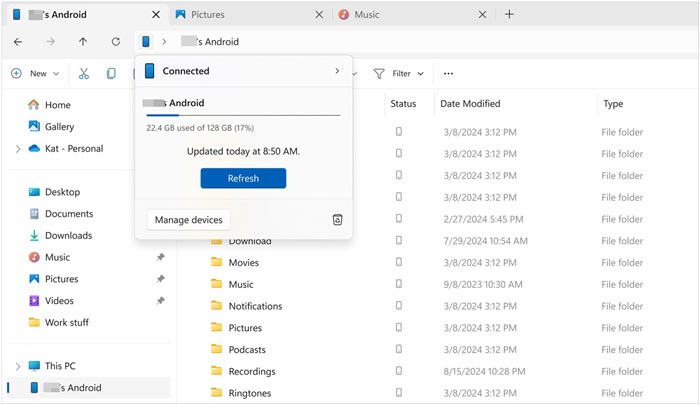
3. No seu computador, clique duas vezes em Este PC / Meu Computador > o nome do seu telefone Alcatel > DCIM > Câmera . Em seguida, selecione as fotos que deseja transferir e arraste e solte-as em uma pasta do computador.
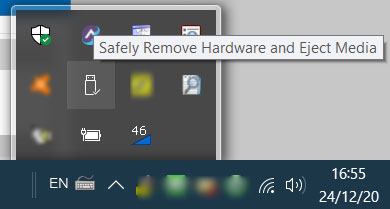
4. Ao concluir, clique na seta Mostrar ícones ocultos > Remover hardware com segurança e ejetar mídia > Unidade removível para ejetar o telefone do computador. Em seguida, desconecte o cabo USB do computador.
Saiba mais: Esses aplicativos podem ajudar você a transferir dados do Android para iOS sem problemas . Vamos dar uma olhada neles.
Se você quiser usar serviços de nuvem para transferir suas fotos, pode experimentar o Google Fotos. Cada conta do Google oferece 15 GB de armazenamento gratuito na nuvem, então você pode enviar suas fotos do seu celular Alcatel e salvá-las no seu computador.
Aqui estão os passos detalhados:
1. Baixe e instale o Google Fotos no seu celular Alcatel e, em seguida, faça login na sua Conta do Google.
2. Clique no ícone do seu perfil e ative a opção "Backup e sincronização ". As fotos serão carregadas automaticamente para o Google Fotos. Se preferir não ativar a sincronização, encontre a foto desejada e clique no ícone de três pontos > " Fazer backup agora" .

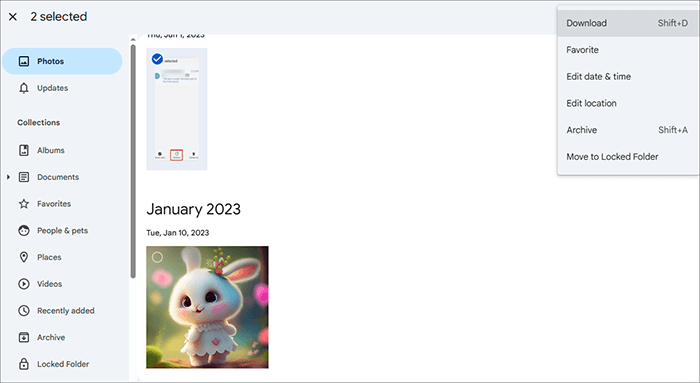
3. Abra o site do Google Fotos no seu computador e faça login na mesma conta. Você verá suas fotos na interface. Agora, se quiser, você pode baixar as fotos para o seu computador.
Se você tiver um cartão SD instalado no seu celular Alcatel, poderá utilizá-lo para transferir suas fotos para o computador.
Eis como:
1. Certifique-se de inserir um cartão micro SD no seu celular. Em seguida, acesse o aplicativo Gerenciador de Arquivos, localize suas fotos, selecione-as e mova-as para o cartão SD.
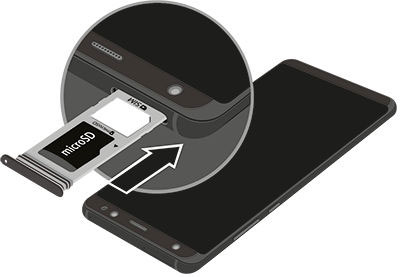
2. Remova o cartão SD do seu telefone e insira-o no leitor de cartões do seu computador. Você pode precisar de um adaptador de microSD para SD.
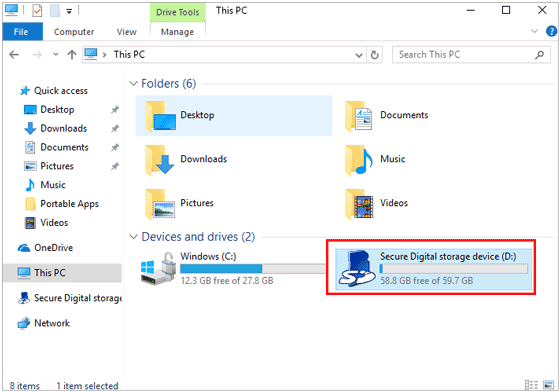
3. Acesse "Este Computador" e navegue até as fotos no seu cartão SD. Agora, crie uma nova pasta no seu computador e arraste e solte as fotos nessa pasta.
Este guia explica passo a passo como transferir fotos de um celular Alcatel para um computador. Você percebeu as diferenças entre os dois métodos? E qual é a maneira mais fácil de transferir fotos do celular para o computador? Como você pode ver, se você possui um celular Alcatel não smartphone, como um Alcatel flip, o segundo método é mais adequado e direto.
Enquanto isso, Coolmuster Android Assistant é compatível com todos os smartphones Alcatel e permite visualizar álbuns e selecionar as imagens desejadas para transferência. Portanto, é a opção ideal para você.
Artigos relacionados:
Como transferir dados de um tablet antigo para um novo? (Atualizado)
Transferência Motorola: Como transferir dados de um dispositivo Motorola para outro?
Como sincronizar um celular Android com um tablet (iPad e tablets Android )?
Fotos desapareceram do seu celular Android ? Veja como recuperá-las.








 Baixar para PC
 Baixar para Mac

