O UDID (Identificador Único de Dispositivo) é um código alfanumérico exclusivo que identifica seu iPhone ou iPad. É crucial para desenvolvedores, testadores beta e administradores de dispositivos saberem como encontrar o UDID, pois ele é usado para tarefas como registrar dispositivos para testes de aplicativos, gerenciar dispositivos em sistemas de Gerenciamento de Dispositivos Móveis (MDM) e verificar a autenticidade do dispositivo.
Neste guia, exploraremos vários métodos para ajudá-lo a encontrar o UDID do seu iPhone de forma rápida e fácil, desde o uso do iTunes até a utilização de ferramentas online de terceiros.
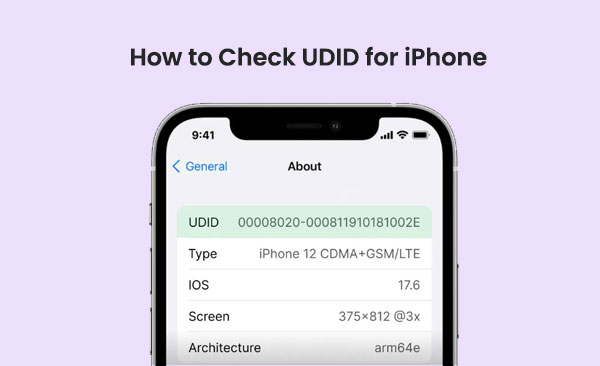
O UDID (Identificador Único de Dispositivo) é uma sequência única de caracteres alfanuméricos atribuída a cada iPhone, iPad ou iPod Touch. Esse identificador está vinculado ao hardware do dispositivo e funciona como uma impressão digital, diferenciando seu dispositivo dos demais. Cada dispositivo iOS possui seu próprio UDID, tornando-o uma ferramenta crucial para tarefas específicas, como desenvolvimento de aplicativos, testes e gerenciamento de dispositivos.
Embora o UDID costumasse ser uma parte essencial do processo de instalação de aplicativos fora da App Store (como versões beta), a Apple passou a usar outros identificadores para a maioria dos usuários, mas ele continua sendo importante em certos contextos.
Aqui estão alguns dos principais motivos pelos quais você pode precisar localizar o UDID do seu iPhone:
Em resumo, seu UDID é essencial para testar aplicativos, gerenciar dispositivos, solucionar problemas e verificar a autenticidade do dispositivo.
Você também pode querer saber: As 5 melhores ferramentas de remoção de MDM para contornar o bloqueio de MDM em 2026
Encontrar o UDID do seu iPhone usando o iTunes é um dos métodos mais fáceis e confiáveis. Este método funciona perfeitamente no macOS Mojave e versões anteriores, bem como Windows , oferecendo uma maneira confiável de encontrar o seu UDID sem a necessidade de ferramentas de terceiros. Veja como fazer:
Passo 1: Certifique-se de ter a versão mais recente do iTunes instalada. Abra o aplicativo iTunes no seu computador.
Passo 2: Use um cabo USB para conectar seu iPhone ao computador. Aguarde até que o iTunes reconheça seu dispositivo.
Passo 3: Assim que o seu iPhone for detectado, clique no ícone do dispositivo no canto superior esquerdo da janela do iTunes. Isso abrirá a página de resumo do dispositivo.
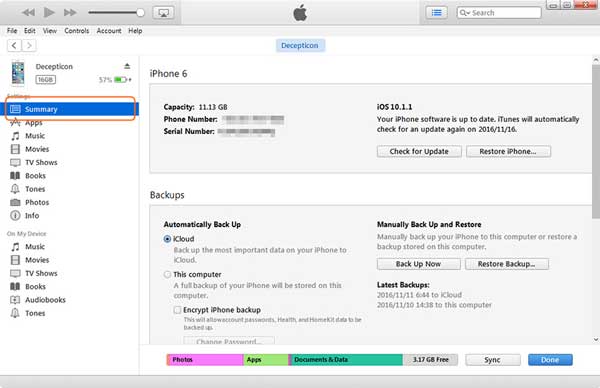
Passo 4: Na aba "Resumo", você verá as informações do dispositivo. O "Número de Série" será exibido por padrão.
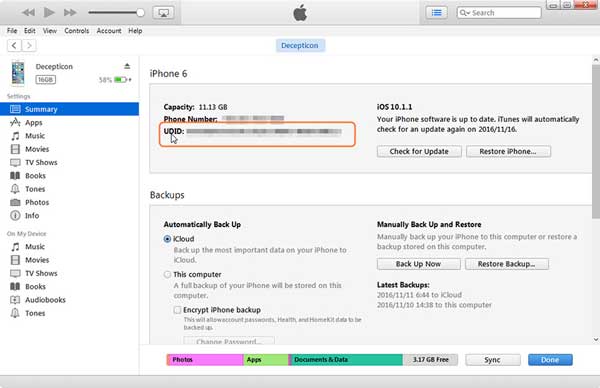
Passo 5: Agora que você copiou o UDID, pode colá-lo onde precisar, como para testes beta, gerenciamento de dispositivos ou solução de problemas.
Este método é rápido e funciona tanto em computadores Windows quanto Mac , tornando-se uma solução universal para encontrar o UDID do seu iPhone.
Leia também: Como contornar a senha do iPhone sem perder dados [Mais recente]
Se você usa o macOS Catalina ou posterior, o iTunes foi substituído pelo Finder para gerenciamento de dispositivos. Encontrar o UDID do seu iPhone usando o Finder é tão fácil quanto usando o iTunes. Veja como:
Passo 1: Use um cabo USB para conectar seu iPhone ao seu Mac . Abra o Finder, que é o aplicativo padrão de gerenciamento de arquivos nas versões mais recentes do macOS.
Passo 2: Na barra lateral do Finder, localize seu iPhone na seção Locais e clique nele. Se solicitado, desbloqueie seu iPhone e toque em "Confiar" para permitir que seu Mac acesse o dispositivo.
Passo 3: Depois de selecionar o seu iPhone no Finder, você será direcionado para a aba Geral, que mostra um resumo das informações do seu dispositivo, incluindo as configurações de armazenamento e backup.
Passo 4: Localize o UDID
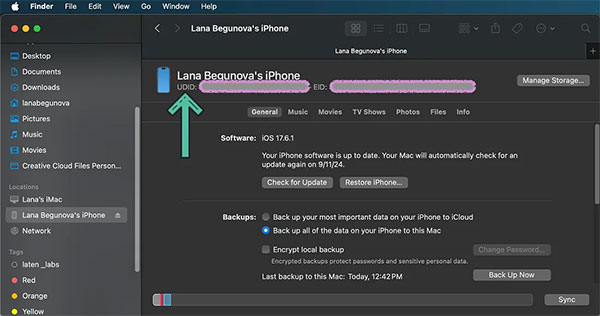
Passo 5: Depois de copiar o UDID, você pode colá-lo onde for necessário para tarefas como teste de aplicativos, gerenciamento de dispositivos ou solução de problemas.
Você também pode querer saber: Como corrigir o problema do código "Migrar para iOS que não aparece? [Funciona 100%]
Se você é um desenvolvedor ou tem o Xcode instalado no seu Mac , pode encontrar facilmente o UDID do seu iPhone com esta ferramenta. O Xcode é usado principalmente para desenvolvimento de aplicativos, mas também oferece uma maneira simples de obter o UDID do seu dispositivo. Veja como obter o seu UDID usando o Xcode:
Passo 1: Se você ainda não tem o Xcode instalado, baixe-o gratuitamente na Mac App Store. Abra o Xcode assim que estiver instalado.
Passo 2: Use um cabo USB para conectar seu iPhone ao Mac . Certifique-se de que seu dispositivo esteja desbloqueado e que você confie no computador, caso seja solicitado no seu iPhone.
Passo 3: Abra o Xcode e acesse Dispositivos e Simuladores.
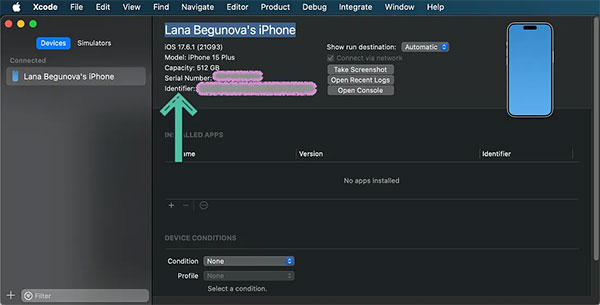
Passo 4: Na janela Dispositivos, você verá seu iPhone listado. Selecione seu iPhone na barra lateral esquerda para visualizar informações detalhadas sobre o dispositivo.
Passo 5: Encontre o UDID
Etapa 6: Depois de copiar o UDID, você pode usá-lo para testes de aplicativos, gerenciamento de dispositivos ou outros fins relacionados ao desenvolvimento.
Saiba mais: Guia completo sobre o código mestre para desbloquear qualquer celular [Novidade para 2026]
Se você não tem acesso ao iTunes, Finder ou Xcode, pode facilmente obter o UDID do seu iPhone usando uma ferramenta online como o get.udid.io. Este método funciona diretamente do navegador do seu iPhone, sendo uma opção conveniente para quem está sempre em movimento. Veja como verificar o seu UDID usando o get.udid.io:
Passo 1: Abra o Safari (ou qualquer outro navegador) no seu iPhone e acesse get.udid.io.
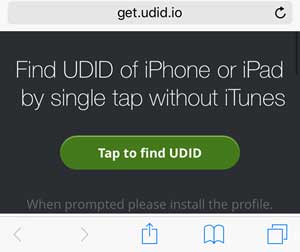
Passo 2: Depois de acessar o site, você verá uma opção para instalar um perfil de configuração. Esse perfil permite que o site recupere seu UDID.
Passo 3: Confie no perfil
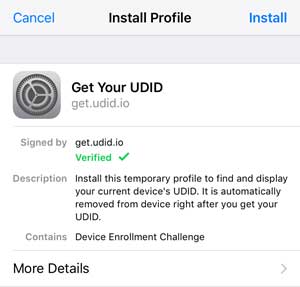
Passo 4: Recupere seu UDID

Passo 5: Se você não precisar mais do perfil, poderá excluí-lo por motivos de segurança:
Encontrar o UDID do seu iPhone é crucial para testar aplicativos, gerenciar o dispositivo e solucionar problemas. Seja usando o iTunes, o Finder, o Xcode ou uma ferramenta online como o get.udid.io, cada método oferece uma maneira confiável de recuperar seu UDID. O iTunes e o Finder são ótimos para usuários de computadores, enquanto o Xcode é ideal para desenvolvedores. O site get.udid.io é uma opção fácil para recuperar seu UDID diretamente do seu iPhone. Escolha o método que melhor atenda às suas necessidades e lembre-se de remover quaisquer perfis desnecessários por segurança. Com esses passos simples, você terá seu UDID em pouco tempo.
Artigos relacionados:
Como restaurar as configurações de fábrica do iPhone sem senha em 4 métodos
[Passo a passo] Como excluir uma conta do iCloud sem senha?
[Atualização de 2026] Como fazer backup de um iPhone bloqueado/desativado
[7 Soluções] Como Resolver o Problema de Aplicativos que Não Foram Transferidos para o Novo iPhone






