O iCloud e o iCloud Drive são dois componentes cruciais do ecossistema de nuvem da Apple, mas muitos usuários frequentemente os confundem. Compreender as diferenças entre eles é essencial para aproveitar ao máximo os serviços de nuvem da Apple. Neste guia, explicaremos os recursos do iCloud e do iCloud Drive, como acessar e gerenciar seus dados do iCloud e como solucionar dúvidas comuns, ajudando você a determinar qual ferramenta melhor atende às suas necessidades.
O iCloud é o serviço de armazenamento e sincronização em nuvem da Apple que ajuda você a armazenar e gerenciar dados em todos os seus dispositivos. Ele faz backup automático de conteúdo importante, como fotos, contatos, mensagens e dados de aplicativos, mantendo tudo atualizado no seu iPhone, iPad e Mac . Além disso, o iCloud também permite restaurar dados ao trocar de dispositivo ou após redefinir o dispositivo atual.
O que é o iCloud Drive?
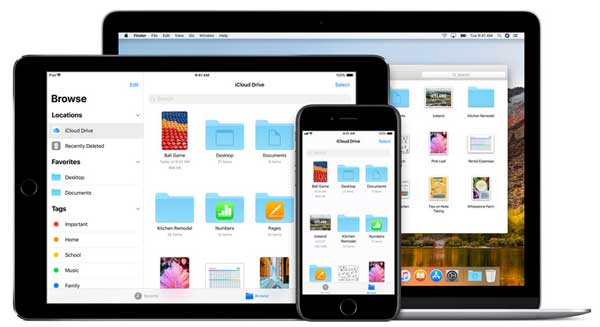
O iCloud Drive é um recurso do iCloud focado no armazenamento e gerenciamento de arquivos. Ele funciona como uma pasta na nuvem onde você pode salvar documentos, PDFs, vídeos e outros arquivos, e acessá-los de qualquer dispositivo Apple ou até mesmo de um PC com Windows . Você também pode organizar arquivos em pastas e compartilhá-los facilmente com outras pessoas.
Parte 2: iCloud e iCloud Drive: Principais diferenças
Embora o iCloud e o iCloud Drive estejam intimamente relacionados, eles servem a propósitos diferentes. Aqui estão as principais diferenças que você deve conhecer:
Finalidade e função
iCloud: Funciona como um serviço de nuvem completo que faz backup e sincroniza automaticamente seus dados, como fotos, contatos, mensagens e configurações do dispositivo.
iCloud Drive: Concentra-se no armazenamento e gerenciamento de arquivos, semelhante a um sistema de arquivos baseado em nuvem.
Como eles funcionam
iCloud: Funciona principalmente em segundo plano. Uma vez ativado, sincroniza automaticamente os dados entre seus dispositivos Apple.
iCloud Drive: Requer interação manual. Você precisa fazer o upload, organizar ou gerenciar os arquivos por conta própria.
Tipos de dados armazenados
iCloud: Armazena backups, dados de aplicativos, fotos, e-mails e outros conteúdos relacionados ao sistema.
iCloud Drive: Armazena arquivos pessoais como documentos, PDFs, apresentações e vídeos.
Controle do usuário
iCloud: Controle direto limitado, já que a maioria dos processos é automática.
iCloud Drive: Oferece mais controle, permitindo que você organize pastas, mova arquivos e compartilhe itens com facilidade.
Acessibilidade
iCloud: Os dados são acessados principalmente por meio de aplicativos do sistema (Fotos, Contatos, Ajustes etc.). ( Como acessar o iCloud ?)
iCloud Drive: Os arquivos podem ser acessados pelo aplicativo Arquivos no iPhone/iPad, pelo Finder no Mac ou por um navegador no PC.
Parte 3: Como usar o iCloud e o iCloud Drive?
3.1 Como acessar o iCloud Drive
Você pode acessar o iCloud Drive em diferentes dispositivos facilmente:
No iPhone/iPad: Abra o aplicativo "Arquivos" > toque em "Explorar" > selecione "iCloud Drive" para visualizar seus arquivos.
No Mac : Abra o Finder > clique em "iCloud Drive" na barra lateral esquerda.
No PC Windows : Acesse iCloud.com e faça login com seu ID Apple, depois clique em "iCloud Drive". Ou instale o iCloud para Windows para acessar arquivos diretamente do Explorador de Arquivos.
3.2 Como gerenciar o armazenamento do iCloud
Verificar armazenamento: Acesse "Ajustes" > [seu nome] > "iCloud" para visualizar o uso de armazenamento.
Libere espaço: exclua backups desnecessários, fotos ou arquivos grandes.
Aumentar o armazenamento: Toque em "Gerenciar armazenamento" > "Alterar plano de armazenamento" para fazer um upgrade, se necessário. ( Como gerenciar fotos do iCloud ?)
3.3 Como carregar arquivos para o iCloud Drive
No iPhone/iPad: Abra o aplicativo "Arquivos" > acesse o iCloud Drive > toque no ícone "Carregar" ou "+" para adicionar arquivos.
No Mac : arraste e solte arquivos diretamente na pasta do iCloud Drive no Finder.
No PC: Faça upload de arquivos pelo iCloud.com ou arraste-os para a pasta do iCloud Drive após instalar o iCloud para Windows .
3.4 Como ativar ou desativar a sincronização do iCloud
Acesse "Ajustes" > [seu nome] > "iCloud".
Ative/desative os aplicativos que deseja sincronizar (Fotos, Contatos, etc.).
Parte 4: Problemas comuns do iCloud e do iCloud Drive e suas soluções
4.1 Como interromper a sincronização de fotos do iCloud no iPhone/iPad/ Mac ?
Se você deseja impedir que suas fotos sejam sincronizadas com o iCloud, siga os passos abaixo de acordo com o seu dispositivo:
Desative a opção "Fotos do iCloud" e, em seguida, escolha se deseja manter ou remover as cópias locais.
No Mac :
Abra o aplicativo "Fotos" > clique em "Fotos" no menu superior > "Configurações" (ou Preferências).
Acesse a aba "iCloud" e desmarque "Fotos do iCloud".
4.2 Como recuperar arquivos apagados do iCloud Drive
Se você excluir arquivos do iCloud Drive acidentalmente, poderá restaurá-los facilmente dentro de um período limitado:
Acesse iCloud.com e faça login com seu ID Apple.
Clique em iCloud Drive e, em seguida, abra a pasta "Apagados recentemente".
Selecione os arquivos que deseja recuperar e clique em "Recuperar" para restaurá-los.
Método alternativo:
No iPhone/iPad: Abra o aplicativo "Arquivos" > toque em "Explorar" > "Apagados recentemente".
No Mac : Abra o Finder > iCloud Drive > verifique "Apagados recentemente" (se disponível)
4.3 Como restaurar dados do backup do iCloud (seletivamente ou completamente)
Método 1: Restaurar completamente o backup do iCloud (é necessário reiniciar o iPhone)
A Apple permite restaurar um backup do iCloud por completo, e não apenas de forma seletiva. Isso significa que seus dados atuais serão apagados antes da restauração.
1. Acesse "Ajustes" > "Geral" > "Transferir ou restaurar iPhone".
2. Toque em "Apagar todo o conteúdo e configurações" e confirme a redefinição.
3. Após o dispositivo reiniciar, siga as instruções de configuração e selecione "Restaurar do backup do iCloud".
4. Inicie sessão com o seu ID Apple e selecione um ficheiro de cópia de segurança para restaurar.
Observação: Este método restaura todos os dados do backup e sobrescreverá seus dados existentes.
Método 2: Restaurar seletivamente o backup do iCloud (sem necessidade de redefinir o iPhone)
Se você deseja restaurar apenas dados específicos (como contatos, fotos ou notas) sem redefinir seu dispositivo, Coolmuster iCloud Backup Recovery é uma ótima opção. Ele permite visualizar e recuperar arquivos do backup do iCloud de forma fácil e segura.
Principais funcionalidades da recuperação de backup do iCloud:
Recupere tipos de dados específicos sem restaurar todo o backup.
Passos para restaurar dados seletivamente do iCloud usando o iCloud Backup Recovery:
01 Baixe e instale o programa no seu computador. Execute-o e faça login com sua conta do iCloud.
02 Selecione os tipos de dados que deseja verificar (por exemplo, contatos, fotos, notas) e clique em "Avançar" para verificar seu backup do iCloud.
03 Visualize os dados digitalizados, escolha os arquivos desejados e clique em "Recuperar para o computador" para salvá-los.
Guia em vídeo:
Conclusão: iCloud vs. iCloud Drive: qual você deve usar?
A escolha entre iCloud e iCloud Drive depende de como você deseja gerenciar seus dados e de quais dispositivos você usa.
Use o iCloud se você deseja backups automáticos e sincronização perfeita de fotos, contatos, mensagens e dados de apps em todos os seus dispositivos Apple. É perfeito para manter os dados do seu dispositivo seguros sem gerenciamento manual.
Use o iCloud Drive se você precisa principalmente de um sistema de armazenamento em nuvem para organizar, acessar ou compartilhar arquivos, documentos e mídias entre dispositivos. Ele oferece mais controle sobre arquivos individuais.
Resumindo, o iCloud cuida da sincronização e do backup geral dos dados, enquanto o iCloud Drive se concentra no armazenamento e gerenciamento de arquivos. Usar os dois juntos permite que você aproveite ao máximo o ecossistema de nuvem da Apple, com máxima conveniência e segurança.











 Download grátis para PC
 Download gratuito para Mac


