O iPad Air se tornou um dos tablets mais populares graças ao seu equilíbrio entre desempenho, design e preço. Seja você estudante, profissional ou usuário casual, ele oferece recursos poderosos sem o alto custo dos modelos premium. Nesta análise, exploraremos seu desempenho, design e uso no dia a dia, além de dicas práticas para ajudá-lo a aproveitar ao máximo seu dispositivo.
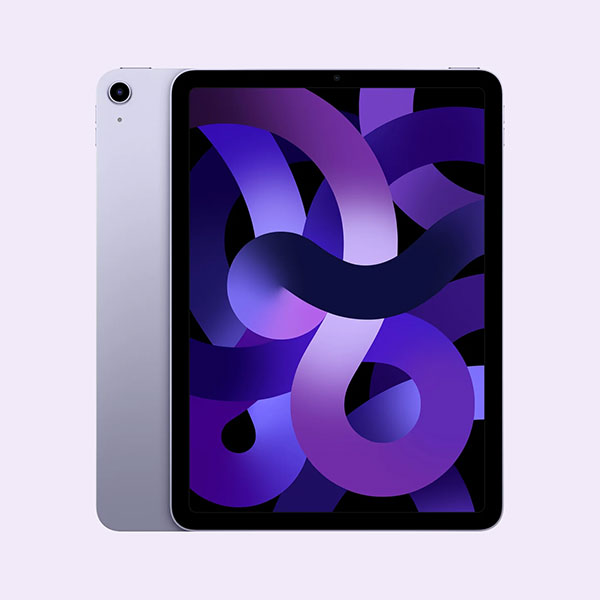
O iPad Air se posiciona exatamente no meio da linha de tablets da Apple, oferecendo um ótimo equilíbrio entre desempenho, design e preço. Ele é potente o suficiente para o trabalho diário e tarefas criativas, e ainda assim mais acessível do que os modelos de ponta.
O iPad Air apresenta um design fino e leve, facilitando o transporte em uma mochila ou mesmo o uso com uma só mão por longos períodos. Seu design com bordas planas confere um visual moderno, semelhante ao de tablets premium.
A qualidade de construção é sólida, com um corpo de alumínio que transmite durabilidade e um toque premium. Está disponível em várias cores, permitindo que os usuários escolham um estilo que combine com sua personalidade.
O iPad Air vem com uma tela Liquid Retina de alta resolução. A tela é brilhante, nítida e oferece cores precisas, sendo ótima para assistir a vídeos, navegar na internet e realizar trabalhos criativos leves.
Embora não inclua tecnologias de tela avançadas encontradas em modelos de ponta, ainda proporciona uma experiência de visualização fluida e agradável para a maioria dos usuários. ( iPad travado no logotipo da Apple ?)
O iPad Air é equipado com um chip de alto desempenho, que permite lidar com multitarefas, jogos e tarefas de produtividade com facilidade.
Os principais destaques incluem:
Essas especificações fazem dele um dispositivo versátil tanto para trabalho quanto para entretenimento.
A versão mais recente do iPad Air traz melhorias notáveis em desempenho e usabilidade. O novo chip aprimora a velocidade e a eficiência, permitindo que os aplicativos sejam executados com mais rapidez e fluidez.
Também houve melhorias na conectividade e no suporte a acessórios, tornando-o mais útil para tarefas de produtividade. No geral, essas atualizações ajudam o iPad Air a se manter competitivo e relevante para os usuários modernos.
O iPad Air oferece um desempenho sólido no uso diário. É rápido, fluido e potente o suficiente para a maioria das tarefas, desde estudos até trabalhos criativos leves.
O iPad Air funciona de forma muito fluida nas tarefas diárias. Os aplicativos abrem rapidamente e a alternância entre eles é perfeita. A multitarefa também é eficiente. Você pode usar o Split View ou executar vários aplicativos simultaneamente sem travamentos perceptíveis, especialmente nos modelos mais recentes com chips da série M.
O iPad Air lida bem com jogos e aplicativos exigentes. Ele consegue executar jogos de alto desempenho e ferramentas criativas, como aplicativos de edição de vídeo ou desenho, sem grandes travamentos.
As versões mais recentes (como os modelos M4) oferecem velocidade e desempenho gráfico ainda melhores, tornando-as adequadas para tarefas mais avançadas.
A duração da bateria é confiável. O iPad Air geralmente aguenta um dia inteiro com uso normal, como estudar, assistir a vídeos ou trabalhar. Se você jogar ou usar aplicativos exigentes por muito tempo, a bateria descarregará mais rápido, mas, no geral, permanece consistente e confiável.
Com o Apple Pencil, escrever e desenhar se tornam atividades naturais e fluidas. É ótimo para fazer anotações, esboços e marcações em documentos. Quando usado com um teclado, o iPad Air se torna ainda mais produtivo. Digitar é confortável e ele consegue lidar com tarefas como escrever, enviar e-mails e editar documentos com eficiência.
Seu iPad não está fazendo backup no iCloud e no iTunes ? Fazer backup do seu iPad Air em um computador é uma maneira inteligente de manter seus dados seguros e evitar os limites de armazenamento do iCloud. Se você busca uma solução simples e flexível, Coolmuster iOS Assistant é uma ótima opção. Ele permite que você faça backup do seu dispositivo sem o iTunes, visualize os arquivos antes de salvar e restaure os dados facilmente sempre que necessário. Até mesmo iniciantes conseguem concluir o processo rapidamente.
Principais funcionalidades do Coolmuster iOS Assistant :
Baixe gratuitamente Coolmuster iOS Assistant no seu computador agora mesmo:
Como fazer backup do iPad no computador sem o iTunes:
01 Instale e abra Coolmuster iOS Assistant e, em seguida, conecte seu iPad Air ao computador com um cabo USB.

02 Assim que for detectado, clique em "Super Toolkit" > "Backup e Restauração do iTunes" e escolha "Backup".

03 Selecione seu iPad Air, defina um local de backup e clique em "OK" para iniciar o backup.
Guia em vídeo:
Apagar acidentalmente arquivos importantes do seu iPad Air pode ser frustrante, mas não precisa se desesperar. Coolmuster iPhone Data Recovery é uma ferramenta confiável que ajuda você a recuperar mensagens , fotos, contatos, notas e muito mais. Ele funciona mesmo sem backup e permite visualizar os dados antes da recuperação, garantindo que você restaure apenas o necessário. O processo é simples, rápido e seguro, tornando-se a solução perfeita tanto para iniciantes quanto para usuários avançados.
Como recuperar dados apagados do iPad Air usando este poderoso programa de recuperação de dados para iPad :
01 Instale e execute Coolmuster iPhone Data Recovery , depois conecte seu iPad Air ao computador via USB e confie no computador no seu dispositivo.

02 Selecione "Recuperar do dispositivo iOS ", marque os tipos de dados que deseja recuperar (como fotos, mensagens ou notas) e clique em "Iniciar verificação" para permitir que o programa analise seu iPad.

03 Após a verificação, visualize os arquivos encontrados, selecione os itens desejados e clique em "Recuperar para o computador" para salvá-los na pasta escolhida.

Coolmuster iPhone Data Recovery também permite recuperar dados de backups do iTunes ou do iCloud, oferecendo flexibilidade caso seus arquivos perdidos tenham sido salvos anteriormente. Dessa forma, você pode restaurar os dados mesmo que seu iPad esteja danificado, redefinido ou indisponível.
Guia em vídeo:
Se você planeja vender, doar ou reciclar seu iPad Air, simplesmente apagar arquivos ou restaurar as configurações de fábrica não é suficiente para proteger seus dados pessoais. Coolmuster iOS Eraser é uma ferramenta profissional capaz de apagar permanentemente todos os dados do seu iPad , incluindo fotos, mensagens, contatos, aplicativos e informações de contas, tornando-os irrecuperáveis. É rápido, fácil de usar e compatível com todos os modelos de iPad Air, garantindo sua privacidade e segurança antes de você entregar seu dispositivo.
Veja como usar Coolmuster iOS Eraser para apagar permanentemente os dados do seu iPad Air:
01 Instale e execute Coolmuster iOS Eraser , depois conecte seu iPad Air ao computador usando um cabo USB e confie no computador no seu dispositivo.
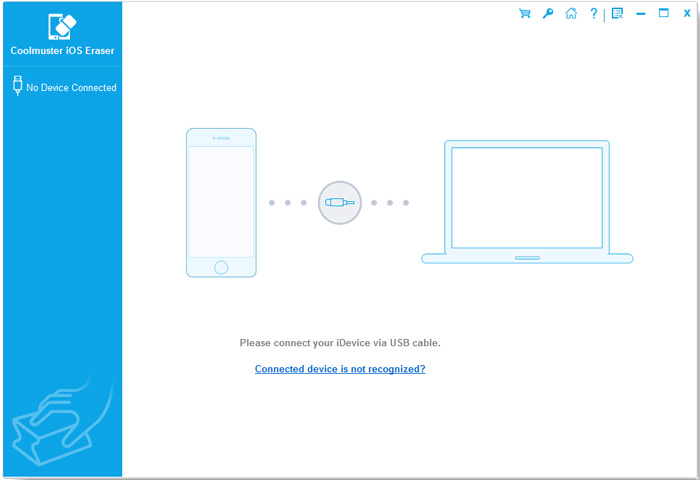
02 Escolha a opção "Apagar todos os dados", selecione um nível de segurança (Baixo, Médio ou Alto) e clique em "Iniciar" para começar a verificar seu iPad.

03 Confirme a exclusão digitando "excluir" quando solicitado e, em seguida, clique em "Apagar" para apagar permanentemente todos os dados do seu iPad Air.
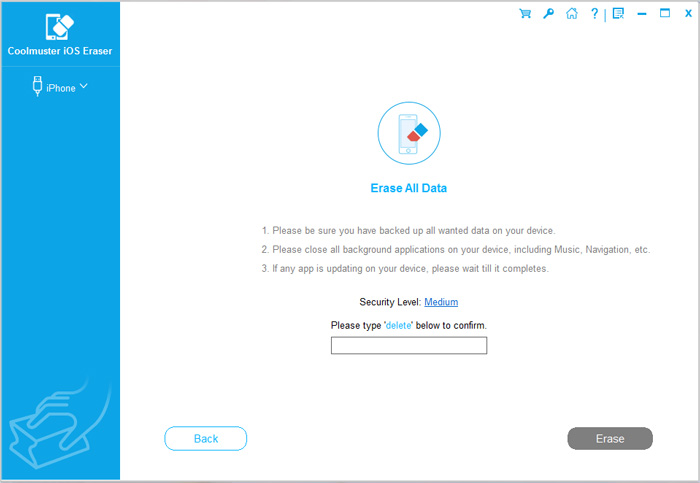
04 Assim que todo o processo for concluído, os dados do seu iPad serão apagados de forma permanente e irreversível, sem possibilidade de recuperação. Você poderá configurar seu dispositivo iOS imediatamente.

Guia em vídeo:
O iPad Air é o dispositivo portátil perfeito para assistir a filmes em qualquer lugar. Sua tela de alta resolução e som nítido e de alta definição proporcionam uma excelente experiência de visualização. Se você não sabe como baixar vídeos para o seu iPad Air, Coolmuster Video Downloader pode ajudar. Ele permite baixar vídeos de sites populares como YouTube, Break, Metacafe, AOL e muitos outros, e salvá-los em formatos como MP4, FLV, WebM ou 3GP.
Veja como usar Coolmuster Video Downloader para baixar vídeos para o seu iPad Air:
01 Inicie Coolmuster Video Downloader e clique em "Nova Tarefa".
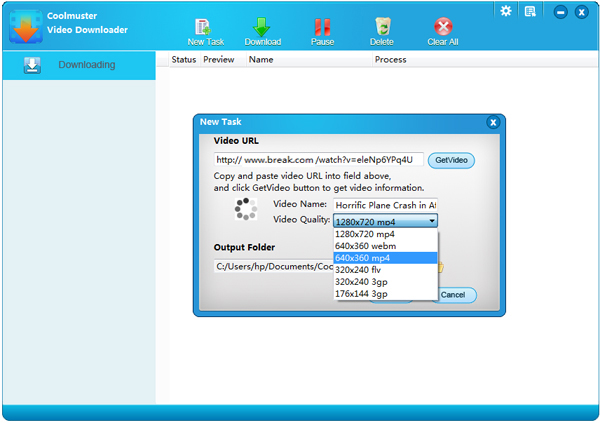
02 Copie e cole o URL do vídeo, selecione MP4 como qualidade de vídeo e escolha uma pasta de saída.
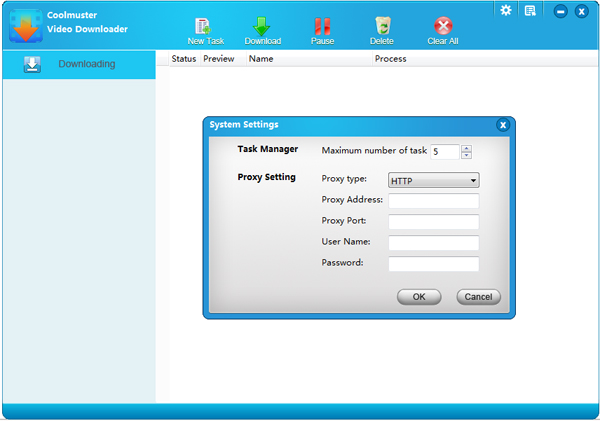
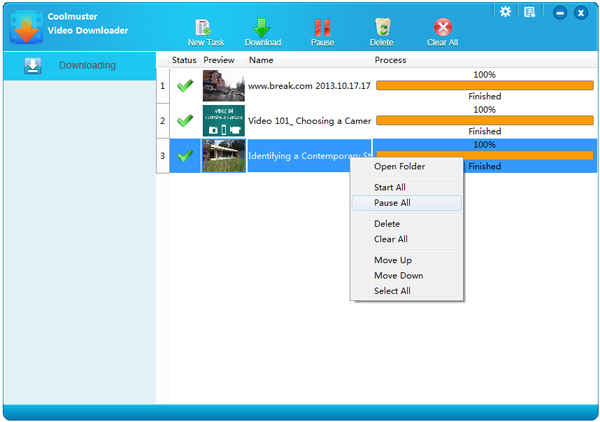
03 Clique em "Download" para salvar o vídeo no seu computador e, em seguida, sincronize-o com o seu iPad Air.
Transferir dados entre o seu iPad Air e outros dispositivos não precisa ser complicado. Seja para mover arquivos para um novo iPad ou para migrar de ou para Android , Coolmuster Mobile Transfer simplifica o processo. Ele suporta contatos, mensagens, fotos, vídeos, músicas e muito mais, permitindo que você transfira tudo com apenas alguns cliques. O software funciona com dispositivos iOS e Android , garantindo uma transferência de dados tranquila e segura, sem perda de arquivos importantes. (Clique aqui para aprender como transferir fotos do Android para o iPad .)
Confira os passos para transferir dados entre o iPad Air e outros dispositivos facilmente usando o Mobile Transfer:
01 Instale e execute Coolmuster Mobile Transfer e, em seguida, conecte seu iPad Air e o outro dispositivo ao computador usando cabos USB.

02 Certifique-se de que os dispositivos sejam reconhecidos corretamente, com o dispositivo de origem à esquerda e o dispositivo de destino à direita, e selecione os tipos de dados que deseja transferir.

03 Clique em "Iniciar Cópia" para começar a transferir os dados selecionados do seu iPad Air para o outro dispositivo.

Guia em vídeo:
O iPad Air é um tablet versátil, mas como ele se compara a outros iPads e o que os usuários devem saber antes de comprar? Esta seção aborda as principais comparações e responde a perguntas frequentes.
1. iPad Air vs iPad Pro
2. iPad Air vs. iPad padrão
3. Qual você deve escolher?
P1: O iPad Air é uma boa opção para estudantes?
Sim. É leve, suporta anotações com o Apple Pencil e executa aplicativos de estudo, leitura e multimídia com facilidade.
P2: Ele pode substituir um laptop?
Para tarefas simples como navegar na internet, enviar e-mails e editar documentos, sim. Trabalhos profissionais mais complexos ainda podem exigir um laptop.
P3: Quanto tempo dura a bateria?
O iPad Air geralmente dura um dia inteiro com uso típico, como streaming de vídeo, navegação na internet e trabalho com aplicativos.
Q4: Vale a pena atualizar de um iPad mais antigo?
Se o seu iPad atual for lento, não for compatível com o Apple Pencil 2 ou não tiver compatibilidade com os aplicativos mais recentes, recomenda-se a atualização para o iPad Air.
O iPad Air é um tablet versátil que equilibra desempenho, design e portabilidade. Ele lida com tarefas diárias, multitarefa, jogos e aplicativos criativos com fluidez, mantendo-se leve e fácil de transportar. Sua tela nítida, compatibilidade com Apple Pencil e teclado o tornam ideal tanto para trabalho quanto para entretenimento.
Com ferramentas como Coolmuster iOS Assistant , Mobile Transfer , iOS Eraser e Video Downloader , fazer backup, transferir ou gerenciar dados é simples e seguro. Comparado ao iPad padrão e ao iPad Pro, o iPad Air oferece excelente custo-benefício para a maioria dos usuários. Seja para estudar, trabalhar ou assistir a vídeos, ele é uma escolha confiável e prática para quem busca um tablet portátil e versátil.
Artigos relacionados:
Como transferir arquivos PDF para o iPad? Descubra 5 maneiras eficazes.
Como transferir vídeos do Mac para o iPad? Resolvido em 4 maneiras fáceis.
10 maneiras eficazes de corrigir o problema de travamento constante do iPad sem esforço
[Atualizado em 2026] Como imprimir o calendário do iPad Pro/Air/mini?







 Download grátis para PC
 Download gratuito para Mac


