Configurar o iCloud é uma das primeiras coisas que você deve fazer depois de adquirir um novo iPhone ou iPad. Com o iCloud, você pode armazenar com segurança suas fotos, contatos, mensagens e muito mais, mantendo-os atualizados em todos os seus dispositivos. Ele também ajuda a fazer backup de dados importantes e restaurá-los sempre que precisar. Mas, se você é novo no mundo dos dispositivos Apple, pode se sentir confuso sobre por onde começar. Não se preocupe. Este guia mostrará como configurar o iCloud passo a passo, desde a criação de um ID Apple até a ativação de backups e o gerenciamento fácil do armazenamento.

O iCloud é um serviço de armazenamento em nuvem da Apple Inc. que ajuda você a armazenar e sincronizar dados entre seus dispositivos. Ele pode salvar automaticamente suas fotos, contatos, mensagens e outros arquivos online, para que você possa acessá-los a qualquer momento. Com o iCloud, você também pode fazer backup do seu dispositivo e restaurar seus dados facilmente caso algo dê errado.
Para usar o iCloud, você precisa primeiro de um ID Apple. Essa conta permite que você acesse todos os serviços da Apple, incluindo o iCloud, a App Store e os backups.
Siga estes passos simples para criar um:
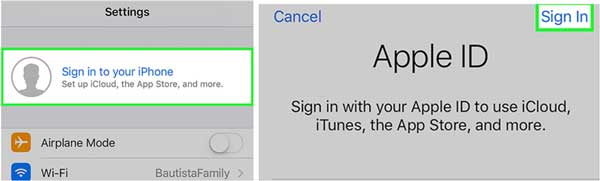
Feito isso, seu ID Apple estará pronto e você poderá usá-lo para configurar o iCloud em seu dispositivo.
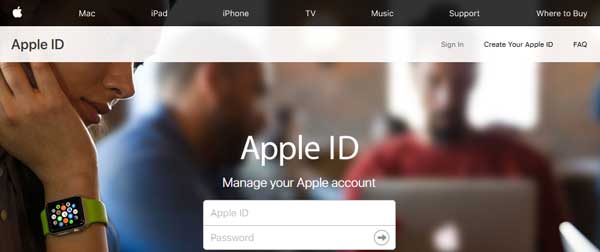
Após criar seu ID Apple, você poderá ativar o iCloud no seu dispositivo. Certifique-se de que seu dispositivo esteja conectado ao Wi-Fi e que a sessão esteja iniciada com o ID Apple correto para garantir o funcionamento adequado do iCloud.
Uma vez ativada, a sincronização automática dos dados selecionados será iniciada em todos os seus dispositivos Apple que utilizam o mesmo ID Apple.
Depois de ativar o iCloud , você pode decidir quais tipos de dados deseja sincronizar. Veja como gerenciar suas configurações de sincronização do iCloud:
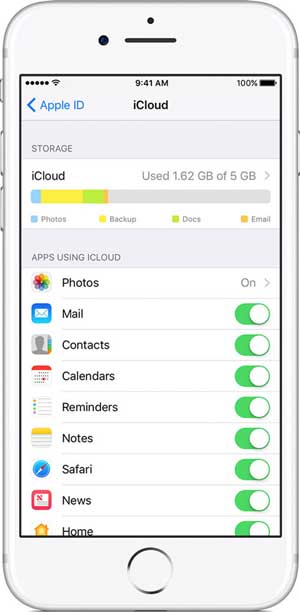
Uma vez selecionados, o iCloud manterá esses itens atualizados automaticamente em todos os seus dispositivos Apple.
Se o seu armazenamento do iCloud for limitado, ative a sincronização apenas para os dados mais importantes para economizar espaço. Você também pode clicar aqui para saber como liberar espaço no seu iCloud .
Configurar o backup do iCloud ajuda a proteger seus dados importantes, permitindo restaurá-los a qualquer momento caso seu dispositivo seja perdido, danificado ou substituído. Siga estes passos para ativar o backup do iCloud:
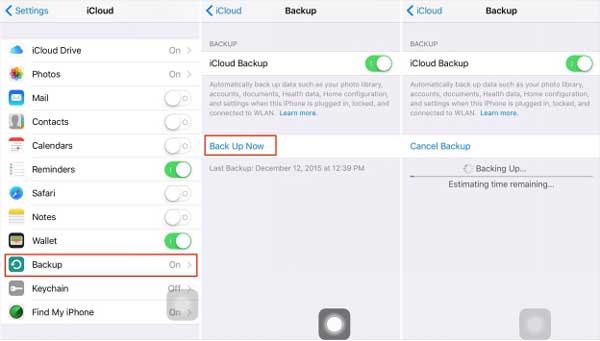
Uma vez ativado, seu dispositivo fará backup automático dos dados quando:
Se você esquecer a senha do seu ID Apple ou comprar um dispositivo usado que ainda esteja vinculado a uma conta anterior, poderá ficar preso na tela de Bloqueio de Ativação do iCloud. Nesse caso, uma ferramenta profissional como iOS Unlock pode ajudá-lo a contornar o bloqueio e recuperar o acesso ao seu dispositivo de forma rápida e segura.
Principais funcionalidades do desbloqueio iOS :
Como contornar o bloqueio de ativação no iPhone/iPad:
01 Baixe e instale iOS Unlock no seu PC. Inicie o programa, acesse a Caixa de Ferramentas e selecione Desbloqueio de Tela. Em seguida, escolha Ignorar Bloqueio de Ativação. Conecte seu dispositivo iOS ao computador usando um cabo Lightning. O programa detectará seu dispositivo e o guiará para a próxima etapa.
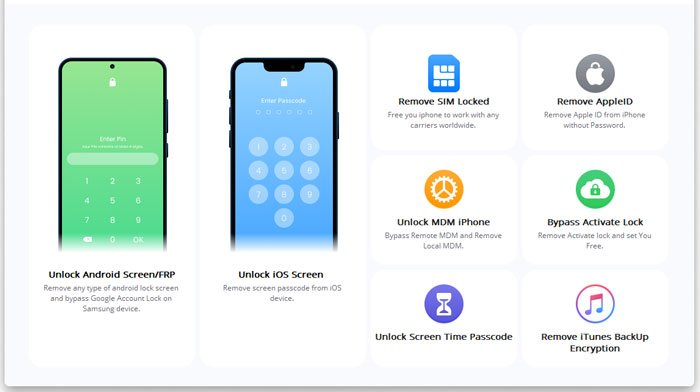
02 Se o seu dispositivo não estiver desbloqueado (jailbreak), o programa solicitará que você o faça. Siga as instruções na tela para concluir o processo de desbloqueio.
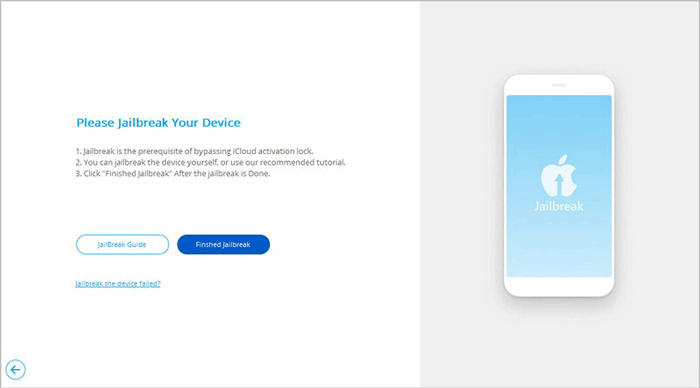
03 Após o jailbreak ser concluído com sucesso, confirme as informações do seu dispositivo. O software começará então a remover automaticamente o bloqueio de ativação. Você pode acompanhar o progresso através da barra de progresso na tela.
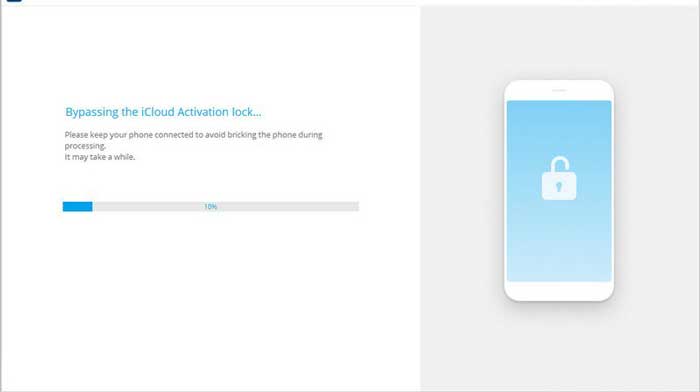
04 Após a conclusão do processo, clique em Concluído para finalizar. Seu dispositivo agora estará acessível sem o Bloqueio de Ativação do iCloud.
Em resumo, configurar o iCloud é simples e essencial para proteger e sincronizar seus dados entre dispositivos Apple. Ao criar um ID Apple, ativar o iCloud, escolher o que sincronizar e habilitar o backup, você mantém seus arquivos importantes seguros e acessíveis o tempo todo. Se você se deparar com problemas como o Bloqueio de Ativação, ferramentas confiáveis como iOS Unlock também podem ajudar a recuperar o acesso. Basta seguir os passos deste guia e você poderá usar o iCloud de forma tranquila e eficiente.
Artigos relacionados:
iCloud está indisponível: por que e como resolver [2026]
Como baixar arquivos de backup do iCloud para o PC de 4 maneiras diferentes
9 soluções para corrigir o erro "Falha na conexão do iCloud com o servidor"
Guia de Solução de Problemas: iPhone travado na configuração do ID Apple




 Download grátis para PC
 Download gratuito para Mac


