O iCloud é uma ferramenta popular para sincronizar e fazer backup de dados em dispositivos Apple. No entanto, às vezes os usuários podem se deparar com um problema em que o iCloud fica acinzentado e não responde. Isso pode impedir backups, sincronização de dados ou gerenciamento de armazenamento. Neste artigo, exploraremos os possíveis motivos pelos quais o iCloud pode estar acinzentado no seu iPhone e ofereceremos soluções passo a passo para ajudá-lo a corrigir o problema e fazer com que o iCloud volte a funcionar corretamente.
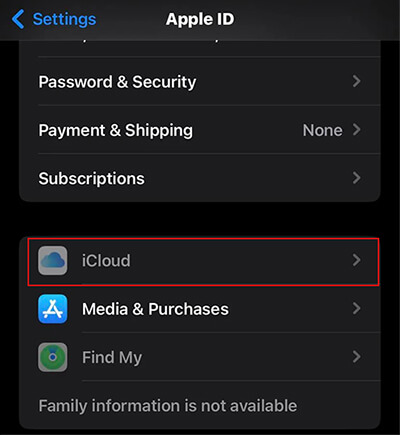
Se o iCloud estiver acinzentado no seu iPhone, os seguintes motivos podem estar relacionados:
Após descobrirmos o possível motivo do iCloud estar acinzentado no iPhone, aqui estão 11 soluções eficazes que você pode tentar.
Quando a Apple introduz novos recursos do serviço iCloud, os usuários podem precisar aceitar os termos e condições. Se isso não for confirmado em tempo hábil, o iCloud poderá ficar indisponível nas configurações.
Todos os recursos do iCloud exigem uma conexão de rede estável. Se o dispositivo não estiver conectado ao Wi-Fi ou se o sinal estiver instável, os recursos do iCloud podem aparecer acinzentados e indisponíveis. Portanto, verificar o status da rede é o primeiro passo para resolver o problema.
Para fazer isso, siga os passos abaixo:
Passo 1. Abra "Configurações" > "Wi-Fi" e certifique-se de estar conectado a uma rede estável.
Passo 2. Se o problema persistir, acesse "Ajustes" > "Geral" > "Transferir ou Redefinir iPhone" > "Redefinir".
Passo 3. Selecione "Redefinir configurações de rede", digite sua senha e confirme a ação.

Passo 4. Após reiniciar o dispositivo, verifique se o problema com as configurações do iCloud que estavam acinzentadas foi resolvido.
Às vezes, o fato de alguns recursos do iCloud ficarem acinzentados é causado por manutenção do sistema ou interrupções temporárias nos servidores da Apple. Nesses casos, os usuários precisam verificar se o problema se origina nos próprios servidores da Apple. Basta acessar a página oficial de Status do Sistema da Apple , procurar por serviços relacionados ao iCloud, como iCloud Drive ou Backup do iCloud, e confirmar se o status deles está normal. Se o status indicar uma interrupção ou manutenção, basta aguardar a resolução do problema.

Pequenos problemas técnicos no dispositivo podem causar a desativação do iCloud no iPhone. Reiniciar o dispositivo é a solução mais simples e direta.
Para reiniciar o iPhone, siga estes passos:
Para iPhone X, 11, 12, 13 ou posterior:
Para iPhone 6, 7, 8 ou SE (2ª ou 3ª geração):
Para iPhone SE (1ª geração), 5 ou anterior:

Problemas com o login da conta podem impedir o funcionamento correto do iCloud. Por exemplo, a falha na verificação do ID Apple ou a perda das credenciais de login podem fazer com que alguns recursos fiquem indisponíveis. Geralmente, fazer login novamente na sua conta resolve esses problemas rapidamente.
Veja como funciona:
Passo 1. Abra "Ajustes" e toque no seu "ID Apple" na parte superior.
Passo 2. Deslize para baixo até o final da página e toque em "Finalizar Sessão". Em seguida, digite sua senha para confirmar. ( Não consegue sair da sua conta Apple ID ?)
Passo 3. Após reiniciar o dispositivo, faça login novamente com seu ID Apple e verifique se o status da conta está normal.

Falhas no sistema ou bugs de software são causas comuns da indisponibilidade das configurações do iCloud. A Apple geralmente corrige problemas conhecidos por meio de atualizações do sistema, portanto, verificar e atualizar o sistema do seu dispositivo é uma etapa importante. Veja como:
Passo 1. Acesse "Configurações" > "Geral" > "Atualização de software".
Passo 2. Se uma nova versão estiver disponível, toque em "Baixar e instalar".

Passo 3. Após a conclusão da atualização, verifique se o iCloud está funcionando corretamente.
Verifique se a senha do seu ID Apple está correta, pois o funcionamento do iCloud depende do status correto do seu ID Apple. Se necessário, tente redefinir a senha do seu ID Apple no seu iPhone. Para fazer isso, siga os passos abaixo:
Passo 1. Abra o aplicativo "Ajustes", toque no seu nome de "ID Apple" e selecione "Senha e Segurança".
Passo 2. Toque em "Alterar senha" e digite a senha atual do seu ID Apple.

Passo 3. Digite uma nova senha para seu ID Apple e, em seguida, digite-a novamente para confirmar.
Passo 4. Toque em "Alterar" ou "Alterar Senha" para salvar a nova senha do ID Apple.
Se você ativou o Tempo de Uso no seu dispositivo, ele pode estar restringindo o acesso às configurações do seu ID Apple. Para verificar e desativá-lo:
Passo 1. Abra "Ajustes" e toque em "Tempo de Uso".
Passo 2. Selecione "Restrições de conteúdo e privacidade".
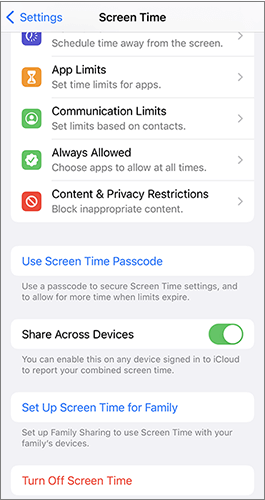
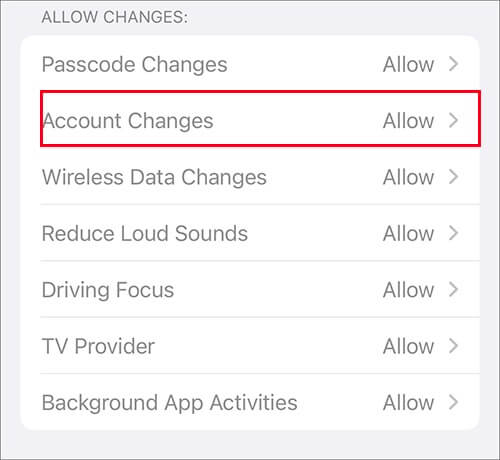
Passo 3. Se as Restrições de Conteúdo e Privacidade estiverem ativadas, role para baixo até a seção "Permitir alterações".
Passo 4. Toque em "Alterações na conta" e selecione "Permitir". Você poderá ser solicitado a inserir sua senha do Tempo de Uso.
Quando seu iPhone é monitorado por outro computador ou dispositivo, isso pode restringir sua capacidade de controlá-lo completamente. Remover os perfis de configuração pode resolver esse problema.
Eis como fazer:
Passo 1. No seu iPhone, acesse "Ajustes" > "Geral" > "VPN e Gerenciamento de Dispositivos".

Passo 2. Toque em "Remover perfil" e digite a senha de remoção para excluir os perfis de configuração.
Se os métodos acima forem ineficazes, o problema pode ser causado por uma falha no sistema. Nesse caso, você pode tentar usar ferramentas profissionais para reparar problemas do sistema iOS . iOS System Recovery é uma ferramenta profissional de reparo do sistema do iPhone, projetada para resolver diversos problemas iOS , incluindo iCloud desativado, travamento do dispositivo, tela branca , loops de reinicialização e outros problemas complexos. Ele permite reparar problemas do sistema sem apagar os dados do dispositivo e oferece opções de modo padrão e avançado para atender às necessidades de diferentes usuários.
Veja como corrigir o problema do iCloud estar acinzentado no iPhone usando a Recuperação do Sistema iOS :
01 Clique no botão de download abaixo para obter a ferramenta. Após a conclusão do download, abra o programa e selecione "Recuperação do Sistema iOS ".
02 Conecte seu iPhone ao computador e confie na conexão. Em seguida, clique em "Iniciar" e siga as instruções na tela para colocar seu dispositivo no modo de recuperação.

03 Selecione "Modo Padrão" e clique em "Confirmar" para prosseguir. A ferramenta começará a baixar o firmware iOS necessário.

04 Após a conclusão do download, clique em "Reparar" para iniciar o processo de reparo. A ferramenta corrigirá seu dispositivo e resolverá o problema do iCloud estar acinzentado no seu iPhone.

Quando todos os outros métodos falharem, restaurar o dispositivo para as configurações de fábrica pode ser usado como último recurso. Observe que esse método apagará todos os dados do dispositivo. Portanto, faça um backup do seu iPhone no computador para evitar a perda de dados.
Aqui estão os passos:
Passo 1. Acesse "Ajustes" > "Geral" > "Transferir ou restaurar iPhone".
Passo 2. Toque em "Apagar todo o conteúdo e configurações" e digite sua senha para confirmar a ação.
Passo 3. Após a conclusão, configure seu dispositivo novamente e verifique o status do iCloud.

Se o iCloud estiver constantemente indisponível ou não funcionar como esperado, Coolmuster iOS Assistant é uma alternativa poderosa para backup. Esta ferramenta permite fazer backup e recuperar dados sem limitações de rede ou espaço de armazenamento. Oferece uma solução de backup confiável. Este software permite fazer backup e recuperar dados essenciais, como fotos, contatos e mensagens de texto, sem as restrições de conectividade de rede ou espaço de armazenamento. Você pode transferir seus arquivos facilmente e gerenciá-los no seu computador, tornando-o uma ferramenta prática e eficiente para usuários iOS .
Principais funcionalidades do Coolmuster iOS Assistant:
Para fazer backup do seu iPhone no computador usando o Assistente iOS , siga os passos abaixo:
01 Primeiro, baixe e instale o software no seu computador. Em seguida, conecte seu iPhone ao computador usando um cabo USB.
02 No seu iPhone, toque em "Confiar" quando solicitado e siga as instruções na tela para permitir que o software detecte seu dispositivo. Assim que seu iPhone for reconhecido, a interface principal será exibida.

03 Para fazer backup completo do seu iPhone, acesse a seção "Super Toolkit" e selecione "Backup e Restauração do iTunes". Clique em "Backup" e escolha seu iPhone no menu suspenso. Em seguida, clique em "Procurar" para escolher uma pasta no seu computador onde o backup será salvo e clique em "OK" para iniciar o processo de backup.

Se preferir fazer backup de arquivos específicos, acesse a seção "Meu Dispositivo" e selecione os tipos de arquivo no painel esquerdo. Visualize e selecione os arquivos que deseja incluir no backup e clique em "Exportar" para salvá-los no seu computador.

Tutorial em vídeo:
Ao se deparar com o problema do iCloud estar desativado (em cinza), siga os métodos descritos neste artigo para solucioná-lo. Na maioria dos casos, essas etapas podem restaurar a funcionalidade normal. Se você busca uma solução rápida e sem perda de dados para corrigir problemas do sistema, como o iCloud estar desativado (em cinza) no iPhone, recomendamos o uso iOS System Recovery . Ele é profissional, seguro e eficiente, tornando-se a melhor ferramenta para resolver diversos problemas iOS .
Além disso, se você busca uma maneira mais prática de fazer backup dos dados do seu iPhone, Coolmuster iOS Assistant é uma alternativa poderosa ao iCloud. Ele permite gerenciar e fazer backup dos seus dados no computador com facilidade.
Artigos relacionados:
[Resolvido] Como corrigir o problema do ID Apple estar acinzentado nas configurações do iPhone/iPad?
Como corrigir o problema "Fazer backup do iTunes agora está desativado"? - Soluções reveladas!
A opção de sair da conta não está disponível devido a restrições? - 5 soluções rápidas
[Resolvido] Como resolver o problema quando o iPhone não faz backup do iCloud?







 Download grátis para PC
 Download grátis para Mac


