Resumindo:
Você pode transferir as notas do iPhone para um PC sem o iCloud usando uma ferramenta de transferência USB, e-mail, backup do iTunes ou compartilhamento de PDF.
O app Notas do iPhone pode armazenar de tudo, desde lembretes rápidos e listas de compras até detalhes importantes do trabalho e registros pessoais. Mas, quando você quer manter uma cópia no seu PC Windows , o iCloud não é a única opção. Seja por transferência direta via USB, compartilhamento por e-mail ou backup local, existem diversas maneiras de mover suas notas sem sincronizá-las com a nuvem. Neste guia, mostraremos quatro métodos práticos, incluindo uma ferramenta simples para exportar notas selecionadas em lote.
Coolmuster iOS Assistant oferece uma maneira simples de transferir notas do iPhone para um PC sem depender do iCloud. Conectando seu iPhone a um computador com um cabo USB, você pode acessar suas notas, visualizar o conteúdo e exportar seletivamente as que precisar. Ele também permite a transferência de outros dados do iPhone, como contatos, mensagens, fotos, vídeos e calendários, tornando-se uma ferramenta prática para gerenciar e fazer backup dos dados do seu iPhone no computador .
Principais funcionalidades do Coolmuster iOS Assistant :
Baixe gratuitamente Coolmuster iOS Assistant no seu computador agora mesmo:
Como transferir notas do iPhone para o PC sem o iCloud:
01 Conecte seu iPhone ao computador usando um cabo USB. Inicie Coolmuster iOS Assistant e siga as instruções na tela para que o software reconheça seu dispositivo. Toque em "Confiar" no seu iPhone, se solicitado.
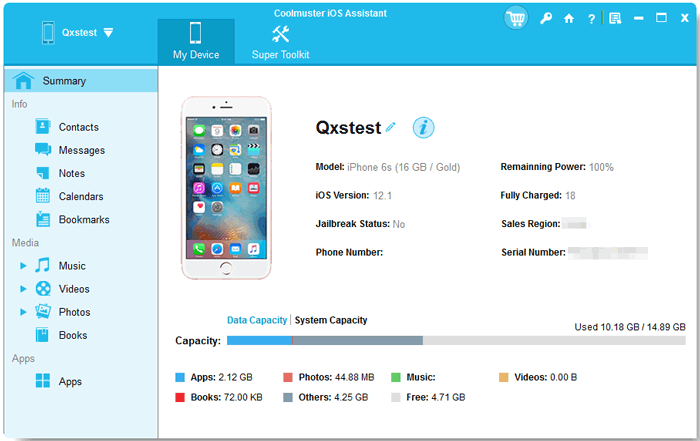
02 Após a conexão, selecione "Notas" no painel esquerdo. O programa carregará as notas do seu iPhone. Visualize o conteúdo e selecione as notas que deseja transferir.
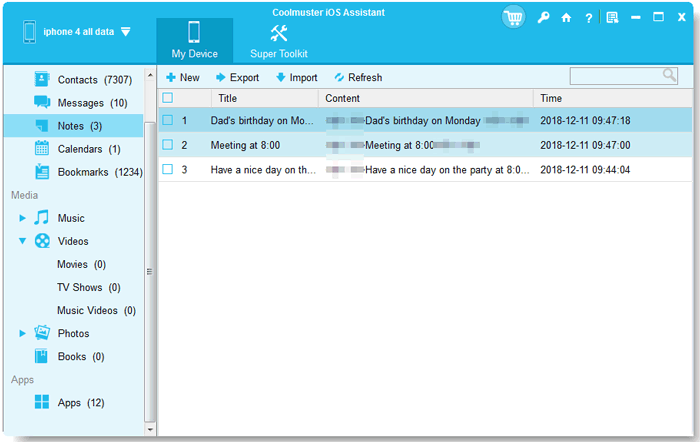
03 Clique no botão "Exportar", escolha uma pasta de destino no seu computador e confirme a operação. As notas selecionadas do iPhone serão salvas no seu computador sem usar o iCloud.
Guia em vídeo:
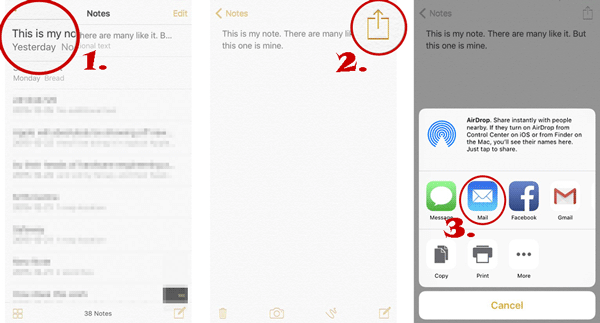
Se você precisa transferir apenas algumas notas do seu iPhone para o computador, o e-mail é uma opção rápida. Você não precisa do iCloud nem de nenhum software adicional. Basta compartilhar as notas por meio da sua conta de e-mail e baixá-las no seu computador. No entanto, esse método é mais adequado para transferir notas individualmente do que para exportar uma grande coleção de uma só vez.
Se você não quiser usar o iCloud, o iTunes é outra opção para fazer backup das notas do seu iPhone em um PC. Ele pode criar um backup local do seu iPhone no computador, que pode incluir suas notas, caso estejam armazenadas localmente no dispositivo. No entanto, o iTunes não permite visualizar ou exportar notas individuais do backup. Você precisa restaurar o backup para o iPhone para acessar os dados; portanto, esse método é mais adequado para criar um backup completo do dispositivo do que para transferir notas específicas.
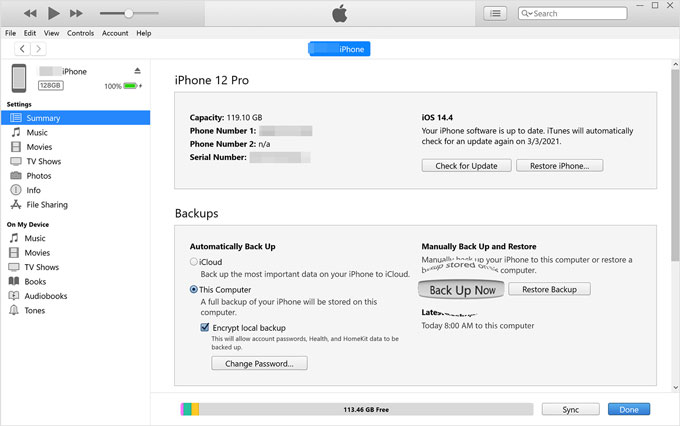
Após a conclusão do backup, os dados do seu iPhone são armazenados localmente no seu computador. Lembre-se de que não é possível abrir o backup diretamente para visualizar ou extrair notas individuais. Para visualizar e extrair dados do backup do iTunes, consulte a página Como recuperar dados do backup do iTunes .
Se você precisar salvar apenas algumas notas do iPhone, pode usar o aplicativo Notas integrado para exportá-las como arquivos PDF e, em seguida, copiá-las para o seu computador via USB. Esse método não requer o iCloud nem software adicional, mas você precisará exportar cada nota individualmente.
Observação: o Explorador de Arquivos Windows não consegue navegar diretamente no aplicativo Notas do iPhone ou em seu armazenamento interno. Se o PDF salvo não estiver acessível via USB, use outro método de transferência compatível, como e-mail ou um aplicativo de compartilhamento de arquivos, para movê-lo para o seu computador. ( Como exportar notas do iCloud ?)
P1: Posso transferir as notas do meu iPhone para um PC Windows sem usar o iCloud?
Sim. Você pode usar uma ferramenta de gerenciamento de iPhone de terceiros, como Coolmuster iOS Assistant, para transferir notas diretamente para o seu PC Windows . Outras opções incluem compartilhar notas por e-mail ou salvá-las como arquivos PDF.
P2: Como faço para transferir todas as minhas notas do iPhone para o meu computador de uma só vez?
A maneira mais fácil é usar uma ferramenta que suporte exportação em lote. Coolmuster iOS Assistant permite visualizar as notas do seu iPhone, selecionar vários itens e exportá-los para o computador de uma só vez.
P3: Posso transferir as notas do iPhone para o PC sem usar o iTunes ou o iCloud?
Sim. Você pode usar uma ferramenta de transferência via USB, como Coolmuster iOS Assistant. Ele conecta seu iPhone diretamente ao seu PC, permitindo que você acesse e exporte notas sem depender do iTunes ou do iCloud.
Q4: Transferir as notas do iPhone para um PC irá apagá-las do meu iPhone?
Não. Exportar notas para um computador normalmente cria uma cópia separada e deixa as notas originais no seu iPhone inalteradas. Você pode manter ambas as cópias para backup e referência futura.
P5: Posso abrir o app Notas do iPhone em um computador Windows ?
Sim, mas o formato importa. Se você exportar as notas como arquivos PDF, poderá abri-las com qualquer leitor de PDF compatível. Se exportá-las em outro formato, precisará de um aplicativo que suporte esse formato. ( Como criar um PDF no aplicativo Notas do iPhone ?)
Transferir notas do iPhone para um PC sem o iCloud não precisa ser complicado. Se você precisa salvar apenas algumas notas, o compartilhamento por e-mail ou PDF pode ser suficiente. Para um backup completo do dispositivo, o iTunes é uma opção a ser considerada. No entanto, se você deseja navegar, selecionar e exportar várias notas diretamente, Coolmuster iOS Assistant oferece uma abordagem mais prática. Escolha o método que melhor se adapta à quantidade de notas que você precisa salvar e à forma como pretende usá-las.
Artigos relacionados:
[Guia completo] Como imprimir notas do iPhone ou iPad?
Como sincronizar notas do iPhone para Mac de 6 maneiras confiáveis
5 maneiras de transferir arquivos do iPhone para o PC sem fio
2 maneiras simples de sincronizar o iPhone com vários computadores






 Download grátis para PC
 Download gratuito para Mac


