"Quero importar meus favoritos do Safari para meu PC Windows 10. Tenho vários produtos da Apple, exceto um Mac . Todas as instruções dizem para fazer login no Mac , etc. Como faço isso a partir do meu iPad?"
- da Comunidade Apple
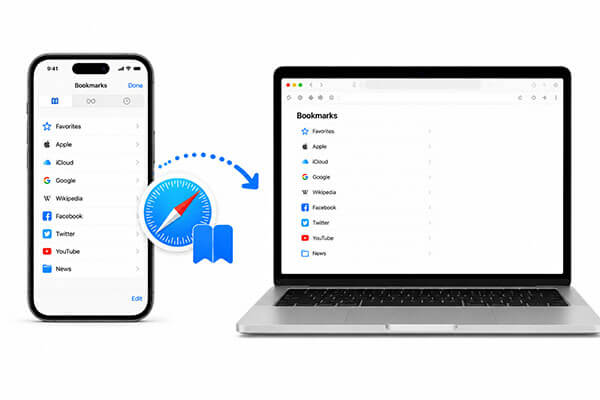
Para usuários de iPhone, o navegador Safari é uma das ferramentas mais utilizadas para navegar na web, e frequentemente acumula um grande número de favoritos. No entanto, ao trocar de computador ou precisar fazer backup dos favoritos, transferir os favoritos do Safari do iPhone para um computador torna-se essencial. Este artigo fornecerá um guia detalhado com três métodos confiáveis para ajudá-lo a exportar facilmente os favoritos do Safari do seu iPhone para um PC Windows ou Mac .
Coolmuster iOS Assistant é uma ferramenta profissional de gerenciamento de dados iOS que permite transferir favoritos do Safari, contatos, fotos e muito mais do iPhone para o computador. É rápido, fácil de usar e permite exportar favoritos em vários formatos, tornando-se uma excelente opção para usuários que desejam gerenciar ou fazer backup de seus dados com eficiência.
O que Coolmuster iOS Assistant pode fazer por você?
Veja como transferir os favoritos do Safari do iPhone para o computador usando o Assistente iOS :
01 Clique no botão de download abaixo para instalar esta ferramenta no seu computador. Após a instalação, execute o programa e conecte seu iPhone usando um cabo USB.
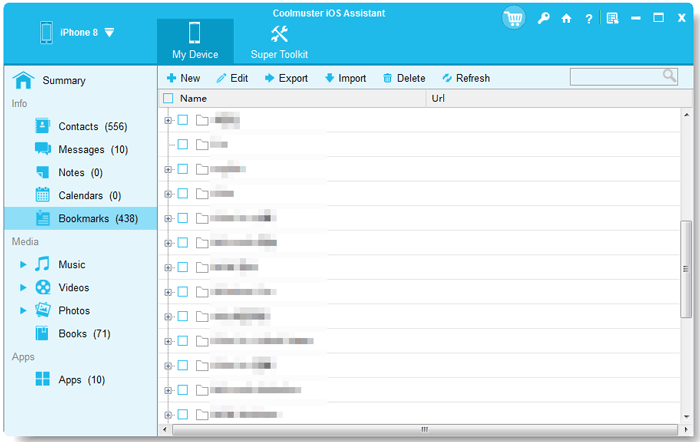
02 O software geralmente detectará seu dispositivo automaticamente e uma janela pop-up aparecerá no seu computador. No seu iPhone, toque em "Confiar" e, em seguida, clique em "Continuar" no computador para prosseguir. Assim que seu dispositivo for reconhecido, a interface principal será exibida, mostrando várias pastas de arquivos organizadas de forma clara.

03 Selecione "Favoritos" no painel esquerdo, visualize e escolha os favoritos que deseja exportar à direita e, por fim, clique em "Exportar" para iniciar o processo.
Tutorial em vídeo:
Se você prefere os serviços integrados da Apple, o iCloud é uma maneira fácil de sincronizar e exportar favoritos do Safari. Esse método é conveniente para usuários que desejam que os favoritos sejam atualizados automaticamente em todos os dispositivos. No entanto, ele requer acesso à internet e oferece flexibilidade limitada de exportação.
Veja como exportar os favoritos do Safari do iPhone para o PC/ Mac usando o iCloud:
Ative o Safari no iCloud no seu iPhone:
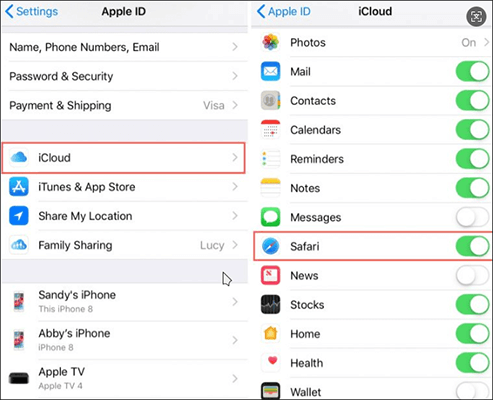
Passo 1. No seu iPhone, acesse "Ajustes" → toque no seu "ID Apple" → selecione "iCloud".
Passo 2. Certifique-se de que a opção "Safari" esteja ativada para sincronização.
Transferir favoritos do Safari do iPhone para Mac :
Passo 1. No seu Mac , acesse o menu "Apple" > "Preferências do Sistema" > "iCloud" e marque a caixa "Safari".

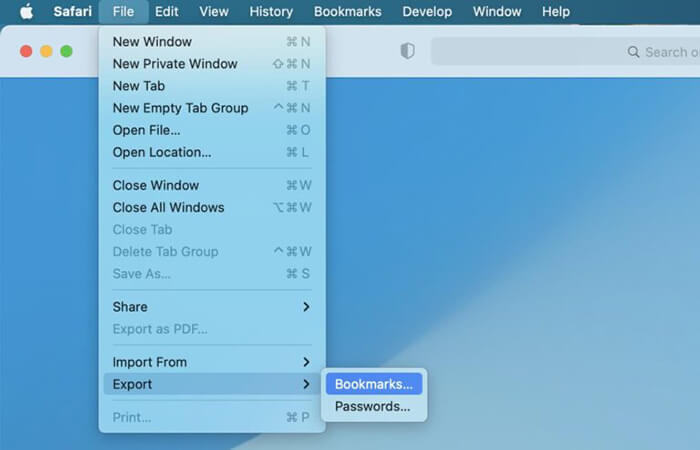
Passo 2. Em seguida, abra o Safari e navegue até "Arquivo" > "Exportar Favoritos..." na barra de menus.
Passo 3. Escolha um local para salvar os favoritos exportados e clique em "Salvar".
Passo 4. Agora você terá um arquivo HTML contendo todos os seus favoritos. Este arquivo pode ser importado de volta para o Safari ou para outros navegadores, como o Chrome ou o Firefox.
Transferir favoritos do Safari do iPhone para o PC:
Passo 1. Baixe e instale o iCloud para Windows no site oficial da Apple.
Passo 2. Abra o iCloud e faça login com sua conta do iCloud.
Passo 3. Certifique-se de que a opção "Favoritos" esteja selecionada.
Passo 4. Clique em "Opções" para selecionar o navegador da web com o qual deseja sincronizar os favoritos do Safari do seu iPhone e, em seguida, clique em "OK".
Passo 5. Clique em "Aplicar" para confirmar e iniciar a sincronização.

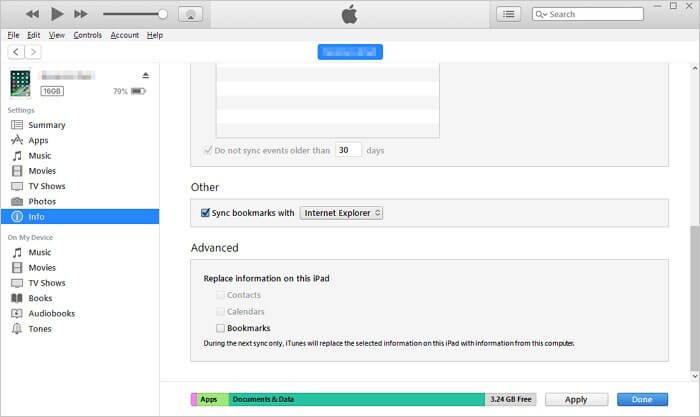
O iTunes é outra opção viável para exportar os favoritos do Safari do seu iPad ou iPhone para o seu computador. No entanto, se você estiver usando um Mac com OS X 10.9.5 ou posterior, a sincronização de favoritos do Safari via iTunes ou Finder não é permitida. Nesse caso, você precisará usar um dos outros dois métodos.
Lembre-se de que os favoritos do Safari atualmente sincronizados com seu iPhone via iCloud não podem ser sincronizados com seu computador pelo iTunes. Portanto, você deve primeiro desativar o Safari do iCloud no seu iPhone.
Veja como transferir os favoritos do Safari do iPhone para o PC usando o iTunes:
Passo 1. No seu iPhone, acesse "Ajustes" > "iCloud" e desative o "Safari".
Passo 2. Abra o iTunes no seu computador e conecte seu iPhone ou iPad usando um cabo USB.
Passo 3. Clique no ícone do dispositivo e selecione "Informações".
Passo 4. Marque a caixa "Sincronizar favoritos com".
Passo 5. Escolha seu navegador preferido no menu suspenso.
Passo 6. Na seção "Avançado", você verá uma caixa de seleção "Favoritos" — deixe-a desmarcada.
Passo 7. Clique em "Aplicar" e aguarde a conclusão da sincronização.
É isso aí sobre como transferir favoritos do Safari do iPhone para o computador. Para a maioria dos usuários, Coolmuster iOS Assistant é a maneira mais fácil e eficiente de exportar os favoritos do Safari do iPhone para um computador. Ele oferece exportação com um clique, suporte a vários formatos de arquivo e funciona tanto no Windows quanto no Mac .
Se tiver alguma dúvida, sinta-se à vontade para deixar um comentário abaixo e nós lhe forneceremos suporte técnico.
Artigos relacionados:
Como restaurar facilmente os favoritos do Safari no iPhone e iPad?
[Guia Fácil] Como transferir abas do Safari para o novo iPhone 17?
10 maneiras rápidas de corrigir o desaparecimento dos favoritos no iPhone/iPad
Como importar favoritos do Chrome para o Safari no iPhone/iPad/PC/ Mac ?

 Transferência iOS
Como transferir os favoritos do Safari do iPhone para o computador facilmente? 3 maneiras
Transferência iOS
Como transferir os favoritos do Safari do iPhone para o computador facilmente? 3 maneiras







 Download grátis para PC
 Download gratuito para Mac
