Pode ser frustrante descobrir que seus audiolivros desapareceram repentinamente do seu iPhone, principalmente se você não os apagou. Esse problema costuma ocorrer após uma atualização iOS , uma alteração no ID Apple ou um problema de sincronização com o iCloud ou iTunes. A boa notícia é que, na maioria dos casos, seus audiolivros não estão perdidos permanentemente — eles apenas ficam ocultos, dessincronizados ou não foram carregados corretamente. Neste guia, explicaremos os motivos mais comuns para esse problema e apresentaremos soluções eficazes para ajudá-lo a encontrar e restaurar seus audiolivros perdidos rapidamente.

Se seus audiolivros desapareceram repentinamente do seu iPhone, não se preocupe! Esse é um problema comum. Na maioria dos casos, seus audiolivros não foram perdidos permanentemente, mas sim ocultados, dessincronizados ou vinculados à conta errada. Abaixo estão os motivos mais comuns:
Uma simples reinicialização pode corrigir falhas temporárias do sistema que podem fazer com que os audiolivros desapareçam. Isso ajuda a atualizar o sistema e recarregar os dados do aplicativo.
Passo 1: Pressione e mantenha pressionado o botão lateral e qualquer um dos botões de volume até que o controle deslizante de desligamento apareça.
Passo 2: Deslize o controle deslizante para desligar o seu iPhone e aguarde cerca de 10 a 15 segundos.
Passo 3: Pressione e mantenha pressionado o botão lateral novamente até que o logotipo da Apple apareça para reiniciar o dispositivo.

Após o seu iPhone reiniciar, abra o aplicativo Livros e verifique se seus audiolivros reapareceram. ( Como adicionar audiolivros ao iPhone com/sem o iTunes ?)
Se seus audiolivros estiverem vinculados ao seu ID Apple, sair e entrar novamente na sua conta pode ajudar a restaurar compras perdidas e atualizar os dados da sua conta.
Passo 1: Abra os "Ajustes" no seu iPhone e toque no seu nome na parte superior da tela.
Passo 2: Deslize para baixo e toque em "Finalizar Sessão" e, em seguida, digite a senha do seu ID Apple para confirmar.

Passo 3: Escolha se deseja manter uma cópia dos seus dados no dispositivo e, em seguida, conclua o processo de encerramento da sessão.
Passo 4: Reinicie o seu iPhone para garantir que o sistema seja atualizado corretamente.
Passo 5: Volte para "Ajustes" e faça login novamente com seu ID Apple.
Se o aplicativo Livros não carregar o conteúdo corretamente, forçar o fechamento e reabri-lo pode atualizar o aplicativo e restaurar os audiolivros ausentes. ( Como adicionar livros ao iPhone com/sem o iTunes ?)
Passo 1: Deslize o dedo de baixo para cima na tela e pause (ou pressione duas vezes o botão Início em modelos mais antigos) para abrir o seletor de aplicativos.
Passo 2: Encontre o aplicativo Livros na lista de aplicativos em execução.
Passo 3: Deslize para cima na pré-visualização do aplicativo Livros para fechá-lo completamente.
Passo 4: Aguarde alguns segundos e abra novamente o aplicativo Livros na sua tela inicial.
Após a reabertura, verifique sua biblioteca para ver se os audiolivros reapareceram.
Às vezes, seus audiolivros ainda estão no seu iPhone, mas não são visíveis devido a filtros ou configurações da biblioteca no aplicativo Livros.
Passo 1: Abra o aplicativo Livros no seu iPhone e toque em "Biblioteca" na parte inferior.
Passo 2: Toque nas categorias "Coleções" ou "Biblioteca" e selecione "Audiolivros" para visualizar essa seção especificamente.
Passo 3: Verifique se algum filtro (como "Baixados" ou "Concluídos") está aplicado e ajuste-os para exibir todos os itens.
Passo 4: Navegue cuidadosamente pela sua biblioteca para verificar se os audiolivros estão simplesmente ocultos ou em uma categoria diferente.
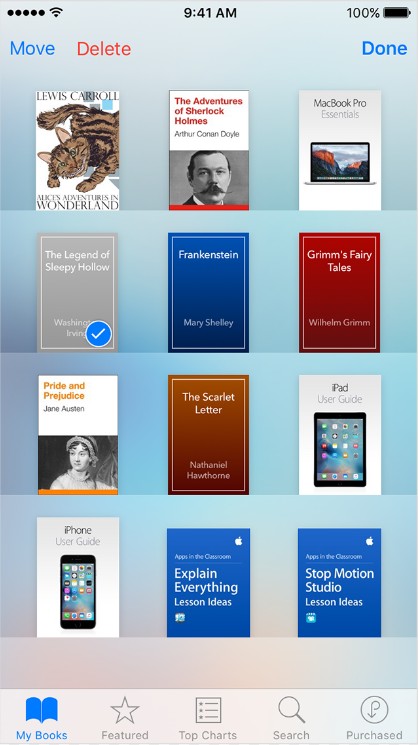
Se você os encontrar, pode tocar para baixá-los ou reproduzi-los novamente conforme necessário. ( Os 4 melhores aplicativos de livros para baixar livros grátis no iPhone/iPad )
Se a sincronização do iCloud estiver desativada ou não estiver funcionando corretamente, seus audiolivros podem não aparecer no seu iPhone. Reativá-la pode iniciar uma nova sincronização.
Passo 1: Abra os "Ajustes" no seu iPhone e toque no seu nome na parte superior.
Passo 2: Toque em iCloud e, em seguida, encontre e selecione "Livros" na lista.
Passo 3: Desative a opção "Sincronizar este iPhone" (ou "iCloud Drive > Livros", dependendo da versão iOS ).
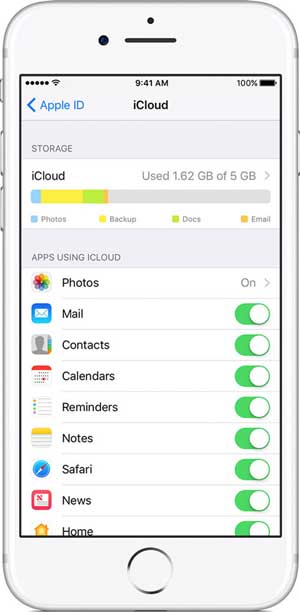
Passo 4: Aguarde alguns segundos e, em seguida, ative a opção novamente para reativar a sincronização.
Passo 5: Certifique-se de que seu iPhone esteja conectado ao Wi-Fi e aguarde a conclusão da sincronização.
Se você comprou seus audiolivros, mas eles não estão mais baixados no seu iPhone, você pode baixá-los novamente facilmente a partir do seu histórico de compras.
Passo 1: Abra o aplicativo Livros e toque em "Biblioteca" na parte inferior.
Passo 2: Toque em "Coleções" e selecione "Audiolivros" ou acesse a seção "Conta".
Passo 3: Toque em "Comprados" e procure os audiolivros que você comprou anteriormente.
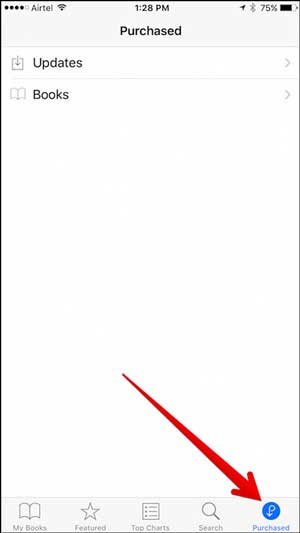
Passo 4: Encontre o audiolivro que está faltando e toque no ícone de download ao lado dele.
Passo 5: Aguarde a conclusão do download e verifique sua biblioteca novamente.
Após o download, seus audiolivros devem aparecer e estar prontos para reprodução. ( 2 maneiras simples de transferir compras do iPhone para o iTunes )
Se o problema for causado por falhas mais profundas do sistema, redefinir todas as configurações pode ajudar a restaurar o funcionamento normal sem apagar seus dados pessoais. Esse processo redefinirá configurações do sistema como Wi-Fi, notificações e preferências, mas não apagará seus dados. Depois, abra o aplicativo Livros para verificar se seus audiolivros reapareceram.
Passo 1: Abra "Ajustes" no seu iPhone e toque em "Geral".
Passo 2: Deslize para baixo e toque em "Transferir ou restaurar iPhone".
Passo 3: Toque em "Redefinir" e, em seguida, selecione "Redefinir todas as configurações".
Passo 4: Digite sua senha e confirme a ação para prosseguir.
Passo 5: Aguarde o seu iPhone reiniciar e aplicar a redefinição.

Para evitar perder seus audiolivros novamente, é uma boa ideia fazer backups regulares. Embora o iCloud e o iTunes ofereçam opções básicas de backup, nem sempre permitem controle total sobre seus arquivos de audiolivros. iOS Data Transfer oferece uma maneira mais flexível de fazer backup, gerenciar e restaurar audiolivros entre seu iPhone e computador. Com esse método, você pode armazenar seus audiolivros com segurança no seu PC ou Mac e acessá-los a qualquer momento sem se preocupar com erros de sincronização ou perda acidental.
Principais funcionalidades da transferência de dados iOS :
Passos para fazer backup de audiolivros do iPhone usando iOS Transfer:
01 Baixe e instale a ferramenta de transferência iOS no seu computador e, em seguida, execute o programa. Conecte seu iPhone ao computador usando um cabo USB e toque em "Confiar neste computador" se solicitado.

02 Assim que o dispositivo for reconhecido, navegue até a aba "Música" na coluna da esquerda e clique em "Todas as músicas" > "Audiolivros".
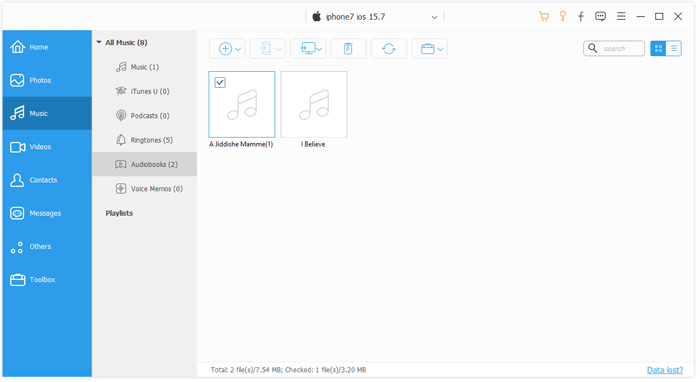
03 Visualize e selecione os audiolivros que deseja fazer backup. Clique no ícone "Transferir para o computador" e escolha um local para salvar os arquivos.
Aguarde a conclusão do processo de transferência e seus audiolivros serão salvos com segurança em seu computador.
Perder audiolivros no seu iPhone pode ser frustrante, mas, na maioria dos casos, o problema é causado por configurações de conta, sincronização ou exibição, e não por exclusão permanente. Seguindo os passos acima, você pode localizar e restaurar seus audiolivros perdidos rapidamente. Soluções simples, como fazer login novamente com seu ID Apple ou reativar a sincronização do iCloud, costumam funcionar bem. Para evitar esse problema no futuro, recomenda-se fazer backups regulares dos seus audiolivros e manter seu dispositivo devidamente sincronizado e atualizado.
Artigos relacionados:
3 maneiras úteis de transferir iBooks do iPhone para o PC
3 maneiras eficazes de excluir livros comprados do iPhone/iPad
3 maneiras de transferir músicas de um disco rígido externo para o iPhone
8 Melhores Aplicativos de Gerenciamento de Música para iPhone que Você Deve Conhecer




 Download grátis para PC
 Download gratuito para Mac


