Para corrigir um problema no meu iPad que me pede aleatoriamente para iniciar sessão no iTunes ao abrir aplicativos, vou sair do iCloud/meu ID Apple e entrar novamente. Vou perder algum dado? Tudo estará igual quando eu voltar a entrar? E quanto aos aplicativos que não têm backup ou que não são compatíveis com o iCloud? Não quero perder nada.
- da Comunidade Apple
Sair da sua conta Apple ID às vezes é necessário para solucionar problemas do iCloud, trocar de conta, vender um dispositivo ou resolver problemas com o serviço da Apple. No entanto, muitos usuários hesitam em fazer isso por medo de perder dados importantes, aplicativos, fotos, contatos ou outras informações pessoais. Então, se eu sair da minha conta Apple ID, vou perder tudo?O que acontece exatamente depois de sair da conta e como posso fazer isso sem perder dados? Neste guia, explicaremos os efeitos de sair da conta Apple ID e compartilharemos maneiras seguras de proteger seus dados antes de sair.
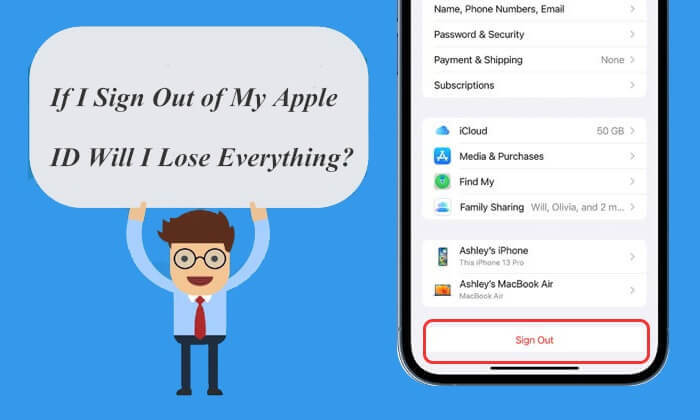
Primeiramente, vamos esclarecer o que acontece quando você encerra a sessão do seu ID Apple. Ao encerrar a sessão do seu ID Apple em um dispositivo (como um iPhone, iPad ou Mac ), você está desconectando esse dispositivo da sua conta Apple. Isso significa que o dispositivo não sincronizará mais automaticamente nem acessará determinados dados e serviços vinculados a esse ID Apple.
Então, sair da sua conta Apple ID apaga tudo? A resposta é não. Sair da sua conta Apple ID não apagará seus apps, fotos, mensagens ou outros dados armazenados no seu dispositivo. No entanto, você poderá perder temporariamente o acesso a alguns dados e serviços associados a essa conta Apple ID, como arquivos do iCloud Drive, Fotos do iCloud, Apple Music e serviços da App Store, até que você faça login novamente.
Após sair da sua conta Apple ID, os apps instalados no seu dispositivo não serão apagados automaticamente. No entanto, algumas funcionalidades dos apps podem ficar limitadas, principalmente aquelas que dependem da verificação do Apple ID, da sincronização com o iCloud ou do acesso à conta.
Por exemplo, pode ser necessário iniciar sessão novamente para baixar novos aplicativos ou atualizar os existentes na App Store. Além disso, alguns aplicativos que exigem ID Apple ou verificação de assinatura podem não funcionar corretamente até que você inicie sessão novamente.
Se eu sair do iCloud, minhas fotos serão apagadas? Não. Depois de sair da sua conta Apple ID, as fotos armazenadas no seu dispositivo não serão apagadas automaticamente. No entanto, se você usa o iCloud Fotos, algumas fotos armazenadas apenas no iCloud podem não estar disponíveis no seu dispositivo após sair da conta.
As fotos salvas localmente permanecerão no seu dispositivo, enquanto as fotos armazenadas no iCloud ficarão seguras e poderão ser acessadas novamente depois que você fizer login com o mesmo ID Apple. Quaisquer novas fotos tiradas enquanto você estiver desconectado também não serão mais sincronizadas com o iCloud.
Após sair da sua conta Apple ID, a sincronização do Mensagens no iCloud e do iMessage pode parar de funcionar. Se você usa o mesmo Apple ID em vários dispositivos, as novas mensagens não serão mais sincronizadas entre eles até que você faça login novamente. No entanto, sair da sua conta Apple ID não apagará o histórico de mensagens existente, e as mensagens já armazenadas no seu dispositivo permanecerão disponíveis.
Agora sabemos que sair da sua conta Apple ID não significa perder tudo. Então, o que acontece quando você sai da sua conta Apple ID? Se você sair da sua conta Apple ID no seu iPhone, os seguintes efeitos ocorrerão:
Em resumo, sair da sua conta Apple ID afetará muitos recursos e serviços relacionados à sua conta Apple, portanto, é melhor fazer backup de dados importantes antes de sair. Se você estiver apenas tentando resolver um problema específico, talvez seja melhor considerar alterar as configurações em vez de sair completamente da sua conta.
Pela resposta acima, você pode ver que é possível sair do iCloud sem perder dados e informações. Claro, você também pode optar por manter uma cópia dos seus dados no seu dispositivo ao sair da sua conta Apple ID. A seguir, siga estes passos para sair sem perder seus dados pessoais:
Passo 1. Abra o aplicativo "Ajustes" no seu iPhone.
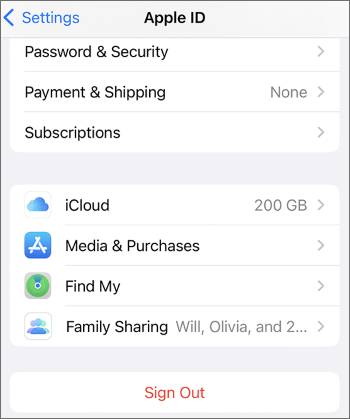
Passo 2. Toque no seu perfil na parte superior, role para baixo e selecione "Sair".
Passo 3. Digite a senha do seu ID Apple para confirmar.
Passo 4. Selecione os dados que deseja manter no seu dispositivo, ativando e desativando as chaves.
Passo 5. Por fim, toque em "Finalizar Sessão" novamente para concluir o processo. ( Não consegue sair da sua conta Apple ID ?)
Se você deseja alterar seu ID Apple, mas não quer perder seus dados, pode ler este artigo:
Como alterar o ID Apple sem perder dados [Tutorial comprovado]Embora sair da sua conta Apple ID não apague os dados do seu iPhone, fazer um backup do dispositivo antes ainda é uma escolha inteligente. Um backup pode ajudar a evitar a perda inesperada de dados e garantir que arquivos importantes sejam salvos com segurança antes de você sair da sua conta.
Recomendamos o uso do Coolmuster iOS Assistant para fazer backup do seu iPhone. É uma ferramenta profissional para fazer backup, gerenciar e transferir dados iOS . Com este software, você pode fazer backup seletivo ou completo dos dados do iPhone compatíveis para o seu computador antes de sair da sua conta Apple ID.
Principais recursos do Coolmuster iOS Assistant:
Siga os passos abaixo para fazer backup do seu iPhone em um computador usando o Assistente iOS :
01 Baixe, instale e abra o programa no seu computador. Conecte seu iPhone com um cabo USB. Toque em "Confiar" no seu iPhone e selecione "Continuar" no seu computador.

02 Assim que o programa detectar com sucesso o seu iPhone, você verá a interface dele.

03 Para fazer backup de todo o seu iPhone, acesse a seção "Super Toolkit", selecione a aba "iTunes Backup & Restore" e clique na aba "Backup". Escolha seu dispositivo no menu suspenso, clique no botão "Procurar" para selecionar um local de armazenamento para o arquivo de backup e, em seguida, clique em "OK" para iniciar o processo de backup.

Para fazer backup de dados específicos do seu iPhone, acesse a seção "Meu Dispositivo", selecione um tipo de dado no painel esquerdo, visualize e escolha os itens que deseja transferir e, em seguida, clique no botão "Exportar" para iniciar a transferência.

Tutorial em vídeo:
Sair da sua conta Apple ID não significa que você perderá todos os seus dados. No entanto, para evitar possíveis perdas de dados e interrupções de serviço, é crucial fazer backup e transferir seus dados com antecedência. Coolmuster iOS Assistant é uma excelente ferramenta de backup e é altamente recomendado. Com a preparação e as medidas adequadas, você pode sair da sua conta Apple ID com confiança, sem se preocupar em perder seus dados.
Artigos relacionados:
[Resolvido] Como transferir dados de um ID Apple para outro sem problemas?
[Guia simples] Como excluir o ID Apple sem senha no iPhone?
Como sair da sua conta Apple ID sem senha? [4 maneiras eficazes]
[Resolvido] Como resolver o problema quando o iPhone não faz backup do iCloud?







 Download grátis para PC
 Download gratuito para Mac


