Instalar o iTunes em um computador Windows geralmente é simples, mas às vezes as coisas não saem como planejado. Você pode ver mensagens de erro, a instalação pode falhar ou a configuração pode travar no meio do processo. Esses problemas podem ser causados por versões desatualizadas do sistema, componentes ausentes, arquivos corrompidos ou conflitos de software. A boa notícia é que a maioria dos erros de instalação do iTunes pode ser corrigida com alguns passos simples. Neste guia, vamos abordar as causas mais comuns e mostrar soluções práticas e simples para ajudá-lo a instalar o iTunes com sucesso e fazê-lo funcionar sem problemas.
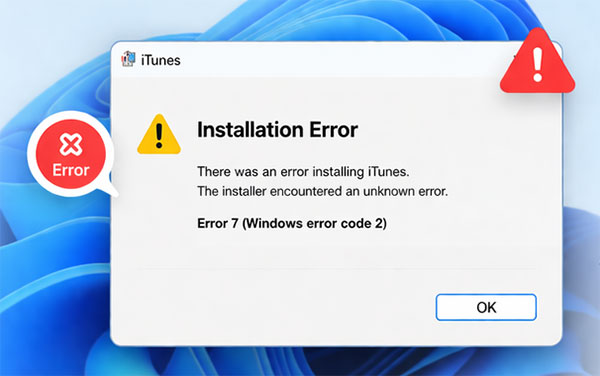
Ao instalar o iTunes em um PC Windows , você pode encontrar diferentes tipos de erros que impedem a conclusão bem-sucedida da instalação. Esses erros podem aparecer como códigos, mensagens pop-up ou simplesmente travar a instalação. Aqui estão alguns dos erros e mensagens de instalação do iTunes mais comuns:
Compreender essas mensagens de erro comuns pode ajudá-lo a identificar rapidamente a causa e aplicar a solução adequada nas seções seguintes.
Antes de instalar o iTunes, certifique-se de que seu computador atenda aos requisitos mínimos do sistema. Sistemas incompatíveis podem causar falhas na instalação ou mensagens de erro.
Passo 1: Verifique sua versão Windows acessando "Configurações" > "Sistema" > "Sobre" e confirme se você está executando uma versão compatível ( Windows 10 ou posterior).
Passo 2: Certifique-se de que seu computador tenha espaço de armazenamento suficiente disponível para a instalação e os componentes relacionados.
Passo 3: Verifique se o seu sistema está atualizado instalando as atualizações mais recentes Windows .
Passo 4: Se você estiver usando uma versão antiga do Windows , considere atualizar o sistema ou baixar uma versão compatível do iTunes.

Assim que seu sistema atender aos requisitos, tente instalar o iTunes novamente para verificar se o problema foi resolvido.
A falta de permissões suficientes pode impedir a instalação correta do iTunes. Executar o instalador como administrador pode ajudar a evitar erros relacionados a permissões.
Passo 1: Localize o arquivo de instalação do iTunes que você baixou no seu computador.
Passo 2: Clique com o botão direito do mouse no arquivo de instalação e selecione "Executar como administrador" no menu.
Passo 3: Se o Controle de Conta de Usuário solicitar, clique em "Sim" para permitir que o programa faça alterações.
Passo 4: Siga as instruções na tela para prosseguir com a instalação.
Usar um instalador desatualizado ou corrompido pode causar erros de instalação. Baixar a versão mais recente do iTunes garante melhor compatibilidade e menos problemas.
Passo 1: Acesse o site oficial da Apple ou a Microsoft Store no seu computador Windows .
Passo 2: Baixe a versão mais recente do iTunes compatível com o seu sistema (32 bits ou 64 bits, se aplicável).
Passo 3: Após o download, localize o arquivo de instalação no seu computador.
Passo 4: Execute o instalador e siga as instruções na tela para concluir a instalação.
Componentes Apple remanescentes ou corrompidos de uma instalação anterior podem causar conflitos e impedir a instalação correta do iTunes. A remoção completa desses componentes pode ajudar a resolver o problema.
Passo 1: Abra o "Painel de Controle" no seu computador e acesse "Programas > Programas e Recursos".
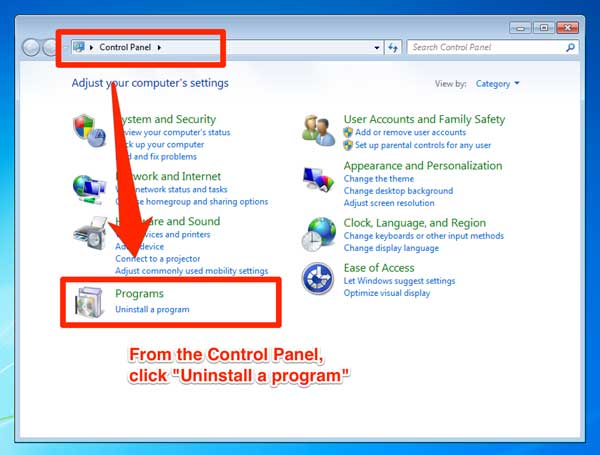
Passo 2: Localize e desinstale todos os softwares relacionados à Apple na seguinte ordem:

Passo 3: Após a desinstalação, reinicie o computador para eliminar quaisquer processos restantes.
Passo 4: (Opcional) Vá para as pastas "Arquivos de Programas" e "Arquivos de Programas (x86)" e exclua manualmente quaisquer pastas da Apple restantes, caso ainda existam.
Passo 5: Baixe a versão mais recente do iTunes e reinstale-a no seu computador.
Essa remoção completa garante que nenhum arquivo residual interfira na nova instalação. ( iPhone travado em "Conectar ao iTunes" ?)
Às vezes, o software antivírus ou as configurações do firewall podem bloquear ou interromper o processo de instalação do iTunes. Desativá-los temporariamente pode ajudar a concluir a instalação com sucesso.
Passo 1: Abra seu programa antivírus e desative temporariamente a proteção em tempo real.
Passo 2: Acesse "Painel de Controle" > "Sistema e Segurança" > "Firewall Windows Defender" e clique em "Ativar ou desativar o Firewall Windows Defender".
Passo 3: Selecione a opção para desativar o firewall para redes privadas e públicas (temporariamente).
Passo 4: Execute o instalador do iTunes novamente e siga as instruções na tela.
Passo 5: Após a conclusão da instalação, reative seu software antivírus e firewall para manter seu sistema protegido.

Componentes Windows ausentes ou corrompidos, como o .NET Framework ou o serviço Windows Installer, podem causar erros na instalação do iTunes. Reparar ou reinstalar esses componentes pode resolver o problema.
Passo 1: Pressione Win + R, digite services.msc e pressione Enter para abrir a janela Serviços.
Passo 2: Role a página para baixo e encontre " Windows Installer", clique com o botão direito do mouse e selecione "Reiniciar" (ou "Iniciar", se não estiver em execução).
Passo 3: Certifique-se de que seu sistema tenha a versão mais recente do ".NET Framework" instalada, verificando Windows Update. Instale todas as atualizações disponíveis.
Passo 4: Abra "Painel de Controle > Programas > Ativar ou desativar recursos Windows " e verifique se os componentes necessários, como o .NET Framework, estão ativados.
Passo 5: Reinicie o computador para aplicar as alterações.
Se o instalador tradicional continuar falhando, instalar o iTunes pela Microsoft Store pode ser uma alternativa mais simples e confiável. Isso evita muitos problemas comuns de instalação relacionados a componentes ausentes ou permissões insuficientes.
Passo 1: Abra a Microsoft Store no seu computador Windows .
Passo 2: Procure por iTunes na barra de pesquisa.
Passo 3: Clique no aplicativo oficial do iTunes publicado pela Apple.
Passo 4: Clique no botão "Obter" ou "Instalar" para iniciar a instalação.
Passo 5: Aguarde a conclusão automática da instalação.
Se você está constantemente enfrentando erros de instalação ou acha o iTunes muito complicado de usar, mudar para uma alternativa confiável pode economizar tempo e esforço. Coolmuster iOS Assistant é uma ferramenta fácil de usar, projetada para ajudar você a gerenciar dados do iPhone, iPad e iPod sem depender do iTunes. Ele oferece uma interface mais simples, controle mais flexível e desempenho estável, tornando-se uma ótima opção para usuários que desejam uma maneira mais fácil de transferir, fazer backup e organizar dados iOS em um PC Windows ou Mac .
Principais funcionalidades do assistente Coolmuster iOS :
01 Instale o programa no seu PC
Baixe e instale a versão mais recente do Coolmuster iOS Assistant acima ou no site oficial. Seu dispositivo iOS deve estar conectado ao aplicativo por meio de um cabo USB. Normalmente, seu iPhone ou iPad será reconhecido automaticamente pelo aplicativo após a conexão bem-sucedida. Clique na opção "Confiar" no seu dispositivo iOS e, em seguida, toque no botão Continuar. Não conseguiu conectar seu dispositivo iOS?

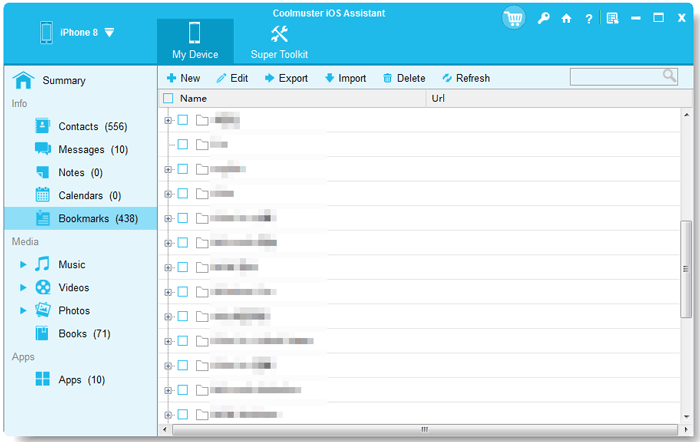
Após o seu dispositivo iOS estar conectado com sucesso, você poderá ver a interface principal como abaixo:

02 Gerenciar dados do iPhone/iPad
Exportar arquivos do iPad, iPhone ou iPod para o PC
Coolmuster pode transferir todos os arquivos do seu dispositivo iOS para o computador, incluindo contatos, mensagens, fotos, vídeos, músicas, notas, favoritos, livros, calendários, aplicativos e muito mais. Portanto, siga os passos abaixo para exportar qualquer coisa do seu dispositivo iOS para o PC.

Importe arquivos e documentos do computador para o seu dispositivo iOS.
Na versão atual, você pode importar contatos, favoritos, calendários, livros, backups do iTunes e muito mais do computador para o seu dispositivo iOS. No entanto, arquivos adicionais serão habilitados na próxima versão. Siga o processo abaixo para importar os arquivos:
03 Gerenciar backups do iTunes
Faça backup dos dados iOS no PC ou no iTunes.
Mais informações sobre como fazer backup do iPhone no iTunes com ou sem o iTunes .

Restaurar arquivos de backup do iTunes para o dispositivo iOS

Importe arquivos de backup do iTunes para o seu dispositivo iOS.
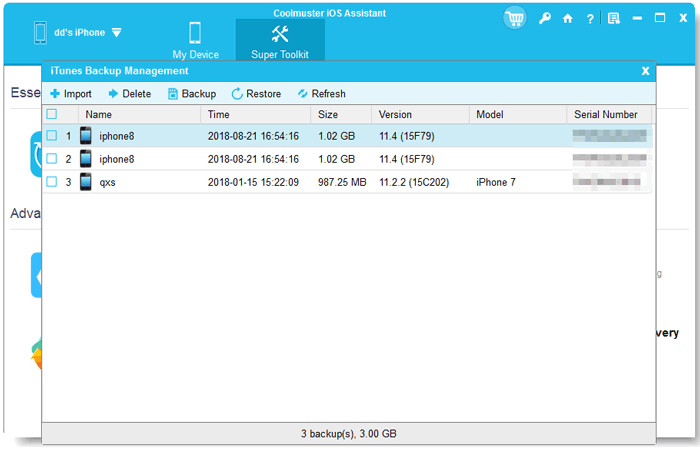
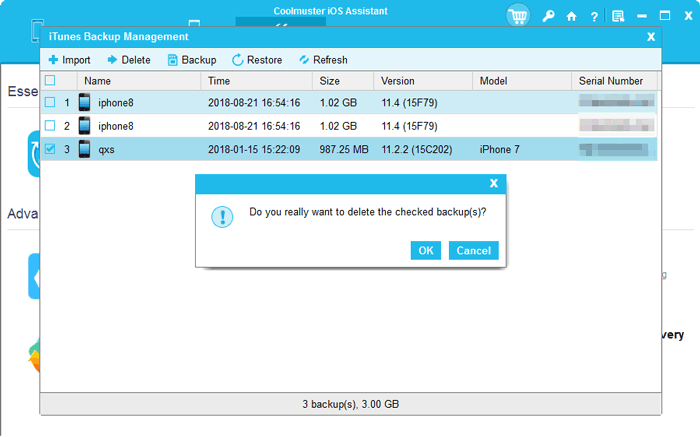
Excluir arquivos de backup do iTunes para dispositivos iOS no computador
Guia em vídeo:
Os erros de instalação do iTunes podem ser causados por diversos problemas, incluindo incompatibilidade do sistema, arquivos de instalação corrompidos, componentes ausentes ou conflitos de software. Seguindo as soluções passo a passo acima, você poderá identificar a causa raiz e resolver o problema com mais eficiência.
Nos casos em que o iTunes continua apresentando falhas ou se mostra difícil de usar, migrar para uma alternativa confiável como Coolmuster iOS Assistant pode oferecer uma maneira mais simples e flexível de gerenciar seus dados iOS . Escolher a abordagem certa ajudará você a evitar erros recorrentes e garantirá uma experiência de gerenciamento de dados mais tranquila.
Artigos relacionados:
Como corrigir o problema "Fazer backup do iTunes agora está acinzentado"? Solução em 5 métodos
9 soluções comprovadas para o erro 56 do iTunes/iPhone: passo a passo
Problema com a sessão de backup do iTunes? Resolva com 6 soluções.
O iTunes está travando constantemente? Repare o iTunes facilmente (Tutorial)




 Download grátis para PC
 Download gratuito para Mac


