Resumo; DR:
Quer descobrir onde seus backups do iPhone estão armazenados em Mac? Este guia mostrará como localizar, gerenciar e fazer backup dos dados do iPhone de forma mais eficiente.
Fazer backup do seu iPhone em um Mac é uma forma eficaz de proteger dados importantes, mas muitos usuários podem não saber onde esses arquivos de backup estão armazenados ou como acessá-los. Saber a localização do backup do iPhone pode ajudar você a verificar detalhes do backup, gerenciar arquivos antigos e liberar espaço valioso no seu Mac. Então, onde exatamente os backups do iPhone são armazenados em um Mac? Neste guia, vamos explicar a localização padrão de backup do iPhone, mostrar como encontrar e gerenciar backups, e apresentar uma forma mais flexível de fazer backup do seu iPhone sem depender do iTunes ou do Finder.

Backups do iPhone em Mac são armazenados em uma pasta específica do sistema por padrão. Se você fizer backup do seu iPhone usando o Finder no macOS Catalina ou posterior, ou o iTunes no macOS Mojave e versões anteriores, os arquivos de backup serão salvos no seguinte local:
Caminho: ~/Biblioteca/Suporte a Aplicações/MobileSync/Backup/
Dentro dessa pasta, você encontrará uma ou mais subpastas contendo os dados de backup do seu iPhone. Essas pastas geralmente têm nomes aleatórios de letras e números, então você não pode identificar facilmente qual backup pertence a um dispositivo específico apenas olhando o nome da pasta.
Para sistemas Mac mais recentes (macOS Catalina e posteriores), a Apple substituiu o iTunes pelo Finder para backup e gerenciamento do iPhone. No entanto, o local padrão de backup permanece o mesmo.
Depois de saber onde os backups do iPhone estão armazenados no Mac, talvez você queira localizar os arquivos de backup ou verificar detalhes do backup, como data e tamanho do backup. Dependendo das suas necessidades e da versão do macOS, você pode usar os seguintes métodos para encontrar seus backups do iPhone no Mac.
A maneira mais fácil de localizar manualmente os arquivos de backup do iPhone no Mac é usando o recurso "Ir para a Pasta" do Finder. Siga os passos abaixo:
Passo 1. Abra o Finder no seu Mac.
Passo 2. Clique em "Ir" na barra de menu superior e selecione "Ir para a Pasta".
Passo 3. Veja o seguinte caminho:
~/Suporte a Biblioteca/Aplicativos/MobileSync/Backup/
Passo 4. Pressione "Enter" e seu Mac abrirá a pasta de backup do iPhone onde todos os arquivos de backup locais estão armazenados.
As pastas de backup dentro desse local geralmente têm nomes com letras e números aleatórios, então talvez você não consiga identificar o dispositivo diretamente pelo nome da pasta.
Para Macrodando macOS Catalina 10.15 ou posterior, os backups do iPhone são gerenciados pelo Finder em vez do iTunes. Você pode visualizar suas informações de backup sem precisar abrir manualmente a pasta de backup.
Passo 1. Conecte seu iPhone ao seu Mac usando um cabo USB.
Passo 2. Abra o Finder e selecione seu iPhone na seção "Localizações".
Passo 3. Clique na aba "General".
Passo 4. Selecione "Gerenciar Backups" para visualizar todos os backups salvos do iPhone, incluindo datas de backup e informações do dispositivo.
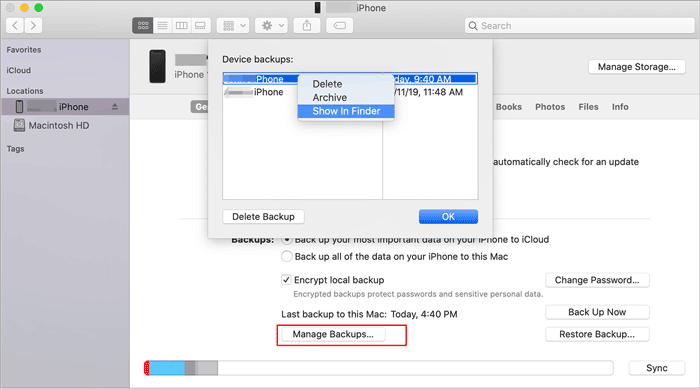
Esse método é útil quando você quer confirmar se existe um backup ou verificar as versões disponíveis no seu Mac.
Se você está usando macOS Mojave ou uma versão anterior, o iTunes ainda é usado para gerenciar backups do iPhone. Siga estes passos para visualizar seus backups salvos:
Passo 1. Inicie o iTunes no seu Mac.
Passo 2. Clique em "iTunes" na barra de menu superior e selecione "Preferências".
Passo 3. Abra a aba "Dispositivos".
Passo 4. Você pode ver todos os backups armazenados do iPhone, incluindo a data do backup e o nome do dispositivo.
Nota: Se quiser mudar o local do backup do iTunes, clique aqui para aprender como fazer isso.
Se você fizer backup do seu iPhone usando iCloud, os arquivos de backup não ficam armazenados localmente no seu Mac. Em vez disso, eles são salvos de forma segura no armazenamento em nuvem da Apple.
Para verificar suas informações de backup do iCloud:
Passo 1. Abra "Configurações do Sistema" no seu Mac (ou Preferências do Sistema nas versões antigas do macOS).
Passo 2. Clique no seu ID Apple e selecione iCloud.
Passo 3. Escolha "Gerenciar Armazenamento" e verifique os backups disponíveis do iPhone.

Backups iCloud são diferentes dos backups locais Mac porque não podem ser acessados pela pasta de backup do Finder.
Com o tempo, múltiplos backups do iPhone podem ocupar muito espaço de armazenamento no seu Mac. Deletar backups desatualizados do iPhone e gerenciar arquivos de backup existentes regularmente pode ajudar a liberar espaço e manter seus dados de backup organizados.
Passo 1. Abra o Finder na sua Mac.
Passo 2. Selecione seu iPhone na seção "Localizações".
Passo 3. Clique na aba "Geral" e selecione "Gerenciar Backups".
Passo 4. Escolha o backup que você não precisa mais e clique em "Excluir Backup".
Passo 5. Confirme a exclusão, e o backup selecionado será removido do seu Mac.
Passo 1. Abra o iTunes no seu Mac.
Passo 2. Clique em "iTunes" na barra de menu e selecione "Preferências".
Passo 3. Vá para a aba "Dispositivos".
Passo 4. Selecione o backup indesejado do iPhone e clique em "Excluir Backup".
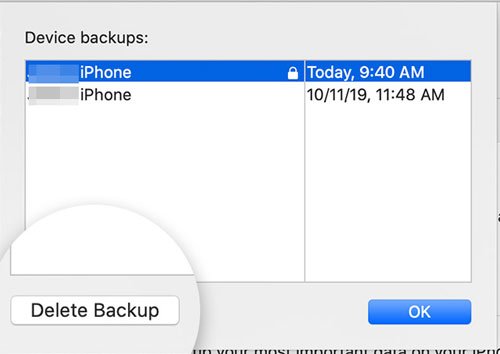
Além de deletar backups antigos, você também pode gerenciar seus backups do iPhone adiante:
Embora o Finder e o iTunes ofereçam formas oficiais de fazer backup de um iPhone em Mac, eles têm algumas limitações. Por exemplo, os usuários não podem escolher um local de backup personalizado, pré-visualizar conteúdo de backup ou fazer backup seletivo de arquivos específicos antes de criar um backup.
Se você quer um controle mais flexível sobre os backups do seu iPhone, Coolmuster iOS Assistente é uma alternativa prática. Ele permite que você faça backup dos dados do iPhone para qualquer local do seu Mac, transfira arquivos seletivamente e gerencie iOS dados diretamente do seu computador.
O que Coolmuster iOS assistente pode fazer por você?
Como fazer backup do iPhone para Mac usando Coolmuster iOS assistente:
01Instale e abra Coolmuster iOS Assistente no seu Mace conecte seu iPhone ao computador usando um cabo USB.
02Se for solicitado, toque em "Confiar" no seu iPhone e clique em "Continuar" no programa. Uma vez conectado com sucesso, você verá as informações do seu iPhone na interface principal.

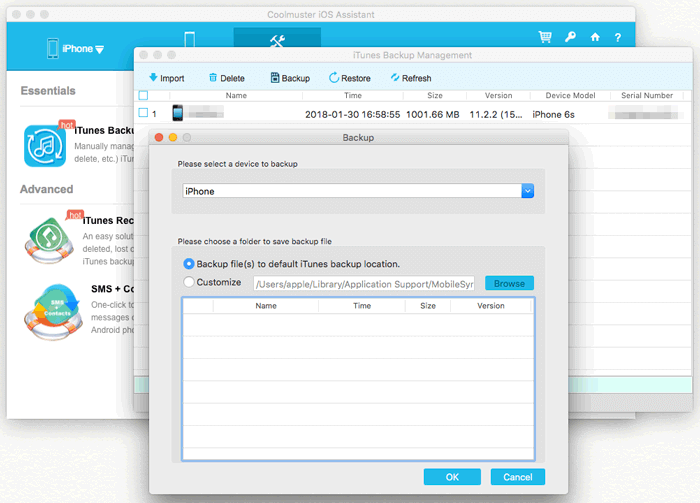
03Para criar um backup completo do iPhone, vá para "Super Toolkit" > "iTunes Backup & Restore" > "Backup". Selecione seu iPhone na lista de dispositivos, escolha um local de backup no seu Mace clique em "OK" para começar.
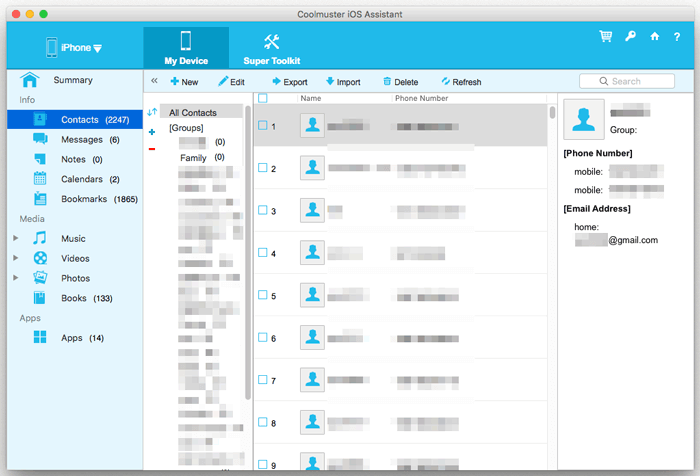
04Se você quiser fazer backup apenas de arquivos específicos, vá até a seção "Meu Dispositivo", selecione a categoria de dados que precisa e clique em "Exportar" para transferir arquivos selecionados para sua Mac.
Guia em Vídeo:
P1. Por que não consigo encontrar minha pasta de backup do iPhone no meu Mac?
Talvez você não encontre a pasta de backup do iPhone porque a pasta Biblioteca está oculta ou porque você nunca criou um backup local. Veja este caminho:
~/Suporte a Biblioteca/Aplicativos/MobileSync/Backup/
Certifique-se de estar verificando um backup no Finder/iTunes, pois backups do iCloud não são armazenados no seu Mac.
P2. Os backups do iPhone no Mac são criptografados por padrão?
Não. Backups do iPhone criados pelo Finder ou iTunes não são criptografados por padrão. Você pode ativar a criptografia selecionando "Criptografar backup local" ao criar um backup. Mantenha sua senha de criptografia segura, pois ela não pode ser recuperada se for esquecida.
P3. Posso mover minha pasta de backup do iPhone para um disco rígido externo?
Sim. Você pode mover arquivos de backup do iPhone para um drive externo para economizar Mac espaço de armazenamento. No entanto, mudar o local padrão do backup requer etapas adicionais, como criar um link simbólico. Uma ferramenta de backup de terceiros pode facilitar esse processo.
P4. Por quanto tempo os backups do iPhone ficam armazenados em um Mac?
Mac backups do iPhone não expiram automaticamente. Eles permanecem armazenados até que você os exclua manualmente. Recomenda-se remover backups antigos regularmente para liberar espaço de armazenamento.
Encontrar e gerenciar backups de iPhone em um Mac é mais fácil quando você sabe onde os arquivos de backup estão armazenados e como acessá-los. Embora o Finder e o iTunes ofereçam formas oficiais de backup e gerenciamento dos dados do iPhone, eles oferecem flexibilidade limitada devido a locais fixos de backup e menos opções de gerenciamento.
Para usuários que desejam mais controle sobre seus backups, Coolmuster iOS Assistente oferece uma solução conveniente ao permitir que você escolha um local de backup personalizado, faça backup seletivo dos dados e gerencie arquivos do iPhone diretamente no seu Mac. Com maior flexibilidade e gerenciamento de backup mais fácil, pode ser uma escolha prática para manter os dados do seu iPhone organizados e seguros.
Artigos relacionados:
Como verificar o último backup no iPhone de 3 maneiras diferentes?
iPhone não mostra backup no iCloud? Razões e Soluções Internas!
O que inclui o backup do iTunes? [Um Guia Abrangente]
Como visualizar meus arquivos de backup do iTunes, com ou sem restauração de dados? (Resolvido)

 Mais Soluções
Onde os backups do iPhone são armazenados no Mac? Encontre e gerencie arquivos de backup do iPhone
Mais Soluções
Onde os backups do iPhone são armazenados no Mac? Encontre e gerencie arquivos de backup do iPhone







 Download gratuito para Mac
 Download gratuito para PC
