Resumindo:
Quer baixar vídeos do iCloud para seu iPhone, iPad, Mac ou PC? Siga estes 4 métodos simples para salvar vídeos do iCloud com facilidade:
O iCloud facilita o armazenamento e o acesso a fotos, vídeos e outros dados em dispositivos Apple. No entanto, às vezes você pode precisar baixar seus vídeos do iCloud para um iPhone, iPad, Mac ou PC Windows para acesso offline, backup ou compartilhamento. Neste guia, mostraremos várias maneiras simples de baixar vídeos do iCloud, incluindo o uso do iCloud.com, do app Fotos, de Álbuns Compartilhados e de um backup do iCloud.

Acessar o iCloud.com é uma das maneiras mais simples de baixar vídeos do iCloud. Não requer nenhum software ou aplicativo adicional. Basta fazer login na sua conta Apple por meio de um navegador da web e acessar os vídeos armazenados no iCloud Fotos. Esse método funciona em diversos dispositivos, incluindo iPhone, iPad, Mac e PC Windows .
Veja como baixar vídeos e fotos do iCloud.com:
No iPhone/iPad:
Passo 1. Abra o iCloud.com no Safari. Inicie sessão com a sua Conta Apple (antigamente ID Apple) e toque em "Fotos".
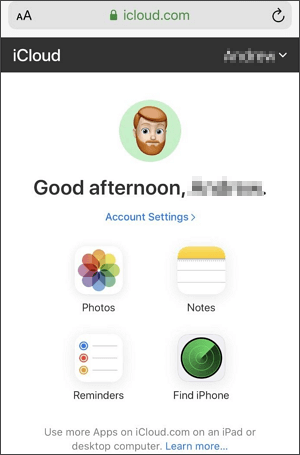
Passo 2. Toque em "Selecionar" e escolha o vídeo que deseja baixar. Você pode tocar em vários vídeos para selecioná-los. Se disponível, você também pode tocar em "Selecionar tudo" para selecionar todos os itens exibidos.
Passo 3. Toque no botão "Mais" (três pontos), escolha "Baixar" e siga as instruções na tela para salvar os vídeos selecionados. ( Como baixar fotos do iCloud para o iPhone/iPad ?)
No PC/ Mac :
Passo 1. Abra um navegador da web no seu computador e acesse iCloud.com. Inicie sessão com a sua conta Apple e clique em "Fotos".

Passo 2. Selecione o vídeo que deseja baixar. Para selecionar vários vídeos, mantenha pressionada a tecla "Command" no Mac ou a tecla "Control" no Windows enquanto clica nos vídeos desejados.
Passo 3. Clique no botão "Download" no canto superior direito e siga as instruções na tela para salvar os vídeos selecionados no seu computador. ( Como baixar fotos do iCloud para o computador ?)

Se você quiser baixar as versões originais e em resolução total dos seus vídeos, pode usar o aplicativo Fotos no seu iPhone, iPad ou Mac . Esse método permite que você mantenha os arquivos originais armazenados no iCloud Fotos no seu dispositivo.
Veja como baixar vídeos do iCloud usando o aplicativo Fotos:
No iPhone/iPad:
Passo 1. Abra "Ajustes" e toque em [seu nome] > "iCloud" > "Fotos".
Passo 2. Selecione "Baixar e manter originais". Seu iPhone ou iPad começará a baixar as fotos e vídeos originais do iCloud Fotos.

Passo 3. Mantenha seu dispositivo conectado ao Wi-Fi e à energia enquanto os vídeos originais são baixados. O tempo necessário depende da quantidade e do tamanho dos seus vídeos.
No Mac :
Passo 1. Abra o aplicativo "Fotos" no seu Mac .
Passo 2. Na barra de menus, escolha "Fotos" > "Configurações" e clique em "iCloud".
Passo 3. Selecione "Baixar originais para este Mac ". As fotos e os vídeos armazenados no iCloud Fotos serão baixados para o seu Mac em suas versões originais e em resolução máxima.
Observação: o download dos vídeos originais requer espaço de armazenamento suficiente no seu iPhone, iPad ou Mac . Se você tiver uma biblioteca grande de Fotos do iCloud, o download poderá demorar um pouco.
Os Álbuns Compartilhados facilitam o compartilhamento de fotos e vídeos com familiares e amigos. Se você tiver acesso a um Álbum Compartilhado, poderá salvar vídeos dele no seu iPhone, iPad ou Mac para visualização offline.
Veja como baixar vídeos de um álbum compartilhado do iCloud:
No iPhone/iPad:
Passo 1. Abra o aplicativo "Fotos" e toque na aba "Álbuns".
Passo 2. Role para baixo até "Álbuns Compartilhados" e selecione o álbum que contém o vídeo que você deseja salvar. ( Os Álbuns Compartilhados não estão aparecendo ?)
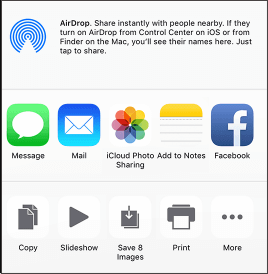
Passo 3. Toque no vídeo e, em seguida, toque no botão "Compartilhar".
Passo 4. Selecione "Salvar vídeo" para salvar o vídeo na sua biblioteca de Fotos.
No Mac :
Passo 1. Abra o aplicativo "Fotos" e selecione o álbum compartilhado na barra lateral.
Passo 2. Encontre e selecione o vídeo que deseja salvar.
Passo 3. Clique com o botão direito do mouse no vídeo e selecione "Importar". O vídeo será adicionado à sua biblioteca de Fotos.
Observação : os vídeos salvos de álbuns compartilhados podem não ter a mesma resolução ou qualidade que os arquivos originais carregados no iCloud Fotos.
Deseja transferir álbuns compartilhados do seu iPhone para o seu computador? Este artigo é imperdível.
[Corrigido] Como transferir álbuns de fotos do iPhone para o PC com facilidade?Se os vídeos que você precisa estiverem incluídos em um backup do iCloud, você pode usar uma ferramenta especializada de recuperação de dados iOS , como o iCloud Video Downloader, para extraí-los e salvá-los no seu computador. Esse método pode ser útil quando você não consegue acessar os vídeos diretamente do seu iPhone ou iPad, ou quando precisa recuperar vídeos apagados de um backup disponível.
Principais funcionalidades do iCloud Video Downloader:
Veja como baixar vídeos do iCloud usando o iCloud Video Downloader:
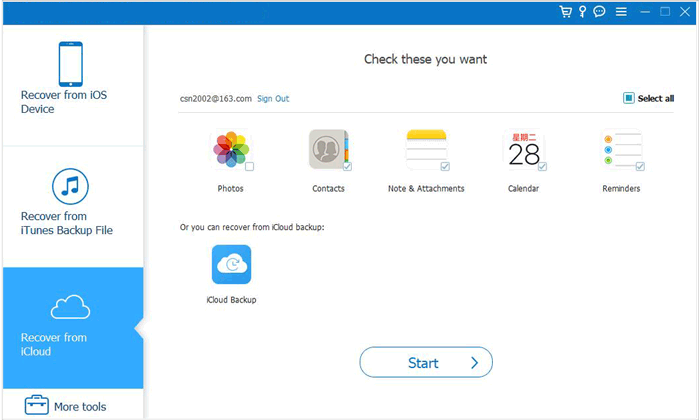
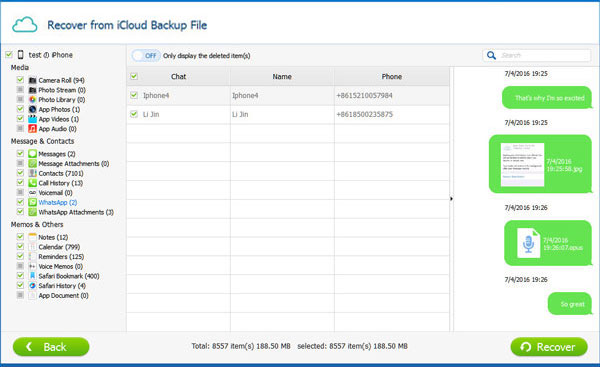
01 Inicie o software e selecione "Recuperar do arquivo de backup do iCloud". Em seguida, faça login na sua conta do iCloud.
02 Selecione a opção "Backup do iCloud" e clique no botão "Iniciar" para verificar o backup do iCloud.
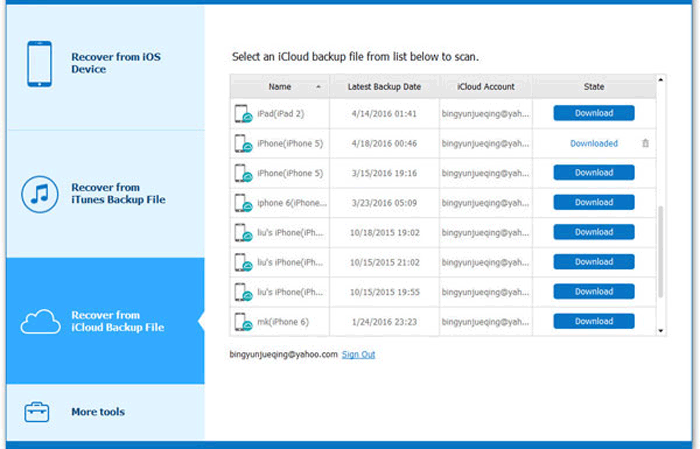
03 Todos os arquivos de backup associados à sua conta do iCloud serão exibidos. Você pode selecionar um com base no nome do dispositivo e na data do backup. Clique em "Baixar" para prosseguir.
04 Após a conclusão do download, clique em "Vídeos do aplicativo" para visualizar e selecionar os itens que deseja baixar, incluindo os excluídos e os existentes. Depois de fazer suas seleções, basta clicar no botão "Recuperar" para salvá-los em seu computador.
Como você pode ver, existem várias maneiras de baixar vídeos do iCloud, incluindo o uso do iCloud.com, do aplicativo Fotos e de Álbuns Compartilhados. Se os vídeos estiverem incluídos em um backup disponível do iCloud, o iCloud Video Downloader também pode ajudar você a extraí-los e salvá-los no seu computador. Escolha o método que melhor se adapta à sua situação e ao tipo de dados do iCloud que você precisa acessar.
Artigos relacionados:
Como baixar o backup do iCloud com facilidade? 4 métodos [Atualizado]
9 soluções rápidas para corrigir problemas de download de arquivos do iCloud no iPhone/iPad
4 métodos comprovados para baixar mensagens do iCloud sem esforço
3 métodos simples para baixar o backup do iCloud para Android em minutos






 Download grátis para PC
 Download gratuito para Mac


