Seus contatos do iCloud contêm informações valiosas, desde conexões pessoais até registros comerciais, portanto, criar um backup em um formato flexível é sempre uma boa ideia. Embora o iCloud permita que os usuários exportem contatos, o formato padrão é VCF em vez de CSV, o que pode ser inconveniente se você quiser abrir os contatos no Excel, importá-los para um sistema CRM ou gerenciá-los em outras plataformas. Felizmente, existem várias maneiras de exportar contatos do iCloud para CSV. Neste guia, mostraremos métodos passo a passo para baixar e salvar contatos do iCloud como arquivos CSV de forma rápida e fácil.
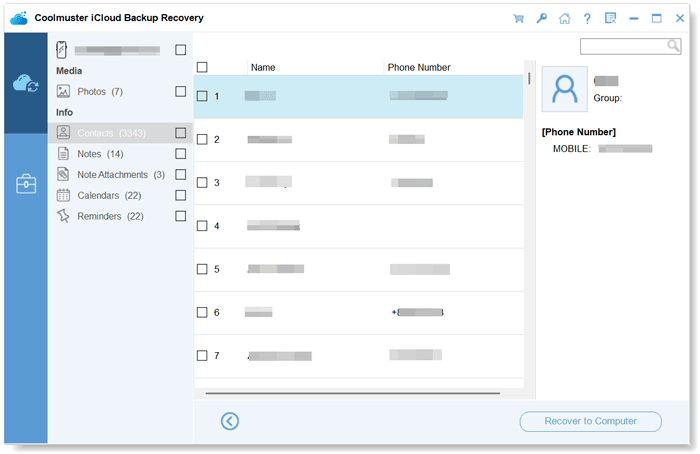
Se você deseja exportar contatos do iCloud diretamente para um arquivo CSV sem precisar acessar o iCloud.com ou converter arquivos VCF manualmente, Coolmuster iCloud Backup Recovery pode ser uma solução mais prática. Ele permite que você faça login na sua conta do iCloud, analise o conteúdo do backup, visualize os detalhes dos contatos e exporte-os seletivamente para formatos legíveis, incluindo CSV. Isso é especialmente útil se você precisar abrir contatos no Excel, migrá-los para outra plataforma ou manter um backup offline sem precisar restaurar todo o backup do iCloud.
Principais funcionalidades do Coolmuster iCloud Backup Recovery
Como exportar contatos do iCloud para CSV usando Coolmuster iCloud Backup Recovery:
01 Baixe e instale Coolmuster iCloud Backup Recovery no seu PC com Windows ou Mac . Inicie o programa e faça login com seu ID Apple e senha. Se a autenticação de dois fatores estiver ativada, insira o código de verificação para continuar.

02 Após fazer login, selecione "Contatos" como o tipo de dados e clique em "Avançar". O software irá analisar seu backup do iCloud e exibir todas as informações de contato disponíveis para visualização.

03 Selecione os contatos que deseja exportar, clique em "Recuperar para o computador" e selecione "CSV" como formato de saída. Os contatos serão salvos no seu computador e poderão ser abertos no Excel ou importados para outros serviços.
Guia em vídeo:
Se preferir não instalar software adicional, você pode exportar seus contatos do iCloud.com e converter o arquivo exportado para o formato CSV. Este método é gratuito e funciona tanto no Windows quanto no Mac . No entanto, o iCloud exporta contatos apenas como arquivos VCF (vCard), portanto, uma etapa de conversão adicional é necessária antes de abrir os contatos no Excel ou importá-los para bancos de dados e ferramentas de CRM.
Como exportar contatos do iCloud para CSV pelo site do iCloud:
Passo 1. Abra seu navegador e acesse iCloud.com, depois faça login com seu ID Apple. Clique em "Contatos" para acessar sua biblioteca de contatos.
Passo 2. Clique no ícone de engrenagem no canto inferior esquerdo e escolha "Selecionar tudo" se quiser exportar todos os contatos. Em seguida, clique novamente no ícone de engrenagem e selecione "Exportar vCard". Seus contatos serão baixados como um arquivo .vcf e salvos em seu computador.
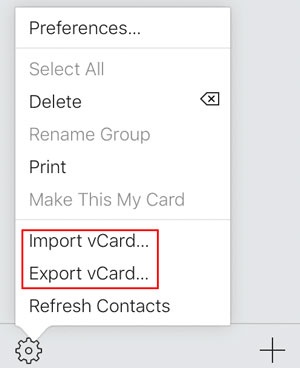
Passo 3. Como a exportação em CSV não é suportada diretamente pelo iCloud, abra um conversor de VCF para CSV confiável ou importe o arquivo VCF para uma ferramenta de gerenciamento de contatos que suporte a exportação em CSV. Siga as instruções na tela para converter e salvar o arquivo como .csv.
Se você deseja gerenciar seus contatos localmente, outra opção é exportar os contatos do iCloud para CSV diretamente no seu computador. O fluxo de trabalho é ligeiramente diferente entre Windows e Mac , mas ambos os métodos permitem salvar os contatos em um formato compatível com Excel, Google Contatos, sistemas de CRM e outras plataformas.
Exportar contatos do iCloud para CSV no Windows
Windows não inclui uma opção integrada para exportar contatos do iCloud diretamente para CSV, mas você pode concluir o processo através do aplicativo Contatos.
Passo 1. Abra o iCloud.com em um navegador e faça login com seu ID Apple. Vá para "Contatos" e exporte seus contatos como um arquivo VCF.
Passo 2. No seu computador Windows , abra o aplicativo Contatos (ou importe o arquivo VCF para o Outlook, se necessário) e, em seguida, importe o arquivo VCF baixado.
Passo 3. Depois que os contatos aparecerem, escolha a opção "Exportar" e selecione "CSV (Valores Separados por Vírgula)" como formato de saída. Salve o arquivo no local desejado.
Exportar contatos do iCloud para CSV no Mac
Usuários Mac podem usar o aplicativo Contatos integrado para exportar contatos do iCloud e convertê-los para facilitar o gerenciamento.
Passo 1. Abra o aplicativo Contatos no seu Mac e verifique se a opção "Sincronização de contatos do iCloud" está ativada.
Passo 2. Selecione os contatos que deseja exportar. Na barra de menus, clique em "Arquivo" > "Exportar" > "Exportar vCard" para salvar os contatos como um arquivo VCF.
Passo 3. Utilize uma ferramenta de conversão para CSV ou importe o arquivo VCF para um aplicativo que suporte a exportação em CSV e, em seguida, salve os contatos como um arquivo CSV.
Exportar contatos do iCloud para CSV facilita o backup da sua lista de contatos , a edição de dados no Excel, a transferência de contatos entre plataformas ou a importação para sistemas de CRM. Neste guia, abordamos três métodos práticos para usuários Windows e Mac . Se você preferir uma solução mais rápida com exportação direta para CSV e recuperação seletiva, uma ferramenta dedicada como Coolmuster iCloud Backup Recovery pode simplificar o processo. Escolha o método que melhor se adapta às suas necessidades e mantenha seus dados de contato organizados e acessíveis.
Sinta-se à vontade para deixar uma mensagem abaixo caso tenha alguma dúvida ou ideia.
Artigos relacionados:
Como transferir contatos do iCloud para o iPhone de 3 maneiras fáceis
Como corrigir o problema de sincronização de contatos do iCloud em 9 soluções
Sem espaço de armazenamento suficiente no iCloud? Resolva esse problema com este guia completo.
[Guia completo] Como apagar mensagens do iCloud, mas não do iPhone?




 Download grátis para PC
 Download gratuito para Mac


