Com um novo iPhone 17, a transferência de dados tornou-se uma tarefa importante e comum. No entanto, é durante esse processo que podemos encontrar problemas com cancelamentos de transferência de dados, causando considerável inconveniente. O que fazer quando a transferência de dados é cancelada? Neste artigo, vamos explorar os motivos por trás da falha na transferência de dados do iPhone 17 e fornecer soluções detalhadas para ajudá-lo a corrigir o erro de transferência de dados cancelada com facilidade.
Por que a transferência de dados continua sendo cancelada no meu iPhone 17? Existem alguns motivos possíveis para a falha na transferência de dados no iPhone:
1. Problemas de conexão com a internet : Conexões de internet instáveis ou interrompidas podem causar falhas na transferência de dados.
2. Incompatibilidade de software : A incompatibilidade entre as versões de software nos dispositivos pode causar problemas de transferência.
3. Espaço de armazenamento insuficiente : Espaço de armazenamento insuficiente no iPhone ou no computador também pode resultar em falhas de transferência.
4. Problemas de hardware : Falhas de hardware também podem ser uma causa de falhas na transferência de dados.
5. Interferência de Wi-Fi e Bluetooth : Dispositivos Wi-Fi e Bluetooth próximos podem interferir na transferência de dados.
O que fazer quando a transferência de dados é cancelada? Nesta seção, listamos cinco soluções viáveis que você pode utilizar para resolver esse problema.
O que devo fazer se o iPhone 17 exibir a mensagem de erro "transferência de dados cancelada"? Um nível de bateria suficiente é um requisito básico para uma transmissão sem problemas. A bateria com pouca carga pode não apenas causar interrupções durante o processo de transferência, mas também afetar o desempenho e a estabilidade da conexão entre os dispositivos.

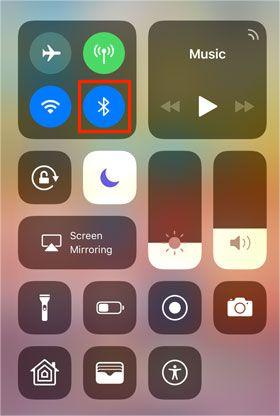
Ao resolver o erro "transferência de dados cancelada", é essencial verificar se o Bluetooth está ativado. A tecnologia Bluetooth permite a conexão sem fio entre dispositivos, o que é crucial para a transmissão de dados. Antes de iniciar a transferência, verifique se o Bluetooth do seu iPhone está ativado. Para isso, abra o menu "Ajustes" e selecione "Bluetooth". Se o Bluetooth não estiver ativado, você precisará ativá-lo.

Alternativamente, você também pode verificar se o Bluetooth está ativado deslizando a barra de menu para baixo. Além disso, certifique-se de que ambos os dispositivos estejam no modo detectável para que possam se reconhecer e estabelecer uma conexão. ( [Corrigido] Como corrigir o problema de conexão Bluetooth no iPhone? )
Se os dois métodos acima não resolverem o erro "transferência de dados cancelada", tente reiniciar o seu iPhone. Reiniciar o aparelho costuma resolver muitos problemas. Para reiniciar o seu iPhone 17, siga os passos abaixo:
Passo 1. Pressione e mantenha pressionado o botão "lateral" e qualquer um dos botões de "volume" até que o controle deslizante apareça.

Passo 2. Em seguida, arraste o controle deslizante para desligar o dispositivo.
Passo 3. Após alguns segundos, pressione e mantenha pressionado o botão lateral novamente até que o logotipo da Apple apareça, indicando que seu dispositivo está reiniciando.
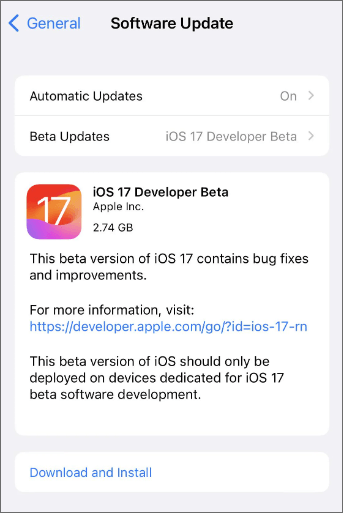
Às vezes, problemas de transferência de dados podem surgir devido a vulnerabilidades ou problemas de compatibilidade presentes em versões antigas do sistema iOS . É essencial verificar se as versões iOS instaladas em seus dispositivos estão atualizadas. A Apple lança regularmente novas atualizações iOS que não apenas incluem novos recursos, mas também corrigem vulnerabilidades e erros conhecidos que podem afetar o desempenho do dispositivo e a capacidade de transferência de dados. Para verificar se há atualizações disponíveis para o seu dispositivo, siga estas etapas:
Passo 1. Abra o aplicativo "Configurações".
Passo 2. Selecione "Geral" e toque em "Atualização de Software". Se houver atualizações disponíveis, você verá informações sobre a atualização e uma opção para baixá-la e instalá-la. ( [Resolvido] Como atualizar o iPhone sem Wi-Fi? )
Como resolver o problema de transferência de dados cancelada no iPhone 17? Redefinir as configurações de rede pode ser uma solução eficaz. Essa ação restaura todas as configurações de rede para o padrão de fábrica, incluindo redes Wi-Fi e senhas conhecidas, configurações de dados móveis e configurações de VPN e APN usadas anteriormente.
Para realizar esta ação:
Passo 1. Abra o aplicativo "Ajustes", selecione "Geral", role até o final e toque em "Redefinir".
Passo 2. Em seguida, selecione "Redefinir configurações de rede". Você receberá uma solicitação para inserir a senha do seu dispositivo e confirmar que deseja redefinir as configurações de rede.

Passo 3. Após concluir este passo, seu dispositivo será reiniciado e todas as configurações de rede antigas serão apagadas.
Se os métodos mencionados acima não resolverem o problema, você pode considerar o uso de um software de terceiros, como Coolmuster Mobile Transfer , para transferir dados. Coolmuster Mobile Transfer é um aplicativo confiável e profissional, desenvolvido especificamente para facilitar a transferência de dados móveis. Ele permite a transferência fácil de fotos, contatos, mensagens, músicas, vídeos e muito mais entre diferentes smartphones. Não há perda de qualidade durante o processo de transmissão. É compatível com quase todos os dispositivos iPhone e Android .
Principais funcionalidades do Coolmuster Mobile Transfer :
Para transferir arquivos de um iPhone para outro usando Coolmuster Mobile Transfer , siga estes passos:
01 Baixe e instale esta ferramenta em seu computador.
02 Conecte seus telefones ao computador usando um cabo de dados. Assim que a conexão for bem-sucedida, a interface abaixo será exibida. Certifique-se de que o iPhone antigo esteja designado como dispositivo de origem; caso contrário, clique em "Inverter" para trocar a posição dos telefones.

03 Selecione os dados que deseja transferir e clique no botão "Iniciar Cópia" para começar o processo de transferência.

Neste artigo, exploramos várias possíveis causas e apresentamos uma série de soluções para corrigir o erro "transferência de dados cancelada". Você pode tentar resolver o problema testando cada opção individualmente. Para um método mais fácil de concluir a transferência de dados, recomendamos o uso Coolmuster Mobile Transfer . Essa solução profissional é intuitiva e eficiente, permitindo a transferência de dados do seu iPhone antigo para o novo de forma rápida e sem interrupções.
Artigos relacionados:
Tela azul da morte no iPhone? Aqui estão 7 maneiras fáceis de resolver.
9 Truques para Corrigir a Tela Branca da Morte do iPhone Sem Esforço (Atualizado)
iPhone da Apple com tela preta da morte? Aqui estão as melhores soluções.
Como liberar espaço de armazenamento no iPhone 17/17 Pro: dicas e truques

 Transferência de telefone para telefone
Como corrigir o erro "Transferência de dados cancelada" no iPhone 17/17 Pro
Transferência de telefone para telefone
Como corrigir o erro "Transferência de dados cancelada" no iPhone 17/17 Pro







 Download grátis para PC
 Download gratuito para Mac
