Resumindo: Perdeu seus contatos do iPhone depois de excluir uma conta de e-mail? Os contatos geralmente não são excluídos permanentemente — eles simplesmente desaparecem porque a conta de e-mail que os sincronizava (como Gmail, Outlook ou Exchange) foi removida do seu iPhone.
Para recuperar seus contatos, primeiro tente adicionar novamente a conta de e-mail excluída e ativar a sincronização de contatos. Se isso não funcionar, restaure seus contatos a partir de um backup do iCloud ou do iTunes/Finder criado antes da exclusão. Se você não tiver um backup adequado ou quiser evitar redefinir seu iPhone, Coolmuster iPhone Data Recovery permite que você analise seu dispositivo ou backups, visualize os contatos recuperáveis e restaure apenas os dados necessários, sem sobrescrever seus arquivos atuais.
"Meus contatos desapareceram depois que removi as contas de e-mail do meu iPhone. Já tentei de tudo para recuperá-los. Adicionei as contas de e-mail novamente, mas os contatos não foram salvos. Tentei restaurar o backup do iCloud, mas aparentemente ele só começou a salvar depois que perdi tudo, algumas horas atrás. Existe alguma outra solução além de restaurar o backup completo do meu telefone feito ontem à noite? Por favor, me ajudem."
- da Comunidade Apple
Perder os contatos do iPhone após excluir uma conta de e-mail pode ser frustrante, especialmente se esses contatos desaparecerem repentinamente, sem aviso prévio. Excluir uma conta de e-mail apaga os contatos? Em muitos casos, os contatos não estavam armazenados no iPhone, mas sim sincronizados por meio de um serviço de e-mail como iCloud, Gmail, Outlook ou Exchange. Quando a conta associada é removida, os contatos sincronizados também podem desaparecer.
A boa notícia é que, muitas vezes, é possível recuperar contatos perdidos. Neste guia, você aprenderá como recuperar contatos perdidos do iPhone após excluir uma conta de e-mail, utilizando diversos métodos eficazes.
A principal razão para esse problema reside em como funciona a sincronização de contatos do iPhone. Os contatos em um iPhone nem sempre são armazenados localmente. Em vez disso, eles geralmente são sincronizados de contas na nuvem, como Gmail, Outlook ou iCloud.
Ao excluir uma conta de e-mail do seu iPhone, o sistema também interrompe a sincronização dos dados associados a essa conta, incluindo os contatos. Como resultado, os contatos vinculados a essa conta desaparecem do seu aplicativo Contatos.
No entanto, isso não significa que os dados desapareceram. Na maioria dos casos, seus contatos ainda existem na conta na nuvem; eles apenas não são mais exibidos no seu iPhone.
Motivos comuns para a perda de contatos no iPhone após a remoção de uma conta de e-mail:
Se você perdeu seus contatos do iPhone após excluir uma conta de e-mail, não se preocupe. Você pode tentar os seguintes métodos para recuperá-los.
Se seus contatos foram originalmente sincronizados com uma conta de e-mail, a maneira mais fácil de restaurá-los é adicionar a conta novamente ao seu iPhone e permitir que ele sincronize seus contatos mais uma vez. Veja como:
Passo 1. Abra os "Ajustes" no seu iPhone, role para baixo e toque em "Mail" (ou "Contatos", dependendo da versão iOS ).
Passo 2. Toque em "Contas" > "Adicionar conta" e escolha seu provedor de e-mail, como Gmail, Outlook ou Exchange.
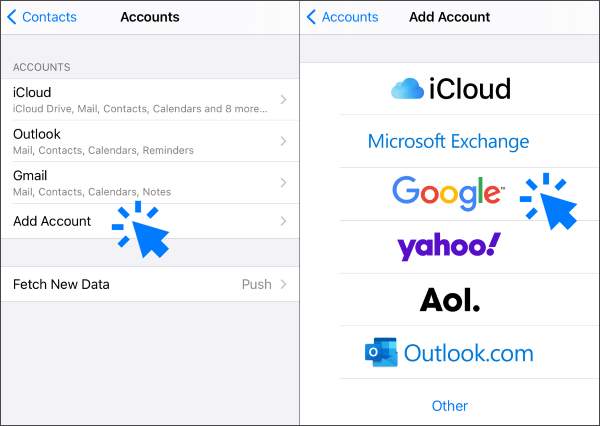
Passo 3. Faça login com seu endereço de e-mail e senha.
Passo 4. Após iniciar sessão, certifique-se de que a opção "Contatos" está ativada.
Passo 5. Aguarde alguns minutos para que seus contatos sejam sincronizados novamente com o seu iPhone.
Se adicionar a conta de e-mail novamente não recuperar seus contatos, os dados podem não existir mais no servidor de e-mail. Nesse caso, você pode usar uma ferramenta profissional de recuperação de dados para iPhone para realizar uma varredura completa em busca de contatos perdidos.
Coolmuster iPhone Data Recovery foi desenvolvido para recuperar dados perdidos iOS diretamente do dispositivo ou de backups do iTunes/iCloud, incluindo contatos. Ele também permite visualizar os dados recuperáveis antes de restaurá-los.
Principais vantagens do Coolmuster iPhone Data Recovery :
Veja como recuperar contatos apagados do seu iPhone sem um backup usando o iPhone Data Recovery:
01 Baixe e instale o programa no seu computador e, em seguida, execute-o. Conecte seu iPhone ao computador usando um cabo USB. Quando solicitado, toque em "Confiar" no seu iPhone para permitir que o software detecte seu dispositivo.
02 Depois que seu iPhone for reconhecido, selecione "Contatos" e clique em "Iniciar verificação".

03 Após a conclusão da verificação, você poderá visualizar todos os contatos recuperáveis. Por fim, selecione os contatos que deseja restaurar e clique em "Recuperar para o computador" para salvá-los em seu computador.

Tutorial em vídeo:
Se você fez backup do seu iPhone no iCloud antes de excluir a conta de e-mail, também poderá restaurar todos os contatos perdidos no iPhone a partir do backup do iCloud. Para isso, siga os passos abaixo:
Passo 1. Abra seu iPhone e acesse "Ajustes" > "Geral" > "Transferir ou Restaurar iPhone". Toque em "Apagar Todo o Conteúdo e Ajustes" para iniciar a restauração do seu dispositivo. ( Seu iPhone não apaga ?)

Passo 2. Após a conclusão do processo de redefinição, seu iPhone será reiniciado e exibirá a tela de configuração. Siga as instruções na tela até chegar à página "Apps e Dados".
Passo 3. Em seguida, selecione "Restaurar do Backup do iCloud". Inicie sessão com seu ID Apple e escolha o backup mais recente criado antes da perda de seus contatos.
Passo 4. Aguarde a conclusão do processo de restauração e mantenha seu dispositivo conectado ao Wi-Fi e à energia durante todo o processo para garantir uma recuperação bem-sucedida.

Se você já fez backup do seu iPhone em um computador , pode restaurar seus contatos usando o iTunes ou o Finder. Esse método é adequado para usuários que fazem backup do dispositivo regularmente em um computador.
Veja como recuperar todos os contatos perdidos no iPhone após excluir a conta de e-mail do backup do iTunes:
Passo 1. Conecte o iPhone ao computador usando um cabo USB.
Passo 2. Abra o iTunes ( Windows ou versões antigas do macOS) ou o Finder (macOS Catalina e posterior).
Passo 3. Clique no ícone do iPhone no canto superior esquerdo do iTunes ou selecione seu iPhone na barra lateral do Finder.
Passo 4. No iTunes, acesse "Resumo" e clique em "Restaurar Backup" à direita. No Finder, acesse a aba "Geral" e clique em "Restaurar Backup".
Passo 5. Selecione o backup criado antes de você excluir sua conta de e-mail e clique em "Restaurar".

Se você perdeu seus contatos do iPhone após excluir uma conta de e-mail, pode escolher um dos métodos acima para recuperá-los. Se você não possui um backup e não deseja restaurar todo o seu dispositivo via iCloud ou iTunes, o que pode sobrescrever seus dados, recomenda-se o uso de uma ferramenta profissional como o Coolmuster iPhone Data Recovery .
Artigos relacionados:
Seu iPhone apagou contatos aleatoriamente? Resolva isso com 7 métodos eficazes.
[Resolvido] Como recuperar contatos/SMS do iPhone sem backup do iCloud?
12 Truques para Corrigir Contatos com Nomes Ausentes no iPhone (Guia Completo)
Como recuperar todos os dados perdidos no iPhone após a atualização para iOS 26/27?

 Recuperação do iPhone
Perdeu seus contatos do iPhone após excluir sua conta de e-mail? 4 maneiras de recuperá-los.
Recuperação do iPhone
Perdeu seus contatos do iPhone após excluir sua conta de e-mail? 4 maneiras de recuperá-los.







 Download grátis para PC
 Download gratuito para Mac
