"Não sei se foi por causa de uma atualização recente do iOS, mas de repente descobri que minhas gravações de voz antigas tinham sido apagadas. A Apple vai fazer algo a respeito na próxima atualização, ou terei que encontrar uma maneira de recuperá-las por conta própria?"
- da Comunidade Apple
O Gravador de Voz é um aplicativo nativo iOS que muitos usuários de iPhone utilizam para gravar reuniões, palestras, entrevistas e anotações pessoais. No entanto, pode ser alarmante abrir o aplicativo e perceber que suas gravações desapareceram ou que a lista inteira está vazia.
Se você está enfrentando o problema de gravações de voz que desaparecem no seu iPhone, saiba que não está sozinho. Neste guia, explicaremos por que as gravações de voz desaparecem e mostraremos, passo a passo, métodos comprovados para recuperá-las.
Se suas gravações de voz desapareceram após a atualização para iOS 26/18/17, aqui estão alguns possíveis motivos:
Agora que entendemos as causas, vamos ver como resolver o problema do desaparecimento das gravações de voz.
Depois de entender os motivos pelos quais os memorandos de voz desaparecem no iPhone, como posso recuperá-los? Aqui estão quatro maneiras eficazes de recuperar memorandos de voz perdidos.
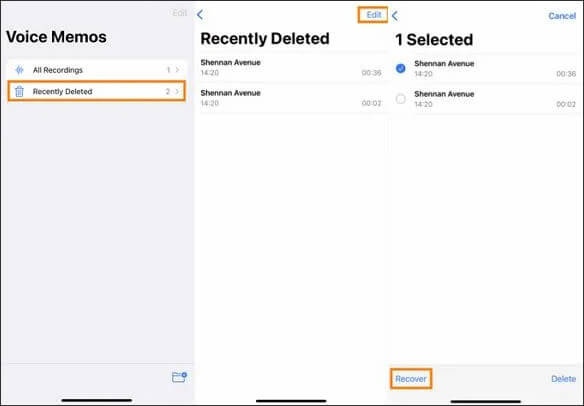
Se suas gravações de voz desapareceram recentemente, elas ainda podem estar armazenadas na pasta "Excluídos recentemente". Essa pasta mantém os itens excluídos por 30 dias antes de excluí-los permanentemente. Para recuperar gravações de voz perdidas recentemente, siga os passos abaixo:
Passo 1. Abra o aplicativo Gravador de Voz no seu iPhone.
Passo 2. Toque no "<" no canto superior esquerdo para retornar à lista principal.
Passo 3. Localize e digite "Excluídos recentemente".
Passo 4. Na pasta, toque em "Editar" no canto superior direito. Selecione as gravações de voz que deseja recuperar e toque em "Recuperar". A gravação será restaurada para a pasta original.
Se suas gravações de voz desapareceram e não aparecem mais na pasta "Apagados Recentemente", mas você fez um backup do seu iPhone usando o iTunes, você pode recuperá-las rapidamente restaurando o backup. No entanto, observe que esse método sobrescreverá todos os dados existentes no seu iPhone.
Se não for incômodo, siga os passos abaixo para recuperar gravações de voz desaparecidas do backup do iTunes:
Passo 1. Conecte seu iPhone ao computador usando um cabo USB.
Passo 2. Abra o iTunes (ou o Finder, se estiver usando o macOS Catalina ou posterior).
Passo 3. Selecione seu iPhone no iTunes clicando no ícone do dispositivo ou no Finder selecionando-o em "Locais".
Passo 4. Clique em "Restaurar backup".
5 de setembro. Selecione o backup que contém suas gravações de voz (com base na data do backup).
Passo 6. Clique em "Restaurar" para iniciar o processo. Aguarde até que o backup seja restaurado no seu iPhone.
Passo 7. Após a restauração ser concluída, abra o aplicativo Gravador de Voz no seu iPhone para verificar se as gravações perdidas foram restauradas.

Se você ativou o backup do iCloud , também pode restaurar suas gravações de voz do iCloud. No entanto, a restauração a partir do iCloud exige que você apague o conteúdo do seu iPhone primeiro.
Veja como recuperar gravações de voz perdidas a partir do backup do iCloud :
Passo 1. No seu iPhone, acesse "Ajustes" > "Geral" > "Redefinir".
Passo 2. Toque em "Apagar todo o conteúdo e configurações" e confirme para apagar tudo do seu dispositivo.

Passo 3. Depois que o seu iPhone reiniciar, siga as instruções na tela para configurá-lo novamente.
Passo 4. Quando solicitado, selecione "Restaurar do backup do iCloud" e inicie sessão com seu ID Apple.
Passo 5. Escolha o backup mais recente (ou aquele que contém suas gravações de voz perdidas).
Passo 6. Aguarde a conclusão do processo de restauração.
Passo 7. Depois de concluir esse passo, abra o aplicativo Gravador de Voz para verificar se suas gravações perdidas foram recuperadas.

Muitos usuários não querem restaurar um backup completo e sobrescrever todos os dados existentes, principalmente quando precisam recuperar apenas algumas gravações de voz. Felizmente, com Coolmuster iPhone Data Recovery , um software profissional de recuperação de dados para iPhone , você pode visualizar e extrair o conteúdo necessário dos backups do iTunes e do iCloud. Com apenas um clique, você pode recuperar facilmente gravações de voz apagadas sem afetar nenhum dos dados atuais do seu iPhone.
Principais funcionalidades do Coolmuster iPhone Data Recovery :
Veja como recuperar gravações de voz de backups do iTunes seletivamente:
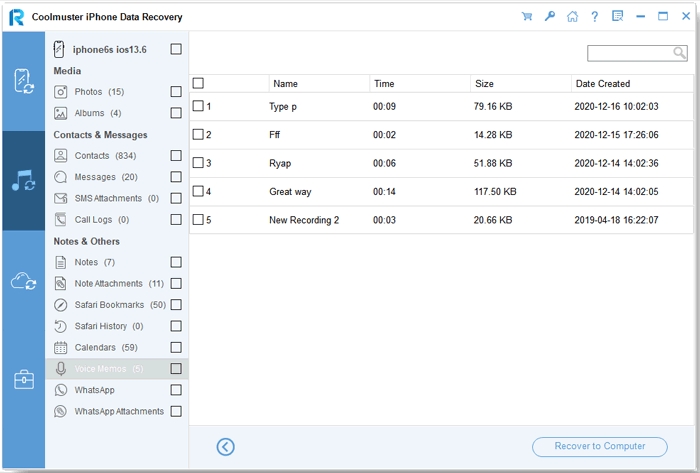
01 Baixe e execute o iPhone Data Recovery e selecione a opção "Recuperar do arquivo de backup do iTunes" à esquerda. O programa irá escanear automaticamente o local de backup padrão do iTunes no seu computador. Escolha um arquivo de backup na lista exibida e clique no botão "Iniciar verificação".

02 Em seguida, marque a caixa "Gravadores de Voz" e clique no ícone "Iniciar Verificação" no canto inferior direito.

03 Após a conclusão da verificação, selecione as gravações de voz específicas que deseja recuperar. Por fim, clique no botão "Recuperar para o computador" para restaurar os arquivos do backup do iTunes.
Tutorial em vídeo:
P1. Os memorandos de voz podem desaparecer depois de serem enviados pelo iMessage?
Sim, se você enviar um memorando de voz pelo iMessage, ele pode desaparecer após dois minutos se o destinatário não o salvar. Para evitar isso, acesse "Configurações" > "Mensagens" > "Mensagens de áudio" > "Expirar" e selecione "Nunca".
P2. Por que meus memorandos de voz não aparecem no iCloud?
Isso pode acontecer se a sincronização do iCloud estiver desativada, se o seu armazenamento estiver cheio ou se o backup tiver sido criado antes da gravação.
P3. Como posso impedir que meus memorandos de voz desapareçam novamente?
Fazer backups regulares eexportar gravações importantes para o seu computador ou armazenamento em nuvem pode ajudar a evitar a perda de dados no futuro.
Ao se deparar com o problema de "gravações de voz desaparecidas", não entre em pânico. Comece verificando a pasta "Apagados Recentemente" e, em seguida, escolha um método de recuperação adequado com base no seu backup. Se você deseja recuperar apenas as gravações de voz sem sobrescrever os dados existentes e precisa de opções mais flexíveis, Coolmuster iPhone Data Recovery é uma solução altamente recomendada.
Além disso, criar o hábito de fazer backup e exportar gravações importantes regularmente ajudará a evitar que problemas semelhantes ocorram novamente.
Artigos relacionados:
Como recuperar gravações de voz apagadas no iPhone com ou sem backup?
Como recuperar gravações de voz cortadas no iPhone com ou sem backup?
Notas do iPhone desapareceram? 7 métodos para recuperar notas perdidas no iPhone.
[Guia simples] Como recuperar gravações de voz apagadas do iPad?

 Recuperação do iPhone
Como corrigir o desaparecimento de gravações de voz no iPhone: 4 maneiras eficazes
Recuperação do iPhone
Como corrigir o desaparecimento de gravações de voz no iPhone: 4 maneiras eficazes







 Download grátis para PC
 Download gratuito para Mac
