Com a atualização para iOS 18/26, muitos usuários relatam que o armazenamento do iPhone se enche rapidamente, chegando a exibir avisos como "Armazenamento do iPhone quase cheio". Esse problema pode levar à queda de desempenho do dispositivo, dificultando a instalação de novos aplicativos ou a captura de novas fotos. Este artigo abordará os motivos da falta de espaço de armazenamento após a atualização para o iOS 18/26 e fornecerá uma série de soluções eficazes para corrigir o problema de armazenamento quase cheio no iOS , ajudando a restaurar a funcionalidade normal do seu dispositivo.
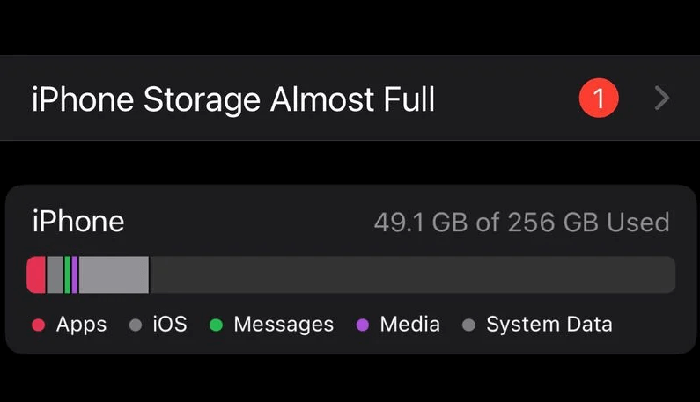
Por que iOS 18/26 ocupa tanto espaço de armazenamento? O principal motivo para problemas de armazenamento após a atualização para iOS 18/26 é que ela não limpou completamente os dados em cache e os arquivos de sistema acumulados ao longo do tempo. Grandes atualizações iOS geralmente deixam para trás arquivos temporários e caches que consomem espaço de armazenamento valioso. Como resultado, dados antigos do sistema persistem e se misturam com o espaço necessário para os novos recursos iOS 18/26, levando ao frustrante problema de "Armazenamento do iPhone quase cheio", mesmo que você tivesse bastante espaço livre anteriormente.
Limpar o cache do sistema e os dados desnecessários é essencial para recuperar o espaço de armazenamento do seu iPhone após instalar iOS 18/26.
Se você se deparar com o alerta de armazenamento quase cheio no iPhone após atualizar para o iOS 18/26, pode tentar os seguintes métodos para liberar espaço . Cada método inclui instruções detalhadas para ajudá-lo a resolver o problema facilmente.
Apagar aplicativos e arquivos desnecessários é a maneira mais direta de liberar espaço de armazenamento. Ao excluir fotos, vídeos e aplicativos que você não usa, você pode reduzir significativamente o espaço ocupado no seu iPhone.
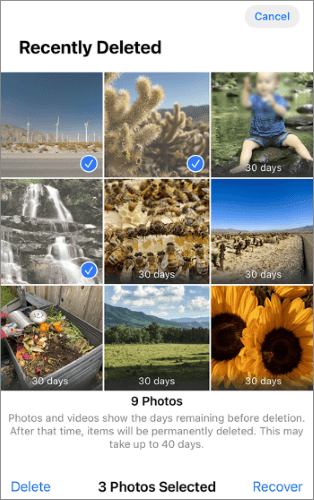
Fotos e vídeos costumam ser os principais responsáveis por ocupar espaço de armazenamento. Para liberar mais espaço, você deve limpar esses arquivos de mídia regularmente.
Para apagar as fotos e os vídeos do seu iPhone, siga os passos abaixo:
Passo 1. Abra o aplicativo "Fotos" e navegue pelos seus álbuns.
Passo 2. Selecione as fotos e vídeos indesejados.
Passo 3. Toque no ícone da "lixeira" no canto inferior direito para excluí-los.

Passo 4. Acesse o álbum "Excluídos recentemente" e remova permanentemente essas fotos e vídeos para liberar espaço de armazenamento.
Aplicativos não utilizados podem ocupar uma quantidade significativa de espaço de armazenamento. Limpar esses aplicativos regularmente é uma medida importante para manter seu iPhone funcionando sem problemas.
Eis os passos:
Passo 1. Abra "Ajustes" > "Geral" > "Armazenamento do iPhone".

Passo 2. Você verá todos os aplicativos e o uso de armazenamento de cada um.
Passo 3. Encontre os aplicativos que você raramente usa ou que não precisa mais.
Passo 4. Toque no aplicativo e selecione "Excluir app" para liberar espaço de armazenamento.
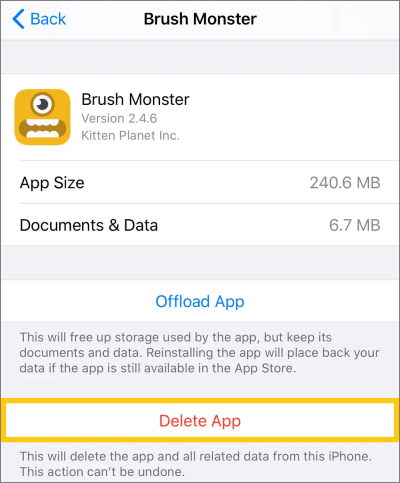
Se desejar, você pode ativar o recurso "Desinstalar apps não utilizados" na página de armazenamento do iPhone para desinstalar automaticamente os apps que não usa.
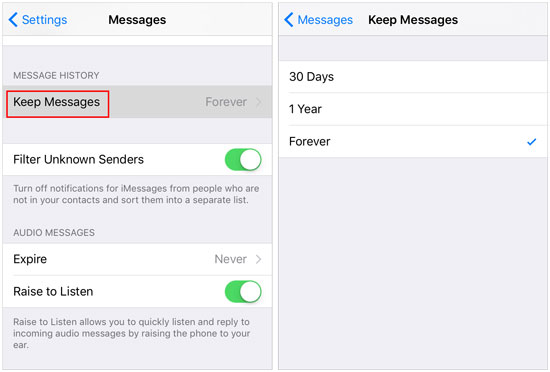
Imagens, vídeos e outros anexos em mensagens de texto e iMessage também podem ocupar uma quantidade significativa de espaço de armazenamento. Ao limpar conversas antigas, você pode economizar muito espaço.
Eis como fazer:
Passo 1. Abra "Configurações" > "Mensagens".
Passo 2. Role para baixo e selecione "Manter mensagens".
Passo 3. Escolha "30 dias" ou "1 ano", e o sistema excluirá automaticamente as mensagens mais antigas que esse período.
O iCloud Fotos permite armazenar todas as suas fotos e vídeos na nuvem, liberando espaço de armazenamento local. Essa é uma solução muito eficaz se o seu dispositivo tiver espaço limitado.
Funciona assim:
Passo 1. Abra "Ajustes" > "Fotos".
Passo 2. Ative a opção "Fotos do iCloud".
Passo 3. Selecione "Otimizar armazenamento do iPhone" para que seu dispositivo mantenha apenas as versões otimizadas das fotos, enquanto as versões originais sejam armazenadas com segurança no iCloud.

Ao navegar na internet com o Safari ou usar aplicativos, os arquivos de cache se acumulam, ocupando um espaço de armazenamento significativo. Limpar esses arquivos de cache regularmente pode liberar espaço de armazenamento de forma eficaz.
Para isso, siga os passos abaixo:
Passo 1. Abra "Configurações" > "Safari".
Passo 2. Role a página para baixo e selecione "Limpar histórico e dados do site".
Passo 3. Confirme a ação na janela pop-up para limpar o cache do Safari.

Para limpar o cache do aplicativo, acesse as configurações do aplicativo e procure a opção "Limpar cache" para prosseguir.
O iCloud permite que você faça backup de dados importantes na nuvem e, em seguida, os exclua do seu dispositivo para liberar espaço. Este é um método muito seguro e eficaz, especialmente quando o armazenamento do seu dispositivo está quase cheio.
Eis os passos:
Passo 1. Abra "Ajustes" > "ID Apple" > "iCloud".
Passo 2. Selecione "Backup do iCloud" e certifique-se de que o recurso de backup esteja ativado.

Passo 3. Após a conclusão do backup, você pode excluir determinados arquivos do seu dispositivo, como vídeos ou dados de aplicativos, para liberar espaço de armazenamento.
Observação: além do iCloud, você também pode fazer backup do seu iPhone em um computador usando o iTunes ou Coolmuster iOS Assistant . Depois disso, exclua os arquivos do seu iPhone para liberar espaço.
Às vezes, arquivos temporários no dispositivo podem se acumular excessivamente, levando a uma utilização de armazenamento incorreta. Reiniciar o dispositivo pode limpar esses arquivos temporários e restaurar o espaço de armazenamento real.
Eis como fazer:
Para iPhone X, 11, 12, 13 ou posterior:
Para iPhone 6, 7, 8 ou SE (2ª ou 3ª geração):
Para iPhone SE (1ª geração), 5 ou anterior:

Se você já limpou o cache, apagou arquivos e desinstalou aplicativos, mas o armazenamento do seu iPhone ainda está quase cheio após a atualização para o iOS 18/26, isso pode ser causado por um problema no sistema iOS 18/26. Nesse caso, iOS System Recovery oferece uma solução completa. É um software altamente avaliado que pode corrigir problemas do sistema iOS , mantendo seus dados intactos.
O que a Recuperação do Sistema iOS pode fazer por você?
Veja como corrigir o problema de armazenamento cheio no iPhone após a atualização para iOS 18/26 usando a Recuperação do Sistema iOS :
01 Baixe e instale iOS System Recovery no seu computador e, em seguida, execute o programa. Na interface principal, selecione a opção " iOS System Recovery" e conecte seu iPhone ao computador via USB.

02 Uma janela pop-up exibirá os vários problemas que a ferramenta pode resolver. Clique no botão "Iniciar" para prosseguir.

03 Escolha entre o "Modo Padrão" ou o "Modo Avançado". A ferramenta detectará as informações básicas do seu iPhone; toque em "Confirmar" para continuar.

04 Por fim, clique no botão "Reparar" para iniciar o download do pacote de firmware e reparar seu iPhone.

Espaço de armazenamento insuficiente após a atualização iOS 18/26 é um problema comum, mas você pode resolvê-lo facilmente excluindo arquivos desnecessários, usando o iCloud para otimizar o armazenamento e limpando o cache. Se a exclusão não resolver o problema, use a Recuperação do Sistema iOS para corrigir o seu sistema iOS 18/26 sem perder nenhum dado.
Artigos relacionados:
[Respondido] Por que o armazenamento do meu iPhone está cheio depois de apagar tudo?
iPhone travado no logotipo da Apple e com armazenamento cheio - Como resolver em 4 passos fáceis?
Como resolver o problema de armazenamento cheio no iPhone, mas sem nada no aparelho? [9 dicas]
Como liberar espaço de armazenamento no iPhone 17/16/15: dicas e truques

 Recuperação do iPhone
6 maneiras fáceis de consertar o armazenamento do iPhone quase cheio após a atualização iOS 18/26
Recuperação do iPhone
6 maneiras fáceis de consertar o armazenamento do iPhone quase cheio após a atualização iOS 18/26




 Download grátis para PC
 Download gratuito para Mac
