"As mensagens de voz ocupam mais de 10 GB de armazenamento todos os anos e são definitivamente inúteis. É possível apagar todas as mensagens de voz do WhatsApp no iPhone?"
- Do Reddit
Privacidade e segurança tornaram-se preocupações essenciais na era atual de explosão de informações e tecnologias de comunicação avançadas. O WhatsApp, um dos aplicativos de mensagens instantâneas mais utilizados, permite que os usuários enviem mensagens de texto, mensagens de voz, fotos, vídeos e muito mais. No entanto, para proteger sua privacidade, é importante excluir permanentemente dados sensíveis do WhatsApp, como mensagens de voz no iPhone, antes de entregar o aparelho a outras pessoas. Isso garante que ninguém possa acessar suas informações pessoais sem o seu consentimento. Neste artigo, mostraremos métodos seguros e eficazes para excluir mensagens de voz do WhatsApp no iPhone.

Se você deseja remover apenas mensagens de voz específicas do WhatsApp sem afetar outras conversas, use o recurso de exclusão seletiva do aplicativo. Esse método é rápido e adequado para a limpeza diária, embora exclua as mensagens apenas do seu dispositivo (ou de ambos os dispositivos dentro de um limite de tempo), em vez de apagá-las permanentemente.
Aqui estão os passos para excluir uma conversa específica do WhatsApp:
Passo 1. Abra o WhatsApp e navegue até a conversa que contém a mensagem de voz que você deseja apagar.
Passo 2. Pressione e segure a mensagem de voz específica até que um menu apareça.
Passo 3. Toque no ícone da lixeira.
Passo 4. Escolha "Excluir para mim" para remover o arquivo do seu dispositivo ou "Excluir para todos" para removê-lo tanto do seu dispositivo quanto do dispositivo do destinatário.
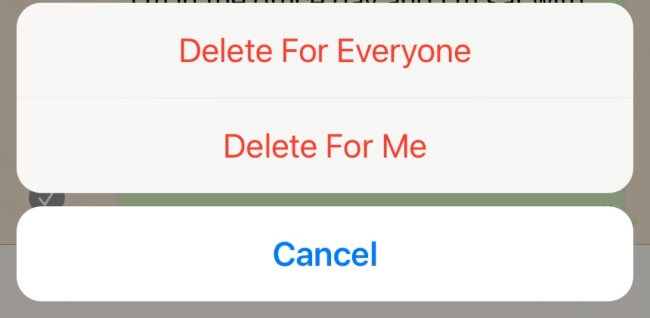
Observação: "Excluir para todos" só funciona dentro do limite de tempo do WhatsApp (aproximadamente 68 horas após o envio). Depois de excluída para todos, a mensagem será substituída por "Esta mensagem foi excluída". Este método é adequado para limpezas ocasionais sem afetar o restante do seu histórico de conversas.
Quando você precisa liberar bastante espaço de armazenamento ou apagar todos os dados do WhatsApp (incluindo mensagens de voz), excluir todo o histórico de conversas é uma solução eficiente. Esse método pode ser aplicado a uma conversa específica ou a todas as conversas, e você pode escolher se deseja manter os arquivos de mídia.
Como apagar todo o histórico de conversas do WhatsApp no iPhone?
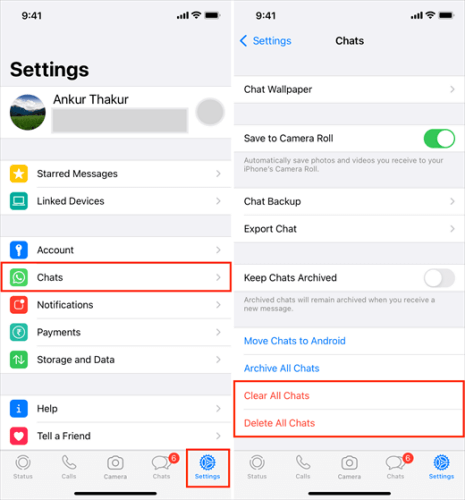
Passo 1. Abra o aplicativo WhatsApp em um iPhone e toque em "Configurações" no aplicativo WhatsApp.
Passo 2. Toque em "Conversas" > opção "Limpar todas as conversas".
Passo 3. Insira seu número de telefone para confirmar sua ação.
Passo 4. Toque na opção "Limpar todas as conversas" para começar a apagar todo o histórico de conversas do WhatsApp no iPhone, incluindo as mensagens de voz.
Os métodos de exclusão padrão (como a remoção dentro do aplicativo) apenas ocultam as mensagens de voz do WhatsApp, em vez de apagá-las completamente. Esses arquivos ainda podem ser recuperados por ferramentas profissionais de recuperação de dados, o que é arriscado se você planeja vender, doar ou emprestar seu iPhone. Para garantir uma exclusão 100% irrecuperável, Coolmuster iOS Eraser é a escolha ideal. Esta ferramenta profissional utiliza tecnologia de sobrescrita de dados de nível militar para apagar permanentemente as mensagens de voz do WhatsApp e outros dados, sem deixar vestígios que possam ser recuperados.
Por que escolher iOS Eraser?
Veja como apagar completamente as mensagens de voz do WhatsApp no iPhone:
01 Conecte seu iPhone ao computador usando um cabo USB. O software detectará automaticamente seu dispositivo e a interface principal será exibida, pronta para a exclusão de dados.

02 Clique no botão "Apagar", escolha o nível de segurança desejado (Baixo, Médio ou Alto) e clique em "OK" para confirmar.

03 Quando solicitado, digite "excluir" para confirmar e clique em "Apagar" novamente. Uma janela de confirmação final será exibida; clique em "OK" para iniciar o processo de exclusão permanente.

04 Assim que o processo for concluído, todos os dados do seu iPhone serão apagados permanentemente e não poderão ser recuperados. Seu dispositivo agora está pronto para ser configurado como novo.

Para um guia visual passo a passo, você pode acompanhar nosso tutorial em vídeo abaixo.
É possível apagar mensagens de voz do WhatsApp em um iPhone de diversas maneiras. Você pode apagar mensagens individuais de uma conversa específica, limpar todo o histórico de conversas para remover tudo o que foi dito em uma conversa ou usar Coolmuster iOS Eraser para uma exclusão permanente e irrecuperável de mensagens e outros dados privados.
Para o mais alto nível de proteção de privacidade, Coolmuster iOS Eraser é a opção mais confiável. Escolha o método que melhor se adapta às suas necessidades, mas para total tranquilidade, iOS Eraser garante que seus dados sejam apagados permanentemente e estejam totalmente seguros.
Artigos relacionados:
Como apagar arquivos de mídia do WhatsApp no iPhone: Guia completo de limpeza
Como apagar documentos e dados do WhatsApp no iPhone de 4 maneiras fáceis
Como limpar o cache do WhatsApp no iPhone de 3 maneiras eficazes
Onde ficam as mensagens de voz salvas no iPhone? Veja a resposta aqui!







 Download grátis para PC
 Download gratuito para Mac


