"Como faço para recuperar um backup do OneDrive para restaurá-lo? Perdi documentos do OneDrive devido a uma falha no meu laptop."
- Do Quora
O OneDrive é um ótimo lugar para fazer backup, armazenar e compartilhar arquivos. Ele oferece 15 GB de armazenamento gratuito para todos os usuários, permitindo que você armazene fotos, vídeos e documentos do Office e acesse-os de qualquer lugar, a qualquer momento. Ao fazer backup dos seus dados Android no computador ou no OneDrive, você protege suas informações contra possíveis perdas. No entanto, quando chega a hora de restaurar esses arquivos do OneDrive para o seu telefone, o processo nem sempre é tão simples ou intuitivo.
Neste artigo, vamos guiá-lo pelo processo de restauração do seu backup do OneDrive da maneira mais fácil e segura possível. Seja para recuperar arquivos individuais ou restaurar toda a sua conta do OneDrive, temos instruções claras e passo a passo para ajudá-lo. Além disso, abordaremos um método bônus para fazer backup e restaurar dispositivos Android sem usar o OneDrive.
Perder um único arquivo importante, como um relatório de trabalho, uma foto de família ou um rascunho de projeto, pode ser frustrante. Felizmente, o OneDrive oferece ferramentas simples para recuperar arquivos individuais de backup, dependendo de como os dados foram perdidos. Abaixo estão os dois métodos mais comuns e eficazes.
A Lixeira é a primeira linha de defesa do OneDrive contra exclusões acidentais. Quando você exclui um arquivo do OneDrive, ele não é removido permanentemente de imediato; em vez disso, é movido para a Lixeira, onde fica armazenado por um período específico, dando a você tempo para recuperá-lo. Esse método é ideal para recuperar arquivos que você excluiu recentemente, seja intencionalmente ou por engano.
Aqui está o processo passo a passo:
Passo 1. Abra o OneDrive e faça login na sua conta.
Passo 2. Na barra lateral esquerda, clique em "Lixeira".
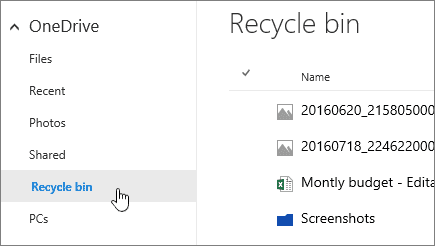
Passo 3. Navegue pelos arquivos excluídos e selecione aqueles que deseja restaurar.
Passo 4. Após selecionar os arquivos, clique no botão "Restaurar" na parte superior da página. Seus arquivos serão restaurados para o local original.
Observação: o período de retenção de arquivos na Lixeira varia: contas pessoais do OneDrive mantêm os arquivos por 30 dias, enquanto contas corporativas ou escolares (vinculadas ao Microsoft 365) os retêm por 93 dias. Após esse período, os arquivos são excluídos permanentemente, a menos que o administrador tenha configurado políticas de retenção adicionais.
Se os arquivos não estiverem mais na Lixeira, mas você quiser recuperar uma versão anterior de um arquivo ou pasta, poderá usar o recurso Histórico de Versões. O OneDrive salva automaticamente as versões anteriores dos seus arquivos, o que permite reverter para uma versão intacta, se necessário. Isso funciona para a maioria dos tipos de arquivo, incluindo documentos do Word, planilhas do Excel, apresentações do PowerPoint e até mesmo imagens.
Você pode recuperar versões anteriores usando a versão web ou o aplicativo para desktop. Veja como:
Passo 1. Navegue até o arquivo que deseja recuperar na sua pasta do OneDrive (na web ou no computador).
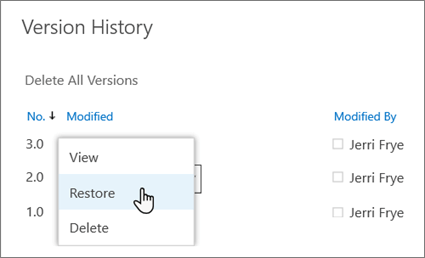
Passo 2. Clique com o botão direito do mouse no arquivo (ou clique nos três pontos ao lado do arquivo na versão web) e selecione "Histórico de versões".
Passo 3. Uma lista das versões anteriores será exibida. Visualize a versão para garantir que seja a correta.
Passo 4. Depois de encontrar a versão correta, clique em "Restaurar" para substituir o arquivo atual. Se preferir manter as duas versões, você pode baixar a versão anterior primeiro e depois restaurá-la.
Em casos mais graves, como um ataque de malware, exclusão acidental em massa ou erro de sistema, restaurar arquivos individualmente é ineficiente. Felizmente, o OneDrive oferece um recurso para restaurar toda a sua unidade para um estado anterior. Este recurso está disponível para assinantes do Microsoft 365 e permite desfazer todas as alterações dentro de um período específico.
Veja como restaurar todo o seu OneDrive:
Passo 1. Use suas credenciais do Microsoft 365 para fazer login em onedrive.live.com ou portal.office.com. Este recurso não está disponível no aplicativo para desktop.
Passo 2. Clique no ícone "Configurações" (engrenagem) no canto superior direito e selecione "Opções".
Passo 3. Na seção Avançado, clique em "Restaurar OneDrive". Verifique sua identidade, se solicitado.
Passo 4. Escolha uma data (por exemplo, "Ontem" ou "Uma semana atrás") ou use um horário personalizado.
Etapa 5. Revise o ponto no tempo e clique em "Restaurar". O OneDrive desfará as alterações feitas após esse horário, restaurando arquivos excluídos, sobrescritos ou corrompidos.
O processo de restauração é executado em segundo plano. Você receberá um e-mail quando estiver concluído.

Embora o OneDrive seja uma opção sólida de backup na nuvem, alguns usuários preferem backups locais para dispositivos Android para evitar limites de armazenamento na nuvem ou preocupações com privacidade. Se você procura uma maneira confiável de fazer backup e restaurar seus dados Android sem o OneDrive, Coolmuster Android Backup Manager é uma excelente escolha. Esta ferramenta para desktop permite que você faça backup dos seus contatos, mensagens, fotos, vídeos, aplicativos e muito mais do seu Android para o seu computador com um único clique e restaure o backup sempre que necessário.
Coolmuster Android Backup Manager se destaca pela sua simplicidade, velocidade e segurança. Ele é compatível com praticamente todos os dispositivos Android (incluindo Samsung, Huawei, Xiaomi, Oppo e outros) com Android 6.0 ou superior. Ao contrário dos backups na nuvem, seus dados são armazenados localmente no seu computador, dando a você controle total sobre a sua privacidade.
Veja como usá-lo para fazer backup e restaurar seu dispositivo Android :
Como fazer backup dos dados Android
01 Instale Coolmuster Android Backup Manager no seu PC e conecte seu celular Android via cabo USB. Ative a depuração USB no seu dispositivo Android , seguindo as instruções na tela.
02 Assim que o software detectar seu telefone, clique na opção "Backup".

03 Selecione os dados que deseja fazer backup (como contatos, mensagens, fotos etc.) e, em seguida, escolha um local de armazenamento no seu computador.

04 Clique no botão "Fazer backup" para iniciar o backup dos seus dados Android para o seu computador.

Como restaurar dados Android a partir de um backup
01 Inicie Coolmuster Android Backup Manager no seu PC e conecte seu telefone Android .
02 Assim que seu telefone for detectado, selecione "Restaurar".
03 Escolha o arquivo de backup e selecione os dados específicos que deseja restaurar.

04 Clique no botão "Restaurar" para iniciar a restauração dos dados selecionados para o seu dispositivo Android .
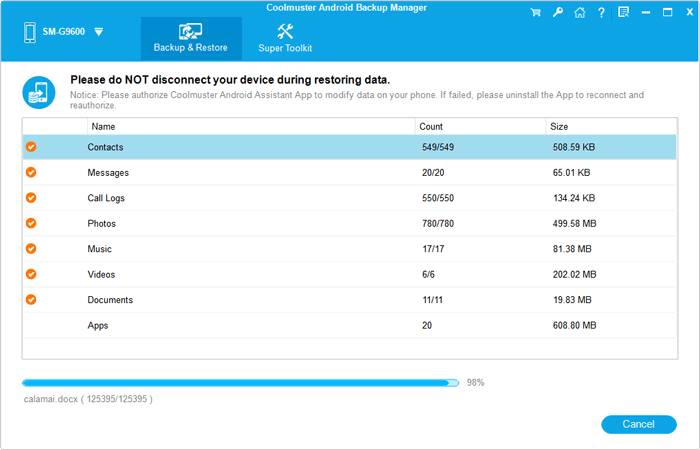
Se seus backups estiverem armazenados em uma pasta personalizada no seu PC, você pode clicar em "Adicionar pasta de backup" para adicioná-la à lista de backups disponíveis para restauração.
Para um guia mais detalhado, passo a passo, você pode conferir nosso tutorial em vídeo sobre como fazer backup e restaurar seus dados Android com Coolmuster Android Backup Manager . O vídeo mostra o processo em tempo real, facilitando ainda mais o acompanhamento.
Restaurar dados do OneDrive pode ser um processo simples se você seguir os passos corretos, seja para recuperar arquivos individuais ou restaurar toda a sua conta do OneDrive. Os métodos apresentados neste guia garantem que seus dados importantes possam ser recuperados com o mínimo de esforço.
Além disso, para usuários Android que preferem fazer backup de seus dispositivos sem usar o OneDrive, Coolmuster Android Backup Manager oferece uma solução simples e eficaz. Lembre-se: a perda de dados é imprevisível, mas com os métodos certos de backup e recuperação, você pode proteger e restaurar seus dados com facilidade.
Artigos relacionados:
Como fazer backup do iPhone no OneDrive? Um guia passo a passo
[Resolvido] Como corrigir o problema de sincronização do OneDrive
Como migrar do Google Drive para o OneDrive? Um guia completo.
Como fazer backup de fotos Android na nuvem: Google Fotos, OneDrive, Dropbox

 Mais Soluções
Guia para restaurar backups do OneDrive: para arquivos individuais e para toda a unidade.
Mais Soluções
Guia para restaurar backups do OneDrive: para arquivos individuais e para toda a unidade.






 Download grátis para PC
 Download gratuito para Mac
