O software FonePaw Data Recovery tem recebido muita atenção devido à sua capacidade de recuperar arquivos perdidos ou apagados. Mas será que essa ferramenta faz jus à fama, ou são apenas elogios? Para ajudar a descobrir, este artigo busca analisar o FonePaw Data Recovery de forma detalhada e honesta.
Você conhecerá os principais recursos deste software de recuperação e os aspectos que o tornam único. Além disso, também abordaremos detalhadamente o passo a passo de como utilizá-lo.
Como o nome sugere, o FonePaw Data Recovery é uma ferramenta de terceiros para recuperar arquivos perdidos ou apagados do seu dispositivo de armazenamento. O FonePaw permite recuperar dados de mídias de armazenamento como cartões de memória , discos rígidos e pen drives. Esta ferramenta de recuperação ajuda a recuperar tipos de dados comuns, como documentos, fotos, músicas, arquivos de áudio e vídeos.
O diferencial do FonePaw Data Recovery é que ele oferece suporte à recuperação de dados em praticamente todos os dispositivos. Funciona em PCs Windows , Mac , iOS e Android . Seja por perda acidental de dados, corrupção de arquivos ou problemas de formatação, o FonePaw é a solução ideal.
Você também pode gostar: Gostaria de transferir arquivos do seu computador para Android ? Confira este tutorial para mais detalhes.
O FonePaw Data Recovery permite recuperar seus arquivos em praticamente todas as situações. Como uma ferramenta eficiente de recuperação de dados, seus principais recursos incluem:
Segue abaixo uma discussão sobre algumas das principais funcionalidades do FonePaw Data Recovery:
1. Pré-visualização antes da recuperação
Para garantir que você recupere apenas os arquivos desejados, o FonePaw permite visualizá-los antes do início do processo de recuperação. Para visualizar facilmente os arquivos que pretende recuperar, clique no ícone da lupa no painel de navegação à direita. O sistema exibirá os arquivos encontrados durante a verificação e o processo de recuperação. Você deve tocar no botão "Recuperar" para manter os arquivos desejados.
2. Recuperação Parcial
Com a função de recuperação parcial, você pode selecionar apenas os arquivos que deseja recuperar, em vez de todo o conjunto de dados. Por exemplo, você pode recuperar apenas documentos, vídeos, arquivos de áudio ou fotos. Usar a recuperação parcial ajuda a economizar tempo e esforço. Depois de selecionar um tipo de arquivo, toque em "Escanear" e o sistema filtrará os resultados da pesquisa com base nessa seleção.
3. Opções de digitalização de dados
As opções de verificação de dados oferecidas pelo FonePaw incluem Verificações Rápidas e Profundas. Geralmente, uma Verificação Rápida leva mais tempo do que uma Verificação Profunda. No entanto, uma verificação profunda pode recuperar muito mais arquivos em comparação com uma verificação rápida. Uma verificação rápida ajuda principalmente na recuperação de dados excluídos recentemente. Ela verifica a lixeira e os indicadores de arquivos excluídos no seu sistema.
Por outro lado, uma varredura profunda examina todos os bytes do seu disco rígido para encontrar todos os arquivos excluídos. Você pode selecionar qualquer uma das opções de varredura, dependendo da urgência com que deseja recuperar os dados perdidos. (Usuários da Apple podem conferir as ferramentas de recuperação de dados para iPhone mais confiáveis aqui.)
Assim como qualquer software, o FonePaw Data Recovery tem seus prós e contras. De acordo com nossa análise do FonePaw, seus prós e contras incluem o seguinte:
Prós
* Selecione entre duas opções de digitalização: Digitalização Rápida e Digitalização Profunda.
* Recuperar diferentes tipos de dados, como vídeos, documentos, fotos, arquivos de áudio, arquivos compactados e músicas.
* Recuperar dados em diferentes situações, como falha do sistema, exclusão acidental, partição formatada ou falha de hardware.
* Recupere dados de diferentes plataformas de armazenamento, como cartões SD, unidades USB, discos rígidos externos, discos rígidos internos e armazenamento de smartphones.
* Sua função de verificação rápida pode recuperar arquivos corrompidos e aqueles excluídos em discos rígidos RAW.
Contras
* É difícil recuperar arquivos grandes, ou seja, aqueles maiores que 2 GB.
* Consome muitos recursos do sistema, o que pode deixar seu dispositivo mais lento durante o processo de recuperação.
As seções anteriores deste artigo forneceram uma análise detalhada do FonePaw Android Data Recovery. Esta seção abordará o aspecto prático de como usar esta ferramenta. Usar o FonePaw é bastante simples e intuitivo. Abaixo estão os passos para recuperar seus dados e arquivos usando o FonePaw Data Recovery:
Passo 1. Baixe e instale o software no seu computador. Inicie o aplicativo e selecione o dispositivo para verificar os arquivos perdidos. Selecione os arquivos que deseja verificar e clique no botão "Verificar" . Você também pode selecionar a opção "Verificar todos os tipos de arquivo" para recuperar todos os arquivos.
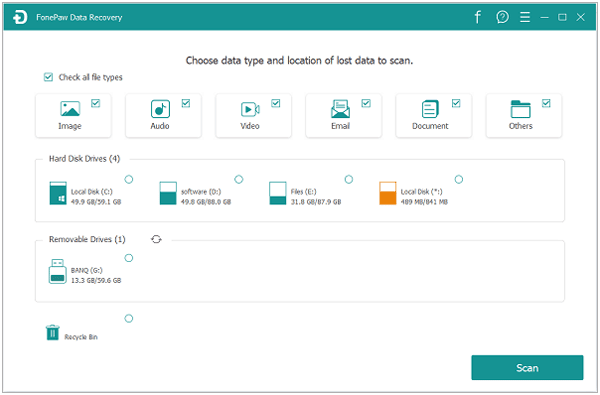
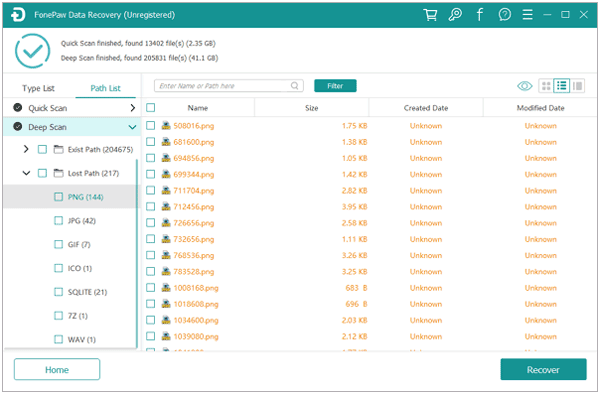
Passo 2. Em seguida, você pode selecionar a opção de verificação, ou seja, Verificação Rápida ou Verificação Profunda . Uma verificação rápida geralmente leva menos tempo, embora uma verificação profunda produza mais resultados de pesquisa.
Passo 3. Assim que o FonePaw concluir o processo de digitalização, ele exibirá uma pré-visualização dos arquivos recuperados. Selecione os arquivos que deseja recuperar e toque no botão Recuperar para restaurá-los. Você também pode selecionar o destino para salvar os arquivos recuperados.
Saiba mais: Como transferir arquivos do PC para o iPhone sem o iTunes - 6 maneiras
Embora o software FonePaw Data Recovery ofereça um período de teste gratuito, recomenda-se a compra de uma licença para usufruir de todos os recursos. O modelo de preços varia de acordo com o número de dispositivos que você pretende utilizar. Os dois modelos incluem o seguinte:
* Licença para um único usuário. Esta licença é válida para apenas um dispositivo e está disponível por US$ 39,95.
* Licença familiar. Esta licença suporta até cinco dispositivos e está disponível por US$ 79,95.
Ao adquirir qualquer uma dessas licenças, você terá acesso vitalício a atualizações gratuitas.
P1. O FonePaw é seguro?
Sim, o FonePaw Data Recovery é completamente seguro, pois criptografa todos os seus dados; portanto, ninguém mais pode acessá-los sem a sua permissão.
P2. Como funciona o FonePaw?
O FonePaw funciona usando duas técnicas principais: Varredura Rápida e Varredura Profunda. Uma Varredura Rápida verifica arquivos excluídos na sua lixeira e os endereços IP desses arquivos. Uma Varredura Profunda examina todos os bytes do seu disco rígido para encontrar todos os arquivos excluídos. Uma Varredura Rápida leva menos tempo e ajuda a obter resultados mais rapidamente.
P3. O FonePaw é legítimo?
Testamos este software de recuperação de dados e ele passou em todos os nossos testes. Ele permite recuperar arquivos perdidos/excluídos de forma confiável em Android , iOS , Windows e Mac . De acordo com nossa análise do FonePaw Android , é um software totalmente legítimo.
Embora o FonePaw Data Recovery seja uma ferramenta confiável para recuperar arquivos perdidos ou apagados, ele pode não atender a todas as suas necessidades. Por isso, você precisa experimentar ferramentas alternativas como Coolmuster Data Recovery . Essa ferramenta funciona da mesma forma que o FonePaw, porém a consideramos mais poderosa, pois oferece modos de recuperação avançados, como Recuperação de Formatação, Recuperação de Arquivos Apagados, Recuperação de Arquivos RAW e Recuperação de Partição.
Após baixar e instalar esta ferramenta de recuperação de dados, você poderá escanear e recuperar arquivos apagados em diferentes mídias, como pen drives, discos rígidos externos, cartões SD, discos rígidos de computador, cartões de memória, etc. A ferramenta também é eficiente, pois permite visualizar os arquivos recuperados antes de prosseguir com o processo de recuperação.
Suas principais características incluem o seguinte:
Para usar Coolmuster Data Recovery como alternativa ao FonePaw, siga os passos abaixo:
01 Baixe, instale e execute o Coolmuster Data Recovery no seu computador. Selecione o modo de recuperação que deseja usar.

02 O programa de recuperação detectará e exibirá todas as partições e unidades do seu dispositivo. Para recuperar dados perdidos/excluídos, selecione a unidade que os contém e clique no botão Iniciar verificação .
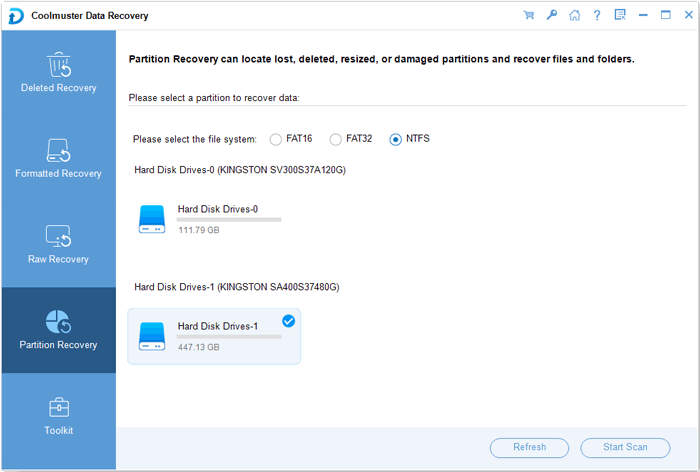
03 Depois que o programa escanear sua unidade, ele exibirá os arquivos recuperados. Para recuperar um arquivo específico, clique nele e selecione a opção "Recuperar para o computador" . Caso contrário, você pode selecionar todos os arquivos e recuperá-los de uma só vez. O programa também permite que você selecione um destino para salvar os arquivos recuperados. Pronto! Você acabou de recuperar seus arquivos em três etapas simples.

O FonePaw Data Recovery está entre as melhores ferramentas para ajudar a recuperar arquivos perdidos em discos rígidos externos, pen drives, memória interna, cartões de memória, memória do celular, etc. Através de seus recursos de varredura rápida e profunda, o FonePaw permite que você procure por todos os arquivos recuperáveis. Se você não se sentir confortável usando o FonePaw, a ferramenta alternativa mais recomendada é o Coolmuster Data Recovery . Experimente esta ferramenta hoje mesmo para desfrutar de uma recuperação de dados perfeita.
Artigos relacionados:
Como recuperar dados após a restauração de fábrica em um celular Android ? (4 métodos comprovados)
Guia definitivo sobre como recuperar fotos apagadas da câmera do Android
Como recuperar mensagens de texto apagadas no iPhone com ou sem backup
10 maneiras principais de transferir dados do iPhone para Android




 Download grátis para PC
 Download gratuito para Mac


