Resumindo:
Está em dúvida se o PhotoRec é a ferramenta de recuperação de dados ideal para você? Esta análise aborda seus principais recursos, dispositivos compatíveis, desempenho de recuperação, feedback de usuários reais, prós e contras e um processo de recuperação passo a passo. Também faremos uma comparação com Coolmuster Data Recovery para ajudar você a escolher a solução que melhor atende às suas necessidades.
Perder arquivos importantes pode ser frustrante, seja por exclusão acidental, formatação, falhas do sistema ou dispositivos de armazenamento corrompidos. Felizmente, softwares de recuperação de dados como o PhotoRec oferecem uma maneira de recuperar arquivos perdidos sem gastar uma fortuna.
Mas será que o PhotoRec é realmente a melhor opção? Embora tenha conquistado uma sólida reputação como ferramenta de recuperação gratuita e de código aberto, sua interface de linha de comando e a falta de visualização de arquivos podem não agradar a todos os usuários. Nesta análise do PhotoRec, vamos explorar o que é o PhotoRec, como funciona, seus pontos fortes e fracos, opiniões de usuários reais e a melhor alternativa para quem busca uma solução mais amigável para iniciantes.
O PhotoRec é um programa gratuito e de código aberto para recuperação de dados, desenvolvido pela CGSecurity, a mesma equipe por trás do TestDisk. Apesar do nome, o PhotoRec pode recuperar muito mais do que fotos. Ele suporta mais de 480 extensões de arquivo e pode restaurar documentos, vídeos, arquivos compactados, arquivos de áudio e muitos outros tipos de arquivos de mídias de armazenamento danificadas, formatadas ou excluídas.
Diferentemente de muitas ferramentas comerciais de recuperação de dados, o PhotoRec ignora o sistema de arquivos e examina os dispositivos de armazenamento setor por setor usando uma técnica chamada "file carving" (recuperação de arquivos). Isso permite recuperar arquivos mesmo quando o sistema de arquivos está gravemente corrompido.
Embora altamente eficaz, o PhotoRec opera principalmente por meio de uma interface baseada em texto, o que pode apresentar uma curva de aprendizado para usuários não familiarizados com ferramentas de linha de comando.

O PhotoRec inclui uma variedade de recursos poderosos de recuperação:
O PhotoRec é compatível com uma ampla variedade de dispositivos de armazenamento, incluindo:
Os sistemas de arquivos suportados incluem:
Como o PhotoRec realiza a recuperação baseada em assinaturas brutas em vez de depender do sistema de arquivos, ele geralmente consegue recuperar arquivos mesmo de partições gravemente danificadas ou inacessíveis.
O PhotoRec é totalmente gratuito.
Há:
É distribuído sob a Licença Pública Geral GNU (GPL), tornando-o uma das poucas ferramentas de recuperação completas disponíveis gratuitamente.
Para entender melhor os pontos fortes e fracos do PhotoRec, analisamos o feedback do Reddit, fóruns técnicos e sites de avaliação de software.
O que os usuários reais dizem sobre o PhotoRec?
Um usuário do Reddit compartilhou que o PhotoRec recuperou milhares de imagens apagadas depois que um script de conversão acidental removeu os arquivos originais, descrevendo a ferramenta como "incrível", apesar do longo tempo de digitalização.
Outro usuário que estava recuperando dados de um cartão CF danificado relatou que o PhotoRec restaurou com sucesso quase 380 fotos RAW depois que várias outras ferramentas de recuperação falharam.
Muitos iniciantes dizem que o maior desafio não é o desempenho da recuperação, mas sim a interface. Os usuários frequentemente mencionam que o fluxo de trabalho da linha de comando é difícil de entender se tiverem pouca experiência técnica.
Outra queixa recorrente é que os arquivos recuperados geralmente perdem seus nomes e estrutura de pastas originais, deixando os usuários com milhares de arquivos com nomes genéricos que precisam ser classificados manualmente após a recuperação.
Com base nessas experiências de usuários, o PhotoRec oferece vários pontos fortes claros, mas também apresenta limitações que podem afetar a experiência geral do usuário.
Prós
Contras
Ao contrário de muitas ferramentas modernas de recuperação de dados com interfaces gráficas, o PhotoRec utiliza um fluxo de trabalho baseado em texto. Embora o processo de recuperação seja relativamente simples depois de compreender as opções do menu, os utilizadores iniciantes podem precisar de algum tempo para se familiarizarem com a interface.
Veja como o PhotoRec recupera arquivos perdidos em um PC Windows :
Passo 1. Inicie o PhotoRec no seu computador Windows . Recomenda-se executar o programa como administrador para garantir que ele tenha acesso total aos dispositivos de armazenamento.
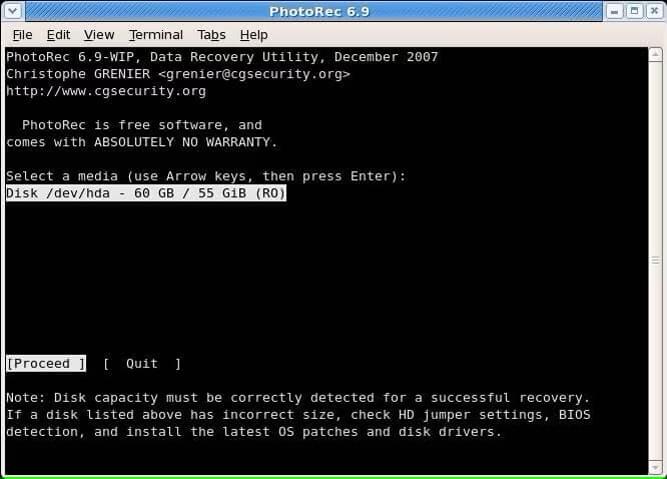
Passo 2. Use as teclas de seta para cima e para baixo para selecionar o disco que contém seus arquivos perdidos e pressione "Enter" para continuar.
Passo 3. No menu principal, você verá várias opções, incluindo Pesquisar, Opções de Arquivo, Opções e Sair. Selecione "Pesquisar" para iniciar o processo de recuperação.
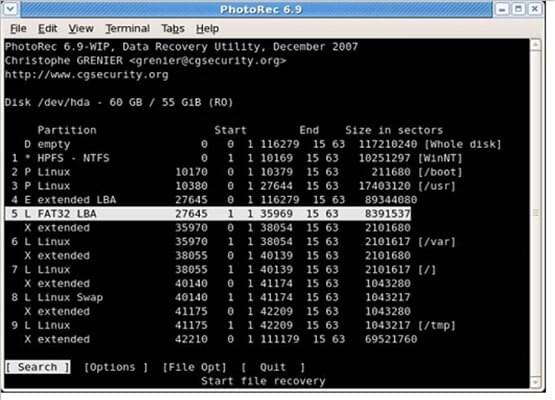
Passo 4. Escolha a partição que deseja verificar. Em seguida, especifique o tipo de sistema de arquivos. Para a maioria dos usuários Windows , selecionar "Outro" é a opção correta para os sistemas de arquivos NTFS, FAT, exFAT e FAT32.
Passo 5. Em seguida, escolha o modo de digitalização. Você pode selecionar:
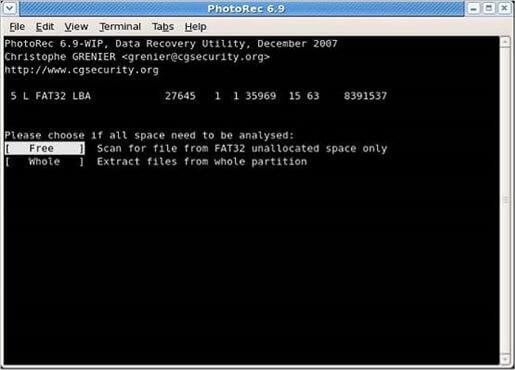
Passo 6. Selecione uma pasta de destino onde os arquivos recuperados serão salvos. Para evitar sobrescrever dados recuperáveis, escolha uma unidade diferente daquela que está sendo verificada.
Etapa 7. O PhotoRec começará a analisar a partição selecionada e a recuperar quaisquer arquivos detectados. Dependendo do tamanho e da condição do dispositivo de armazenamento, o processo pode levar de alguns minutos a várias horas.
Após a conclusão da verificação, abra a pasta de destino para visualizar os arquivos recuperados. Como o PhotoRec utiliza assinaturas de arquivos em vez do sistema de arquivos original, os arquivos recuperados podem não manter seus nomes ou estrutura de pastas originais, sendo geralmente necessária alguma organização manual.
Embora o PhotoRec seja poderoso, sua interface de linha de comando e a falta de funcionalidade de pré-visualização o tornam menos adequado para muitos usuários comuns. Se você prefere uma experiência de recuperação mais simples, Coolmuster Data Recovery é uma das melhores alternativas.
Em comparação com o PhotoRec, o Data Recovery oferece uma interface gráfica intuitiva, tornando o processo de recuperação muito mais fácil. Os usuários podem escanear, visualizar arquivos recuperáveis e restaurar seletivamente apenas os itens de que precisam, o que economiza tempo e espaço de armazenamento.
Por que escolher a recuperação de dados?
PhotoRec vs. Coolmuster Data Recovery
| Recurso | PhotoRec | Coolmuster Data Recovery |
| Interface do usuário | Linha de comando | Interface gráfica |
| Facilidade de uso | Moderado a difícil | Muito fácil |
| Pré-visualização de arquivo | Não | Sim |
| Recuperação Seletiva | Limitado | Sim |
| Arquivo suportado | Tipos 480+ | Vários formatos de arquivo comuns |
| Desempenho de recuperação | Excelente | Excelente |
| Preço | Livre | Pago com período de teste gratuito |
| Ideal para | Usuários avançados | Usuários domésticos e comerciais |
Recuperar arquivos apagados ou perdidos com o Data Recovery é muito mais simples do que usar o PhotoRec, graças à sua interface gráfica intuitiva. Veja como funciona:
01 Baixe, instale e execute o Data Recovery no seu computador.
02 Conecte o dispositivo de armazenamento do qual deseja recuperar os dados, como um pen drive USB, cartão SD, disco rígido externo ou cartão de memória.
03 Selecione o modo de recuperação apropriado no painel esquerdo, escolha a unidade ou partição que deseja verificar e clique em "Iniciar verificação".

04 Após a conclusão da verificação, todos os arquivos recuperáveis serão exibidos por categoria. Você pode usar os filtros integrados para localizar rapidamente arquivos por tipo ou local de armazenamento e visualizar os arquivos compatíveis antes da recuperação.

05 Selecione os arquivos que deseja recuperar, clique em "Recuperar para o computador", escolha uma pasta de destino segura e confirme o processo de recuperação.

Se você quiser ver o processo de recuperação em ação, assista ao tutorial em vídeo passo a passo abaixo.
1. O PhotoRec é seguro?
Sim. O PhotoRec é geralmente considerado seguro para uso. Ele realiza operações somente leitura na unidade de origem, o que significa que não modifica nem sobrescreve os dados existentes durante o processo de recuperação. Para maximizar as chances de sucesso da recuperação, recomenda-se salvar os arquivos recuperados em um dispositivo de armazenamento diferente da unidade original.
2. Posso visualizar os arquivos antes da recuperação?
Não. O PhotoRec não oferece um recurso de pré-visualização. Você precisa recuperar os arquivos primeiro e depois abri-los para verificar se são os que você precisa.
3. O PhotoRec consegue recuperar arquivos apagados permanentemente?
Não. Assim como qualquer outro software de recuperação de dados, o PhotoRec não consegue recuperar arquivos que foram sobrescritos permanentemente. Uma vez que novos dados ocupam o espaço de armazenamento de um arquivo excluído, os dados originais são perdidos irremediavelmente. Para aumentar as chances de recuperação bem-sucedida, pare de usar o dispositivo de armazenamento afetado imediatamente após a perda de dados para evitar a sobrescrita de dados recuperáveis.
O PhotoRec continua sendo uma das ferramentas gratuitas de recuperação de dados mais poderosas disponíveis atualmente. Sua capacidade de recuperar arquivos de dispositivos de armazenamento formatados, danificados e corrompidos o torna um utilitário valioso para usuários avançados e profissionais de TI. No entanto, sua interface de linha de comando, a falta de funcionalidade de visualização e a incapacidade de preservar os nomes de arquivos ou estruturas de pastas originais podem dificultar seu uso por iniciantes.
Se você se sente confortável com um fluxo de trabalho baseado em texto e deseja uma solução de recuperação totalmente gratuita, o PhotoRec certamente vale a pena experimentar. Por outro lado, se você prefere um processo de recuperação mais fácil, com visualização de arquivos, recuperação seletiva e uma interface gráfica moderna, Coolmuster Data Recovery oferece uma alternativa mais conveniente e intuitiva.
Artigos relacionados:
Os 10 melhores softwares de recuperação de cartão SD | 100% funcionais
Os melhores softwares de recuperação de dados para laptops: 12 ferramentas de recuperação
Como recuperar um cartão SD formatado sem complicações (métodos comprovados)
Software gratuito de recuperação de dados: identifique facilmente diferentes ferramentas gratuitas.







 Download grátis para PC
 Download gratuito para Mac


