Se você possui uma câmera digital Canon, pode ter se deparado com o problema de perda de fotos ao pressionar o botão errado e apagar acidentalmente todas as suas fotos do dispositivo antes de fazer um backup. Seja por exclusão acidental, erros de formatação ou corrupção de dados, a boa notícia é que a recuperação de fotos da Canon geralmente é possível. Continue lendo este guia e conheça 4 soluções de recuperação.
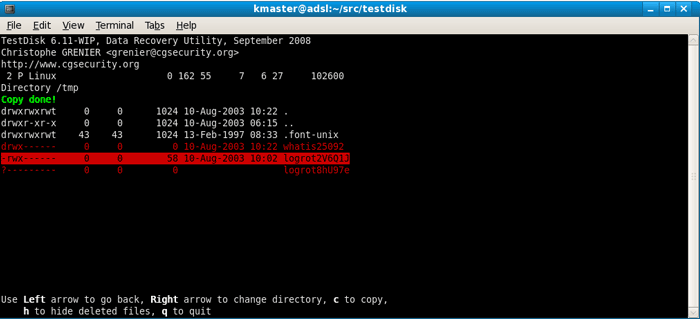
O TestDisk é uma ferramenta de linha de comando poderosa e de código aberto, projetada principalmente para recuperar partições perdidas, mas igualmente eficaz na correção de erros de disco que tornam suas fotos inacessíveis. No entanto, a interface de linha de comando pode ser complexa para iniciantes.
Para recuperar fotos apagadas de uma câmera Canon usando o TestDisk:
Passo 1: Conecte o cartão SD da Canon ao computador usando um leitor de cartões. Inicie o TestDisk e selecione "Criar" para iniciar um novo arquivo de registro.
Passo 2: Selecione seu cartão SD na lista de unidades. Em seguida, escolha o tipo de tabela de partição (normalmente Intel ou EFI GPT).
Passo 3: Selecione "Avançado" > "Recuperar". Navegue até a pasta onde suas fotos estavam armazenadas. Os arquivos excluídos aparecerão em vermelho.
Passo 4: Selecione os arquivos e pressione "C" para copiá-los para um local seguro no seu computador.
Para quem prefere uma interface gráfica moderna em vez de linhas de comando, Coolmuster Data Recovery oferece uma experiência mais intuitiva, do tipo "apontar e clicar". Você pode visualizar suas fotos diretamente após a digitalização e, em seguida, selecioná-las e recuperá-las para o seu computador.
Principais funcionalidades do Coolmuster Data Recovery:
Baixe o Coolmuster Data Recovery.
Para recuperar fotos perdidas de uma câmera Canon com Coolmuster Data Recovery:
01 Instale e execute Coolmuster Data Recovery no seu computador e insira o cartão SD da Canon no computador.
02 Selecione o modo "Recuperação de Dados Excluídos" e escolha seu cartão de memória. Em seguida, clique em "Iniciar Verificação".

03 Após a digitalização, selecione as imagens que deseja recuperar e clique em "Recuperar para o computador" para salvá-las em uma pasta segura.

O PhotoRec é o software complementar do TestDisk. Enquanto o TestDisk se concentra nas partições, o PhotoRec ignora o sistema de arquivos e ataca diretamente os dados subjacentes, tornando-o incrivelmente eficaz para cartões SD formatados ou corrompidos.
Para restaurar suas fotos apagadas da câmera Canon usando o PhotoRec:
Passo 1: Baixe o PhotoRec e extraia os arquivos. Em seguida, execute o programa e selecione seu cartão SD Canon.
Passo 2: Selecione a partição (geralmente rotulada como "Disco Inteiro"). No menu "Opções de Arquivo", certifique-se de que os formatos específicos da Canon, como CR2, CR3 ou JPG, estejam selecionados.
Passo 3: Selecione "Pesquisar" e escolha a opção "Livre" (para arquivos excluídos) ou "Inteiro" (para cartões corrompidos).
Passo 4: Escolha uma pasta de destino no seu disco rígido para salvar os arquivos recuperados.

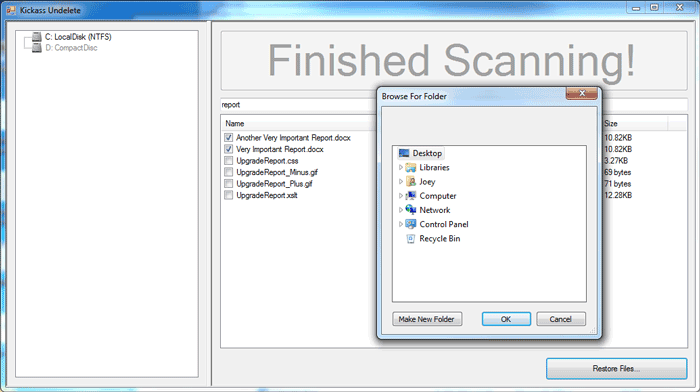
Se você procura um utilitário leve e gratuito Windows , o Kickass Undelete é uma excelente e simples opção. Você nem precisa instalar nada no seu computador. Ele funciona diretamente no dispositivo.
Para recuperar fotos apagadas de uma câmera Canon usando o Kickass Undelete:
Passo 1: Insira o cartão de memória Canon e abra o programa no seu computador. Em seguida, clique no botão grande "Digitalizar".
Passo 2: O software listará todos os arquivos recuperáveis. Você pode filtrar por extensão de arquivo (por exemplo, .jpg ou .cr2).
Passo 3: Selecione as imagens que você precisa e clique em "Restaurar arquivos" para recuperar suas fotos.
P1: Existe a opção "Apagados Recentemente" nas câmeras Canon?
Em alguns dos modelos mais recentes da família EOS (como certas câmeras mirrorless de alta gama), foi introduzido um recurso chamado "Excluídos Recentemente". No entanto, a maioria das câmeras Canon não possui uma pasta "Lixeira" ou "Excluídos Recentemente" integrada. Quando uma foto é excluída pelo menu da câmera, o indicador de arquivo é removido e o espaço é marcado como disponível para novos dados. É por isso que é fundamental parar de usar o cartão imediatamente após a exclusão de uma foto.
P2: Por que minhas fotos desapareceram da minha câmera Canon?
Existem vários motivos comuns para o desaparecimento de fotos:
Com as ferramentas e abordagens certas, muitas vezes é possível recuperar fotos apagadas de uma câmera Canon. O TestDisk e o PhotoRec são adequados para quem está acostumado com a interface de linha de comando. Se você prefere uma ferramenta mais intuitiva, Coolmuster Data Recovery pode ajudar. Ele recupera arquivos apagados, formatados e perdidos de diferentes dispositivos de armazenamento.
Para maximizar as chances de recuperação, pare de usar o cartão SD imediatamente após a perda de dados para evitar a sobrescrita. Backups regulares e o manuseio adequado dos dispositivos de armazenamento também podem ajudar a evitar problemas futuros.
Artigos relacionados:
[Guia passo a passo] Como apagar facilmente um cartão SD SanDisk no PC e Mac ?
Guia definitivo sobre como recuperar fotos apagadas da câmera do Android
Socorro! Meu aplicativo de câmera sumiu: Solução de problemas e soluções
Seu iPhone não está salvando fotos no iOS 26/18? 9 soluções para resolver o problema!







 Download grátis para PC
 Download gratuito para Mac


