Quando o seu cartão SD SanDisk fica sem espaço, apresenta corrupção de arquivos, exibe uma mensagem de proteção contra gravação ou você está se preparando para vendê-lo ou reutilizá-lo, apagar completamente os dados é a solução mais direta e eficaz. Então, como apagar corretamente um cartão SD SanDisk? Você veio ao lugar certo. Este artigo irá guiá-lo por 5 métodos comuns e práticos para apagar um cartão SD SanDisk em dispositivos Windows e Mac .
Se você usa um computador Windows , existem várias maneiras de apagar um cartão SD SanDisk. Abaixo, explicaremos quatro maneiras eficazes de apagar um cartão microSD SanDisk em um PC.
Se o seu objetivo é apagar completamente os dados e impedir qualquer forma de recuperação, uma simples formatação não será suficiente. Nesse caso, recomenda-se o uso de uma ferramenta profissional de apagamento de dados, como Coolmuster Data Erasure . Ele suporta múltiplas sobrescritas de dados em dispositivos como cartões SD, pen drives , discos rígidos externos, etc., garantindo que os dados não possam ser recuperados. Essa ferramenta é ideal para uso antes de vender, doar ou lidar com informações confidenciais.
Principais funcionalidades do Coolmuster Data Erasure:
Como faço para apagar completamente um cartão SD SanDisk usando Coolmuster Data Erasure?
01 Insira o cartão SD SanDisk no seu computador usando um leitor de cartões. Em seguida, instale e abra o software de limpeza de dados no seu PC.
02 Selecione "Limpador de Unidade", escolha um nível de apagamento ("Apagamento Rápido" ou "Apagamento Profundo") e, em seguida, selecione sua memória SanDisk.

03 Clique em "Apagar agora" e confirme selecionando "OK" para iniciar a exclusão do seu cartão SD. Todos os dados serão apagados permanentemente.

Tutorial em vídeo:
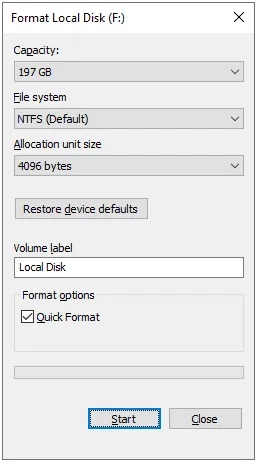
Se você simplesmente deseja liberar espaço de armazenamento ou reutilizar o cartão SD, o Explorador de Arquivos Windows oferece uma maneira rápida e fácil de formatá-lo. No entanto, lembre-se de que a formatação rápida não apaga os dados de forma segura.
Para formatar um cartão SD SanDisk usando o Explorador de Arquivos Windows , siga os passos abaixo:
Passo 1. Insira o cartão SD e abra o Explorador de Arquivos pressionando "Win + E".
Passo 2. Clique com o botão direito do mouse na unidade do cartão SD SanDisk em "Este Computador" e selecione "Formatar..." no menu.
Passo 3. Escolha o sistema de arquivos (FAT32 para cartões de 32 GB ou menos, exFAT para 64 GB ou mais). Para realizar uma "Formatação completa", desmarque "Formatação rápida" e clique em "Iniciar".
Às vezes, o cartão SD pode não ser exibido corretamente no Explorador de Arquivos, ou pode aparecer como formato RAW ou não alocado. Nesses casos, você pode usar a ferramenta Gerenciamento de Disco integrada do Windows para formatar o cartão SD SanDisk.
Eis como fazer:
Passo 1. Insira o cartão SD SanDisk no leitor de cartões e conecte-o ao seu computador.
Passo 2. Clique com o botão direito do mouse em "Este Computador" e selecione "Gerenciar". Em seguida, escolha "Gerenciamento de Disco".
Passo 3. Localize seu cartão SD SanDisk, clique com o botão direito do mouse sobre ele e selecione "Formatar".
Passo 4. Siga o assistente para atribuir uma letra de unidade e selecionar o sistema de arquivos.

Para usuários avançados, é possível usar a ferramenta DiskPart através do Prompt de Comando para uma limpeza completa. No entanto, esse método apresenta riscos maiores e ações incorretas podem resultar em perda de dados em outros discos.
Eis os passos:
Passo 1. Digite "cmd" na barra de pesquisa Windows , clique com o botão direito do mouse em "Prompt de Comando" e selecione "Executar como administrador".
Passo 2. Em seguida, digite "diskpart" e pressione "Enter".
Passo 3. Em seguida, digite "list disk" para identificar o número do disco do seu cartão SD.
Passo 4. Digite "select disk X" (substitua X pelo número do seu cartão SD).
Passo 5. Por fim, digite "clean all" para gravar zeros em todos os setores do cartão, apagando permanentemente todos os dados.

Se você usa um Mac , pode usar a ferramenta integrada — Utilitário de Disco — para apagar ou formatar seu cartão SD SanDisk. Essa ferramenta tem uma interface intuitiva e é fácil de usar, sendo perfeita para usuários Mac gerenciarem seus discos.
Eis como fazer:
Passo 1. Insira o cartão SD SanDisk no seu Mac .
Passo 2. Abra "Aplicativos" → "Utilitários" → Inicie o "Utilitário de Disco".
Passo 3. Selecione seu cartão SD SanDisk no lado esquerdo e clique em "Apagar" na parte superior.
Passo 4. Escolha o formato (por exemplo, exFAT, MS-DOS (FAT)) e clique em "Apagar" para confirmar.

Nota: Para uma eliminação mais segura, clique em "Opções de segurança" (disponível em algumas versões do macOS) e selecione o número de passagens de sobrescrita.
Este é um guia completo sobre como apagar um cartão SD SanDisk no Windows e Mac . Se você estiver lidando com dados confidenciais, arquivos da empresa ou se preparando para vender seu dispositivo, é altamente recomendável usar uma ferramenta profissional de apagamento de dados. Comparado às opções de formatação integradas, Coolmuster Data Erasure oferece um nível mais alto de sobrescrita de dados, tornando-o mais seguro e confiável.
Artigos relacionados:
[Resolvido] Como apagar o cartão SD no Windows / Mac / Android / Câmera?
Como redefinir um disco rígido externo Toshiba: guia passo a passo para iniciantes
Como apagar um pen drive no Windows e no Mac ? 4 métodos seguros e eficazes.
[Guia Passo a Passo] 5 Maneiras Confiáveis de Apagar um Disco SSD no Windows







 Download grátis para PC


