Ao se preparar para vender, doar ou descartar um computador ou dispositivo de armazenamento, muitos usuários presumem que apagar arquivos ou formatar o disco seja suficiente. Na realidade, essas ações não removem os dados permanentemente. Com a ajuda de ferramentas de recuperação de dados, arquivos apagados podem, muitas vezes, ser restaurados.
Por isso, aprender a sobrescrever um disco rígido é essencial. A sobrescrita substitui os dados existentes por novas informações, tornando a recuperação praticamente impossível. Neste guia, explicaremos o que significa sobrescrever um disco rígido, por que isso é importante e como sobrescrever um disco rígido no Windows e Mac de forma segura e eficaz.

Sobrescrever um disco rígido refere-se ao processo de gravar repetidamente dados aleatórios, zeros ou algoritmos específicos nas áreas de armazenamento do disco rígido que originalmente continham dados, destruindo completamente a estrutura de dados original e tornando impossível a recuperação por meio de software de recuperação de dados. Ao contrário da exclusão comum ou da formatação rápida, a sobrescrita de um disco rígido afeta diretamente o nível do setor do disco e é uma verdadeira forma de "exclusão irrecuperável". Os métodos comuns de sobrescrita incluem sobrescrita de passagem única, sobrescrita de múltiplas passagens e algoritmos de sobrescrita que atendem a padrões de segurança (como o DoD 5220.22-M).
Em muitos casos, sobrescrever o disco rígido é uma etapa necessária para proteger a privacidade e a segurança dos dados. Os motivos comuns incluem:
Se o disco rígido armazena informações importantes ou confidenciais, simplesmente apagar os arquivos não é seguro; sobrescrever o disco rígido é uma solução mais confiável.
Se você estiver usando um sistema Windows , aqui estão dois métodos para sobrescrever o disco rígido.
Se você estiver familiarizado com ferramentas de linha de comando, Windows oferece uma ferramenta integrada chamada DiskPart, que pode sobrescrever um disco rígido. No entanto, é importante observar que esse método não possui interface gráfica. Se você selecionar o disco rígido errado, os dados serão irrecuperáveis. Antes de prosseguir, certifique-se de confirmar o número do disco rígido de destino.
Veja como sobrescrever o disco rígido no Windows usando o DiskPart:
Passo 1. Na caixa de pesquisa Windows , digite "cmd", clique com o botão direito do mouse e selecione "Executar como administrador".
Passo 2. Digite "diskpart" e pressione "Enter".
Passo 3. Digite "list disk" para visualizar a lista de discos rígidos conectados no momento.
Passo 4. Digite "select disk X" (substitua X pelo número do disco rígido que você deseja sobrescrever).
Passo 5. Digite "limpar tudo" e pressione "Enter" para começar a sobrescrever o disco rígido.

O comando "limpar tudo" sobrescreverá todo o disco rígido e o processo pode demorar bastante, mas o resultado é completo. Uma vez executado, os dados serão irrecuperáveis, portanto, certifique-se de verificar o número do disco rígido antes de prosseguir.
Usar o Diskpart Windows para apagar um disco rígido é uma boa opção, mas é mais adequada para usuários que têm muita familiaridade com ferramentas de linha de comando. Para usuários que não se sentem confortáveis com a linha de comando e preferem um método mais simples e seguro, Coolmuster Data Erasure é uma excelente escolha. Ele suporta vários padrões de sobrescrita de dados, permite a remoção completa de dados com um único clique e é compatível com diversos dispositivos de armazenamento, como HDDs, SSDs e unidades USB.
Principais funcionalidades do Coolmuster Data Erasure:
* Apague arquivos e pastas de forma segura de HDDs , SSDs ou unidades externas para evitar resquícios de dados.
* Apague discos inteiros (tanto do sistema quanto não do sistema) usando o Quick Erase ou os padrões DoD 5220.22-M(E) para destruição permanente de dados.
* Remove dados residuais do espaço livre sem afetar os arquivos existentes — suporta limpezas rápidas e limpezas profundas certificadas pelo Departamento de Defesa dos EUA.
* Apague dados de unidades USB , partições, discos rígidos externos e até mesmo unidades de sistema limpas (unidade C) sem a necessidade de mídia inicializável.
* Garantir a conformidade com os padrões de segurança governamentais e assegurar a exclusão irreversível de dados sensíveis.
Veja como sobrescrever dados em um disco rígido usando Coolmuster Data Erasure:
01 Baixe e instale Coolmuster Data Erasure no seu PC Windows . Inicie o programa e escolha o modo "Limpador de Unidade" na interface principal.
02 Selecione o nível de apagamento desejado, "Apagamento Rápido" ou "Apagamento Completo". Em seguida, selecione a unidade que deseja apagar e clique no botão "Apagar Agora" para iniciar o processo de apagamento.

03 Confirme sua escolha quando solicitado. Certifique-se de ter feito backup de todos os dados importantes, pois isso apagará completamente tudo na unidade selecionada.

Tutorial em vídeo:
No macOS, você também pode sobrescrever o disco rígido até certo ponto usando o Utilitário de Disco. Como sobrescrever um disco rígido no Mac ? Siga os passos abaixo:
Passo 1. Abra o Utilitário de Disco acessando "Aplicativos" > "Utilitários" > "Utilitário de Disco" ou pesquisando-o usando o Spotlight.
Passo 2. Na janela Utilitário de Disco, selecione o disco rígido que deseja sobrescrever no painel esquerdo. Certifique-se de escolher a unidade correta, pois isso apagará todos os dados nela contidos.
Passo 3. Clique no botão "Apagar" na parte superior da janela do Utilitário de Disco.

Passo 4. Clique em "Opções de segurança". Um controle deslizante aparecerá, onde você poderá escolher o nível de apagamento. Você pode selecionar "Mais rápido" (uma única passagem) ou deslizar para "Mais seguro" (várias passagens para um apagamento mais completo).
Passo 5. Após selecionar o nível de segurança desejado, clique em "OK" e, em seguida, em "Apagar" para confirmar. O processo será iniciado e o disco será sobrescrito.
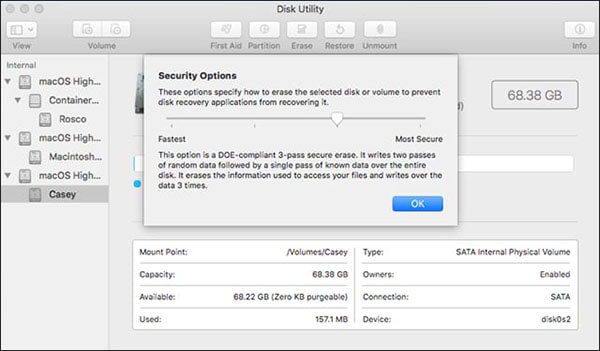
Passo 6. Aguarde a conclusão do processo. Ao terminar, o disco será formatado e todos os dados anteriores serão apagados.
Seja no Windows ou Mac , simplesmente apagar ou formatar o disco não garante a segurança dos dados. Sobrescrever o disco rígido é a principal medida para evitar a recuperação de dados e proteger a privacidade. Se você usa Windows , entre as diversas soluções disponíveis, Coolmuster Data Erasure se destaca como a escolha ideal para sobrescrever dados do disco rígido devido à sua facilidade de uso, abrangência e confiabilidade.
Se você pretende vender um dispositivo, limpar um disco rígido antigo ou destruir completamente dados confidenciais, usar uma ferramenta profissional de sobrescrita de dados é, sem dúvida, a opção mais segura e prática. Baixe agora e experimente.
Artigos relacionados:
Como apagar todos os dados de um laptop HP? Solução em 3 métodos seguros.
[Guia passo a passo] Como apagar com segurança o espaço livre em um SSD?
A Limpeza de Disco não está excluindo arquivos no Windows 10/11: 5 soluções rápidas
Como redefinir um disco rígido externo Toshiba: guia passo a passo para iniciantes






 Download grátis para PC


