Resumindo:
Se o seu disco rígido externo pedir para ser formatado ou ficar inacessível, este guia mostrará como recuperar arquivos com segurança e reparar o disco sem formatá-lo:
Discos rígidos externos são comumente usados para armazenar arquivos importantes, incluindo fotos, vídeos, documentos e backups. No entanto, você pode ocasionalmente se deparar com uma mensagem de erro dizendo: "Você precisa formatar o disco antes de poder usá-lo", impedindo o acesso aos dados armazenados. Embora a formatação possa tornar o disco utilizável novamente, ela pode causar perda de dados e não deve ser a primeira medida a ser tomada.
Felizmente, é possível recuperar arquivos de um disco rígido externo sem formatá-lo. Neste guia, explicaremos por que seu disco rígido externo pede formatação, como recuperar seus arquivos com segurança usando um software de recuperação de dados e como consertar o disco sem perder seus dados.
Quando Windows detecta problemas com um disco rígido externo, ele pode exibir uma mensagem solicitando que você formate a unidade antes de usá-la. Isso geralmente acontece porque o sistema não consegue ler corretamente o sistema de arquivos ou acessar os dados armazenados.
Aqui estão alguns motivos comuns pelos quais um disco rígido externo precisa ser formatado:
O sistema de arquivos controla como os dados são armazenados e acessados em sua unidade. Se o sistema de arquivos for corrompido devido à remoção incorreta da unidade, interrupções de energia ou erros do sistema, Windows poderá não reconhecer a unidade e solicitar que você a formate.
Um disco rígido externo pode aparecer como RAW em vez de NTFS, FAT32 ou exFAT no Gerenciamento de Disco. Isso significa que as informações do sistema de arquivos estão ausentes ou danificadas, tornando a unidade inacessível. ( HEIF vs RAW )
Com o tempo, os discos rígidos externos podem desenvolver setores defeituosos que impedem a leitura de certas áreas do disco. Danos físicos causados por quedas ou impactos também podem levar a problemas de acesso.
Alguns vírus podem ocultar arquivos, danificar estruturas do sistema de arquivos ou fazer com que seu disco rígido externo pareça vazio ou ilegível.
Desconectar um disco rígido externo durante a transferência de arquivos pode interromper as operações de gravação e causar erros no sistema de arquivos.
Quando um disco rígido externo se torna inacessível ou Windows solicita que você o formate antes de usar, formatar nem sempre é a melhor solução. Em muitos casos, os arquivos ainda estão armazenados no disco, mas não podem ser acessados devido a erros de sistema ou outros problemas. Para evitar maiores danos, recomenda-se recuperar os dados importantes antes de tentar qualquer operação de reparo. Um software profissional de recuperação de dados pode ajudá-lo a acessar o disco e recuperar seus arquivos sem formatá-lo.
Coolmuster Data Recovery oferece uma maneira simples de lidar com situações inesperadas de perda de dados em dispositivos de armazenamento externo. Ele foi projetado para ajudar os usuários a restaurar arquivos importantes quando não conseguem acessar seus dados normalmente. Com sua interface amigável e recursos de recuperação, o programa facilita o gerenciamento de arquivos perdidos de um disco rígido externo, mantendo o disco original intacto.
O que a recuperação de dados pode fazer por você?
Passos para recuperar arquivos de um disco rígido externo sem formatá-lo:
01 Baixe e instale o Data Recovery em seu computador e, em seguida, abra o programa para iniciar o processo de recuperação.
02 Conecte o disco rígido externo que contém seus arquivos perdidos ao computador. Nas opções de recuperação disponíveis, escolha "Recuperação de Arquivos Excluídos" para procurar dados recuperáveis.

03 Após o programa detectar seus dispositivos de armazenamento conectados, todas as partições e letras de unidade disponíveis serão exibidas. Selecione o disco rígido externo onde seus arquivos foram perdidos e clique no botão "Iniciar verificação" para começar a procurar dados recuperáveis.
04 Assim que o processo de digitalização terminar, os arquivos encontrados serão organizados em categorias com base no tipo e localização originais do arquivo. Navegue pelos resultados, visualize os arquivos disponíveis e selecione os itens que deseja restaurar.

05 Após selecionar os arquivos desejados, clique no botão "Recuperar para o computador" para iniciar a restauração dos seus dados. Uma janela pop-up será exibida solicitando que você selecione uma pasta de destino. Escolha um local seguro no seu computador e clique em "OK" para concluir o processo de recuperação.

Você também pode assistir ao seguinte tutorial em vídeo para aprender, passo a passo, como recuperar arquivos de um disco rígido externo sem formatá-lo.
Como posso consertar meu disco rígido externo sem formatá-lo? Depois de recuperar seus arquivos importantes, você pode tentar os seguintes métodos para reparar o disco rígido externo sem formatá-lo.
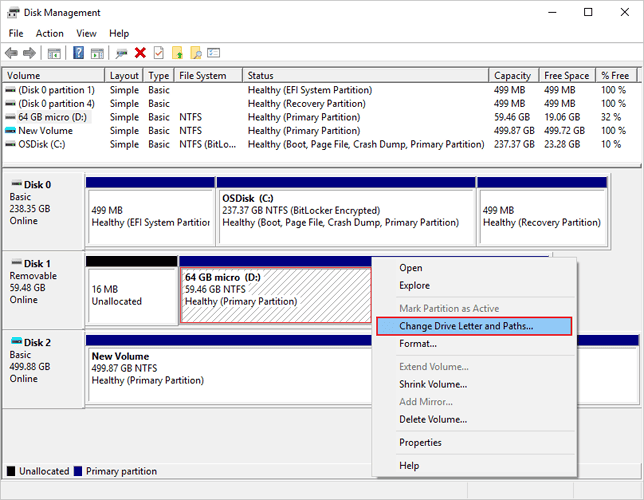
Às vezes, um disco rígido externo é detectado pelo computador, mas não aparece no Explorador de Arquivos porque não possui uma letra de unidade ou porque a letra atribuída entra em conflito com outro dispositivo. Nesse caso, atribuir uma nova letra de unidade pode ajudar Windows a reconhecer a unidade corretamente.
Siga estes passos:
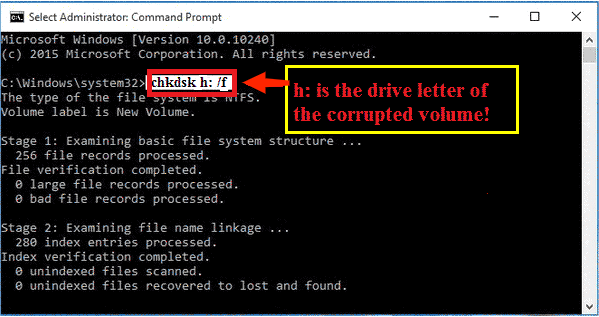
A corrupção do sistema de arquivos é uma das razões comuns pelas quais um disco rígido externo se torna inacessível ou solicita formatação. Windows oferece uma ferramenta integrada chamada CHKDSK que pode verificar a unidade e reparar certos erros lógicos.
O CHKDSK pode ajudar a corrigir problemas como:
Veja como executar o CHKDSK:
Problemas com os drivers também podem impedir que o computador detecte ou acesse um disco rígido externo corretamente. Se o disco parar de funcionar repentinamente após uma atualização do sistema ou um problema de conexão, atualizar ou reinstalar o driver pode resolver o problema.
Siga estes passos:
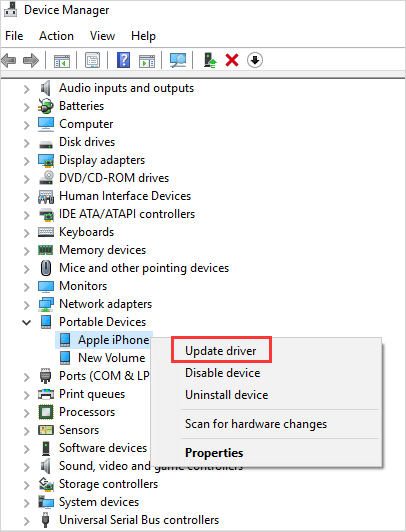
Se a atualização do driver não resolver o problema, você pode tentar reinstalá-lo:
Se o seu disco rígido externo aparecer como RAW, perder as informações de partição ou mostrar capacidade de armazenamento incorreta, o problema pode estar relacionado a danos na partição. Nessa situação, o TestDisk pode ajudar a analisar a estrutura do disco e tentar restaurar as partições danificadas.
O TestDisk pode ser útil para:
Siga estes passos:

Um disco rígido externo inacessível nem sempre significa que seus arquivos foram perdidos para sempre. Com o método de recuperação correto, você pode recuperar dados importantes sem formatar o disco e, em seguida, tomar as medidas necessárias para restaurar seu funcionamento normal.
Para um processo de recuperação seguro e eficiente, Coolmuster Data Recovery pode ajudá-lo a recuperar arquivos perdidos, apagados, formatados ou inacessíveis de discos rígidos externos sem modificar seus dados originais. Após proteger seus arquivos, você pode usar os métodos de reparo mencionados acima para solucionar problemas comuns de disco e reduzir as chances de perda de dados no futuro, realizando backups regulares.
Artigos relacionados:
Software gratuito de recuperação de dados: identifique facilmente diferentes ferramentas gratuitas.
Como recuperar arquivos FAT/NTFS apagados sem problemas (4 soluções)
5 métodos profissionais para recuperar arquivos apagados de um pen drive.
Como transferir fotos de um celular Android diretamente para um disco rígido externo?






 Download grátis para PC
 Download gratuito para Mac


