Resumindo:
O Apeaksoft WhatsApp Transfer é uma ferramenta para computador projetada para ajudar os usuários a transferir, fazer backup e restaurar dados do WhatsApp em dispositivos iOS . Esta análise aborda seus principais recursos, planos de preços, prós e contras, além de um guia de uso passo a passo. Também apresentamos o WhatsApp Mover como uma alternativa poderosa para usuários que precisam transferir dados do WhatsApp entre plataformas Android e iPhone.
O WhatsApp se tornou uma das ferramentas de comunicação mais importantes tanto para uso pessoal quanto profissional. Com a troca frequente de dispositivos entre usuários, a necessidade de transferir, fazer backup e restaurar dados do WhatsApp aumentou significativamente. É aí que entra o software de transferência do WhatsApp .
Entre as diversas opções disponíveis, o Apeaksoft WhatsApp Transfer é uma solução popular criada para ajudar os usuários a transferir conversas e anexos do WhatsApp entre dispositivos. Mas será que realmente vale a pena? Nesta análise do Apeaksoft WhatsApp Transfer, examinaremos seus recursos, preço, vantagens, desvantagens e como ele se compara a outras ferramentas.

O Apeaksoft WhatsApp Transfer é um aplicativo para desktop desenvolvido para ajudar os usuários a gerenciar dados do WhatsApp em dispositivos iOS . Ele oferece três funções principais:
O software é compatível com vários tipos de conteúdo do WhatsApp, incluindo:
Principais funcionalidades do Apeaksoft WhatsApp Transfer
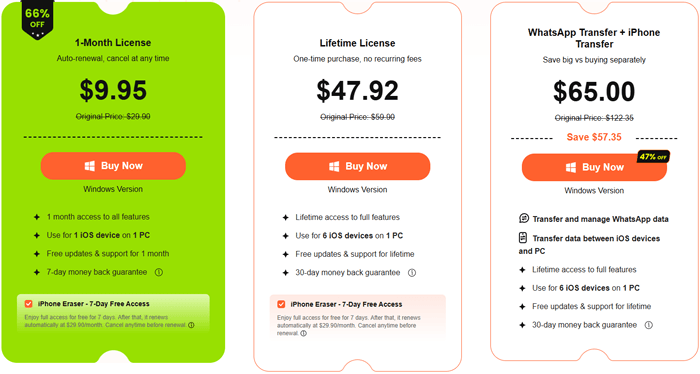
O Apeaksoft WhatsApp Transfer oferece diversas opções de licenciamento para diferentes necessidades de uso.
A licença de 1 mês custa US$ 9,95 e pode ser usada em 1 dispositivo iOS e 1 PC. Este plano é adequado para usuários que precisam do software apenas para uma transferência ou backup pontual do WhatsApp.
A licença vitalícia custa US$ 47,92. Ela inclui acesso vitalício ao software e suporta até 6 dispositivos iOS em 1 PC, tornando-se uma opção mais econômica para uso a longo prazo.
Para usuários que precisam de recursos adicionais de gerenciamento de dados do iPhone, a Apeaksoft também oferece um pacote de transferência do WhatsApp + transferência do iPhone por US$ 65,00. Este pacote oferece acesso vitalício a ambos os programas e pode ser usado com até 6 dispositivos iOS em 1 PC.
Uma versão de avaliação gratuita está disponível para usuários que desejam testar o software antes de comprá-lo. No entanto, alguns recursos são limitados na versão de avaliação, sendo necessária uma licença paga para desbloquear todas as funcionalidades.
Para ajudar os usuários a avaliarem esta ferramenta de forma objetiva, resumimos suas principais vantagens e limitações existentes com base em testes reais e feedback dos usuários.
| Prós | Contras |
| Interface de usuário limpa e intuitiva. | Suporte limitado para dispositivos Android . |
| Processo rápido de backup e restauração do WhatsApp. | A versão gratuita oferece funcionalidades limitadas. |
| Compatível com a maioria dos modelos de iPhone e iPad. | Sem integração com backup na nuvem. |
| Permite visualizar o conteúdo do backup antes de restaurá-lo. | As opções de transferência são menos abrangentes do que as de alguns concorrentes líderes. |
| Não são necessárias habilidades técnicas. | Alguns usuários relataram problemas ocasionais de reconhecimento de dispositivos. |
O Apeaksoft WhatsApp Transfer oferece três funções principais: transferir mensagens do WhatsApp entre iPhones, fazer backup do WhatsApp para um computador e restaurar backups do WhatsApp. Veja como cada recurso funciona.
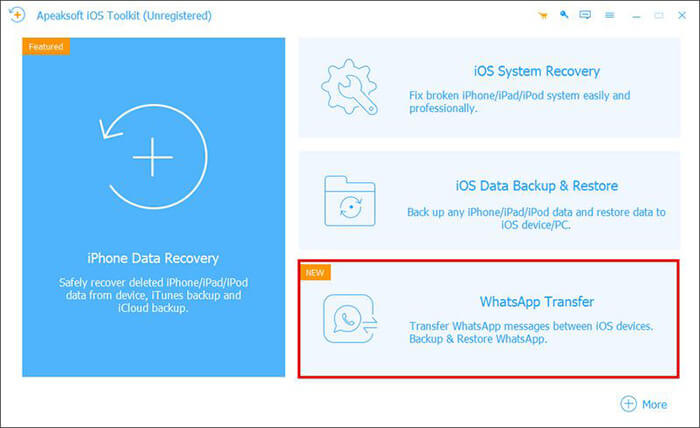
Passo 1. Inicie o software e selecione Transferência do WhatsApp.
Instale e abra o Apeaksoft WhatsApp Transfer no seu computador. Na interface principal, clique na opção "Transferência do WhatsApp" para continuar.
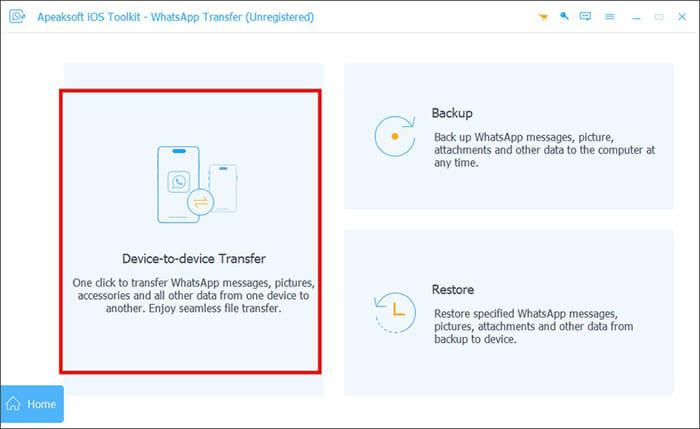
Passo 2. Selecione Transferência de dispositivo para dispositivo.
Selecione o módulo "Transferência de dispositivo para dispositivo" para mover os dados do WhatsApp de um iPhone para outro.
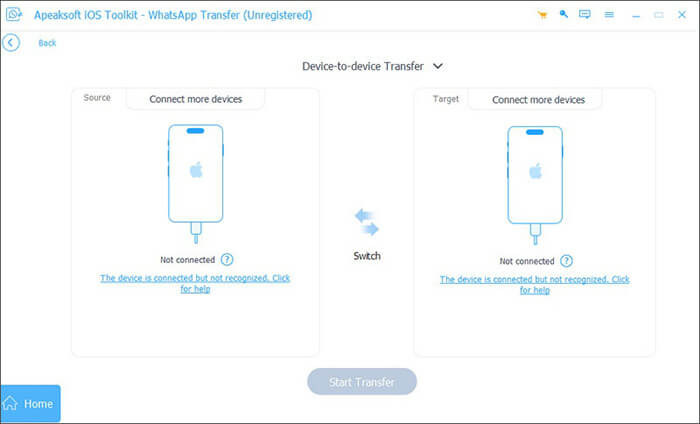
Passo 3. Conecte os dois iPhones.
Utilize cabos USB para conectar o iPhone de origem e o iPhone de destino ao seu computador.
Se seus dispositivos estiverem executando iOS 7 ou posterior, toque em "Confiar" em cada iPhone quando solicitado. Assim que os dispositivos forem detectados, clique em Avançar no programa.
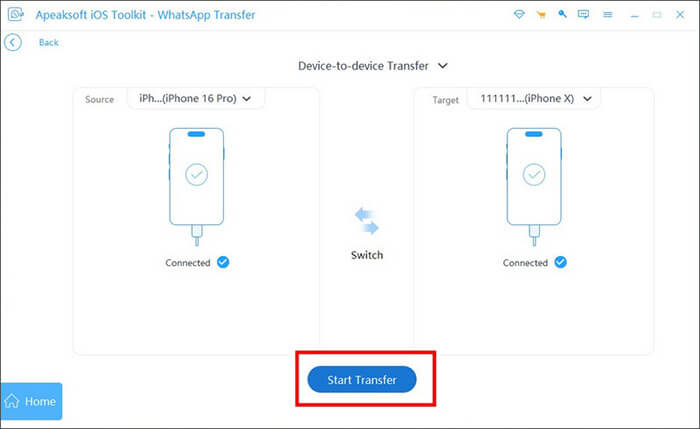
Certifique-se de que o dispositivo de origem esteja exibido à esquerda e o dispositivo de destino à direita. Se estiverem invertidos, troque suas posições antes de prosseguir.
Passo 4. Inicie a transferência de dados do WhatsApp.
Clique no botão "Iniciar Transferência". O software começará a transferir mensagens do WhatsApp, fotos, vídeos, mensagens de voz e outros anexos do iPhone de origem para o iPhone de destino.
Aguarde até que o processo seja concluído e mantenha ambos os dispositivos conectados durante toda a transferência.
Passo 1. Abra a função Transferência do WhatsApp.
Inicie o software e selecione "Transferência do WhatsApp" na interface principal.
Passo 2. Selecione Backup.
Selecione o módulo "Backup" para salvar seus dados do WhatsApp no computador.
Passo 3. Conecte seu iPhone.
Conecte o iPhone que contém os dados do WhatsApp usando um cabo USB e aguarde o programa reconhecê-lo.
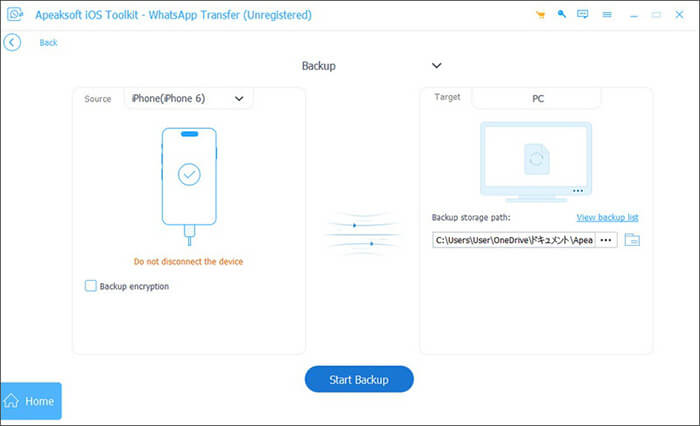
Passo 4. Faça backup dos dados do WhatsApp.
Clique no ícone de três pontos para escolher um local de backup no seu computador.
Se desejar segurança adicional, marque a opção "Criptografia de backup" e crie uma senha para proteger o arquivo de backup.
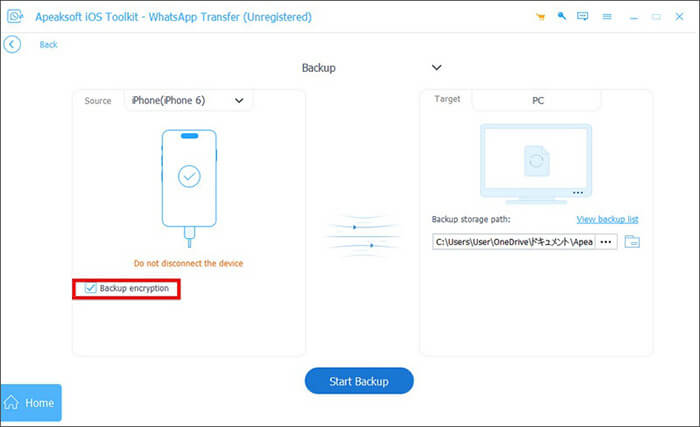
Após configurar as opções, clique em "Iniciar Backup". Se a criptografia estiver ativada, você deverá inserir e confirmar sua senha antes do início do backup.
Quando o backup for concluído, o software exibirá a mensagem "Concluído". Você pode clicar em "Visualizar lista de backups" para ver seus registros de backup ou abrir a pasta de destino diretamente para acessar o arquivo de backup.
Passo 1. Inicie a Transferência do WhatsApp.
Abra o programa e selecione a função "Transferência do WhatsApp".
Passo 2. Selecione Restaurar.
Selecione o módulo "Restaurar" nas opções disponíveis.
Passo 3. Conecte seu iPhone.
Conecte o iPhone alvo ao computador usando um cabo USB.
Passo 4. Selecione um arquivo de backup.
Selecione o backup do WhatsApp que deseja restaurar na lista à esquerda da janela.
Se o arquivo de backup não for exibido, clique em "Importar arquivo local" para adicionar manualmente um backup existente do seu computador.
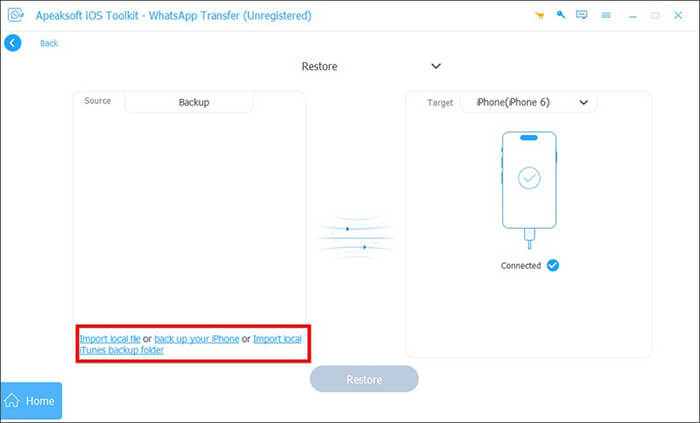
Você pode visualizar o backup clicando no botão "Visualizar". Se o backup estiver criptografado, digite a senha para acessar o conteúdo.
Passo 5. Restaure o WhatsApp.
Você tem duas opções para restaurar seus dados do WhatsApp:
Opção 1. Restaurar o WhatsApp para um computador
Clique em "Restaurar para o PC", selecione uma pasta de destino e clique em "Restaurar". O software exportará os dados do WhatsApp para o seu computador.
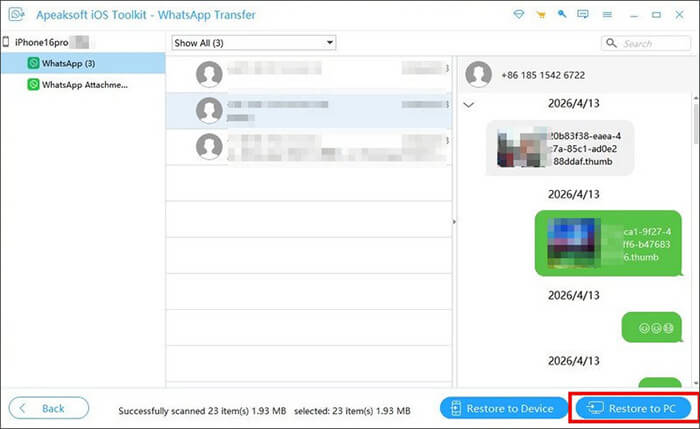
Opção 2. Restaurar o WhatsApp em um iPhone
Clique em "Restaurar para o dispositivo" e, em seguida, selecione "Iniciar" para começar a restaurar o backup para o seu iPhone.
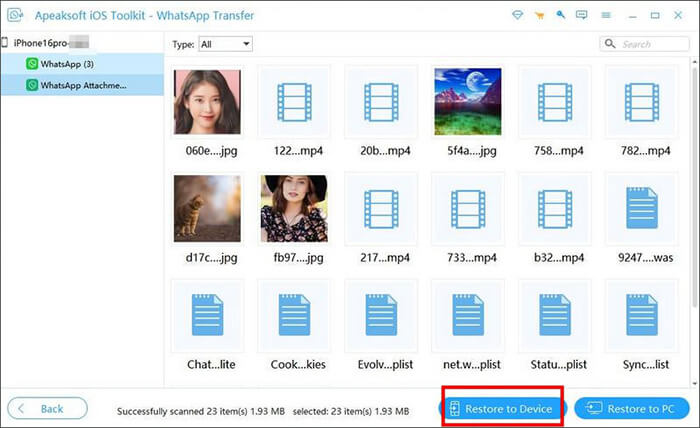
Uma mensagem de aviso será exibida, informando que os dados do WhatsApp presentes no dispositivo de destino serão apagados. Clique em "OK" se desejar continuar.
Se o backup estiver protegido por senha, digite a senha correta e clique em "OK".
Assim que o processo de restauração for concluído, uma mensagem "Concluído" será exibida. Você poderá então abrir o WhatsApp no seu iPhone e verificar se todas as conversas e mídias foram restauradas com sucesso.
Embora o Apeaksoft WhatsApp Transfer funcione bem para usuários de iPhone, sua funcionalidade é relativamente limitada quando se trata de transferências entre plataformas. Se você precisa transferir dados do WhatsApp entre Android e iPhone, fazer backup do WhatsApp com mais flexibilidade ou gerenciar outros aplicativos de mensagens, o WhatsApp Mover é uma solução mais completa.
Projetado para usuários Android e iOS , o WhatsApp Mover simplifica a migração, o backup e a restauração do WhatsApp, além de oferecer suporte a uma ampla variedade de dispositivos e tipos de dados.
Principais funcionalidades do WhatsApp Mover
Aqui, mostraremos como transferir o WhatsApp entre Android e iPhone com o WhatsApp Mover:
01 Faça o download do software e conecte os dois dispositivos.
Baixe e instale o WhatsApp Mover no seu computador. Inicie o programa e conecte seu celular Android e seu iPhone usando cabos USB.
Se estiver usando um dispositivo Android , ative a depuração USB quando solicitado. Para usuários de iPhone, toque em "Confiar" na tela do dispositivo para permitir a conexão.
02 Selecione a função Transferir.
Após ambos os dispositivos serem detectados com sucesso, acesse o módulo "Transferir". Verifique se o telefone que contém seus dados do WhatsApp está definido como dispositivo de origem e se o telefone de destino está listado como dispositivo de destino.
Se as posições dos dispositivos estiverem incorretas, clique no botão "Inverter" para trocá-las.

03 Inicie a transferência do WhatsApp.
Após configurar tudo corretamente, clique no botão "Transferir" para começar a mover suas conversas, fotos, vídeos, documentos e outros anexos do WhatsApp.
Mantenha os dois dispositivos conectados durante todo o processo. Quando a transferência estiver concluída, você poderá acessar todos os seus dados do WhatsApp no dispositivo de destino.

O Apeaksoft WhatsApp Transfer é uma solução prática para usuários que trabalham principalmente no ecossistema Apple. Ele permite a transferência de WhatsApp entre iPhones, backups seguros e restauração fácil, sendo ideal para iniciantes que desejam uma ferramenta simples e estável para gerenciar dados do WhatsApp. No entanto, sua maior limitação é a falta de suporte multiplataforma robusto. Usuários que alternam frequentemente entre Android e iPhone podem achar seus recursos muito restritos em comparação com ferramentas mais avançadas.
Se você precisa apenas de funções básicas de transferência, backup e restauração do WhatsApp em dispositivos iOS , o Apeaksoft WhatsApp Transfer é uma opção confiável que vale a pena considerar. Mas se você busca mais flexibilidade, compatibilidade com uma gama maior de dispositivos e suporte para migração de Android para iPhone, o WhatsApp Mover é claramente a melhor escolha a longo prazo.
Artigos relacionados:
Análise do Apeaksoft MobieTrans 2026: Recursos, Preços, Guia e Alternativas
Análise do Apeaksoft Android Data Recovery: Um Guia Completo
Análise do Apeaksoft iOS Data Backup & Restore: Um Guia Completo
Análise do Apeaksoft iOS System Recovery: Recursos, Guia e Melhor Alternativa

 Aplicativos Sociais
Análise do Apeaksoft WhatsApp Transfer: Recursos, Preços, Prós, Contras e Alternativas
Aplicativos Sociais
Análise do Apeaksoft WhatsApp Transfer: Recursos, Preços, Prós, Contras e Alternativas






 Download grátis para PC
 Download gratuito para Mac
