Pensando em sair do WhatsApp e não sabe por onde começar? Muitos usuários pesquisam como excluir a conta do WhatsApp quando querem proteger sua privacidade, trocar de número ou simplesmente parar de usar o aplicativo.
No entanto, excluir sua conta do WhatsApp não é uma ação simples; ela remove permanentemente suas conversas, arquivos de mídia e dados da conta. Por isso, é importante entender o que acontecerá antes de prosseguir e garantir que seus dados estejam em um backup seguro. Neste guia, explicaremos tudo o que você precisa saber, desde o que significa excluir uma conta até instruções passo a passo para Android e iPhone.

Antes de iniciar o processo de exclusão, é fundamental saber exatamente o que essa ação permanente faz. Excluir sua conta do WhatsApp é irreversível, e aqui está um resumo completo das alterações:
Antes de excluir sua conta, faça backup de todas as conversas e anexos importantes para evitar a perda permanente de dados. Abaixo, apresentamos dois métodos eficazes que você pode escolher.
O backup na nuvem é o método oficial oferecido pelo WhatsApp. É rápido e fácil, tornando-se uma opção conveniente para a maioria dos usuários que desejam uma maneira simples de salvar seus dados.
Para Android (Google Drive)
Para fazer backup dos dados do WhatsApp no Google Drive, siga estes passos:
Passo 1. Abra o WhatsApp, toque no menu de três pontos e acesse "Configurações".
Passo 2. Toque em "Conversas" > "Backup da conversa" para acessar as opções de backup.
Passo 3. Toque em "Voltar" e aguarde a conclusão do processo.

Para iPhone (iCloud)
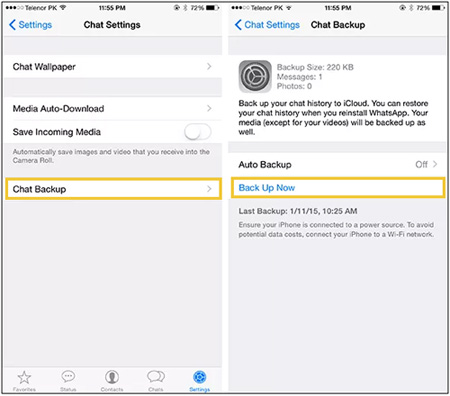
Usuários de iPhone podem fazer backup dos dados do WhatsApp no iCloud seguindo estes passos:
Passo 1. Abra o WhatsApp e toque em "Configurações" na parte inferior.
Passo 2. Acesse "Conversas" > "Backup da conversa".
Passo 3. Toque em "Fazer backup agora" e aguarde até que o backup seja concluído.
Embora o backup na nuvem seja o método oficial oferecido pelo WhatsApp, é importante observar que os backups vinculados à sua conta também podem ser removidos após o cancelamento da conta. Portanto, se você deseja um backup mais seguro e permanente, considere salvar seus dados do WhatsApp em um computador.
Para usuários Android , Coolmuster Android WhatsApp Recovery é uma ferramenta poderosa que permite fazer backup e gerenciar dados do WhatsApp com facilidade. (Usuários de iPhone podem usar Coolmuster iPhone WhatsApp Recovery de maneira semelhante.)
Principais funcionalidades do Android WhatsApp Recovery:
Como fazer backup do WhatsApp no seu computador?
01 Baixe e instale Android WhatsApp Recovery no seu computador e, em seguida, abra o programa para visualizar a interface principal.
02 Conecte seu celular ou tablet Android ao computador com um cabo USB. Assim que o dispositivo for detectado, selecione-o na lista e clique em "Avançar".

03 O software começará a analisar seus dados do WhatsApp automaticamente. Se solicitado, ative o backup criptografado de ponta a ponta no seu telefone, seguindo as instruções fornecidas.

04 Quando a verificação terminar, todos os seus dados do WhatsApp aparecerão organizados em categorias como "WhatsApp" e "Anexos do WhatsApp". Selecione os itens que deseja salvar, clique em "Recuperar para o computador" e escolha uma pasta no seu PC para armazenar o backup.

Para um passo a passo visual, você pode consultar o tutorial em vídeo do software.
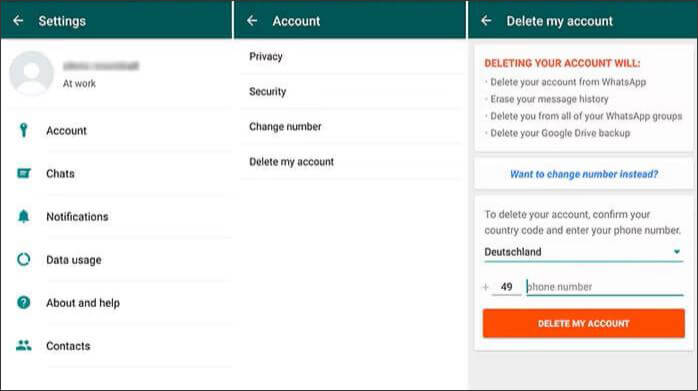
Após fazer o backup dos seus dados, você está pronto para excluir permanentemente sua conta do WhatsApp. Siga estas instruções passo a passo para excluir sua conta do WhatsApp em um dispositivo Android :
Passo 1. Abra o aplicativo WhatsApp no seu celular Android e certifique-se de estar conectado à conta que deseja excluir.
Passo 2. Toque nos três pontos verticais no canto superior direito para abrir o menu e selecione "Configurações".
Passo 3. No menu Configurações, toque em "Conta", que gerencia todas as ações relacionadas à conta.
Passo 4. Role a página para baixo e selecione "Excluir minha conta".
Passo 5. Digite seu número de telefone no formato internacional completo (inclua o código do país, por exemplo, +1 para os EUA, +44 para o Reino Unido).
Passo 6. Selecione um motivo para excluir sua conta no menu suspenso.
Passo 7. Toque em "Excluir minha conta" novamente para confirmar, leia o aviso final e toque em "Excluir conta" para finalizar o processo.
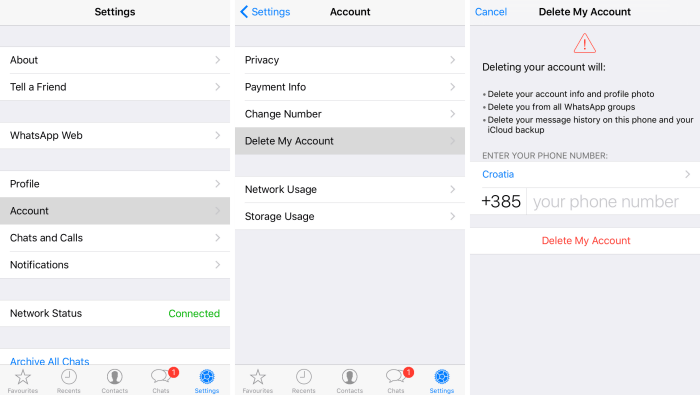
Excluir uma conta do WhatsApp no iPhone é um processo um pouco diferente, mas igualmente simples.
Passo 1. Abra o WhatsApp no seu iPhone e verifique se você está conectado à conta desejada.
Passo 2. Toque no ícone "Configurações" no canto inferior direito da tela.
Passo 3. Selecione "Conta" no menu Configurações.
Passo 4. Toque em "Excluir minha conta" na parte inferior do menu Conta.
Passo 5. Insira seu número de telefone com o código do país correto no campo fornecido.
Passo 6. Selecione um motivo para a exclusão da conta, se solicitado.
Passo 7. Toque em "Excluir minha conta" para confirmar, reconhecer o aviso de perda permanente de dados e concluir a exclusão.
1. Qual a diferença entre excluir uma conta do WhatsApp e desinstalar o WhatsApp?
Excluir sua conta do WhatsApp remove permanentemente todas as suas conversas, mídias, backups e informações da conta dos servidores do WhatsApp. Desinstalar o WhatsApp o remove apenas do seu dispositivo, enquanto sua conta e backups na nuvem permanecem intactos. Você pode reinstalar o WhatsApp e restaurar seus dados se a conta ainda estiver ativa.
2. As pessoas ainda poderão me ver se eu excluir minha conta do WhatsApp?
Não. Depois que sua conta for excluída, seu perfil, status e visto por último não ficarão mais visíveis para seus contatos. No entanto, as mensagens que você enviou anteriormente para outras pessoas ainda aparecerão no histórico de bate-papo delas.
3. Posso recuperar uma conta do WhatsApp excluída?
Não, uma conta do WhatsApp excluída não pode ser restaurada. Você pode criar uma nova conta usando o mesmo número de telefone, mas nenhuma das suas conversas ou mídias anteriores será recuperada, a menos que você tenha um backup armazenado no seu computador ou na nuvem antes da exclusão.
4. Posso usar o mesmo número novamente após a exclusão?
Sim, você pode criar uma nova conta do WhatsApp com o mesmo número de telefone após excluir a anterior. No entanto, a nova conta será tratada como completamente separada e suas conversas e mídias antigas não serão restauradas automaticamente.
5. Posso excluir minha conta do WhatsApp pelo WhatsApp Web?
Não, você não pode excluir sua conta diretamente do WhatsApp Web. Para excluir sua conta permanentemente, você precisa usar o aplicativo móvel em Android ou iPhone. No entanto, você pode sair do WhatsApp Web para parar de usá-lo em qualquer navegador.
Isso é tudo sobre como desativar uma conta do WhatsApp. Excluir sua conta apagará todas as conversas, mídias e backups dos servidores do WhatsApp, por isso é importante fazer um backup dos seus dados primeiro — seja na nuvem ou, para uma solução mais segura e permanente, no seu computador usando Coolmuster Android WhatsApp Recovery ou Coolmuster iPhone WhatsApp Recovery .
Com seu backup seguro, você pode seguir os passos descritos acima para excluir sua conta com confiança, garantindo que suas mensagens e arquivos importantes permaneçam acessíveis mesmo após a exclusão da conta.
Artigos relacionados:
[Guia passo a passo] Como gerenciar a conta do WhatsApp em dispositivos Android ?
Como recuperar uma conta do WhatsApp facilmente? Soluções mais comuns
Como recuperar mensagens apagadas do WhatsApp no Android com/sem backup
Como recuperar arquivos de áudio do WhatsApp no Android e iPhone







 Download grátis para PC


